
Päivitetty viimeksi: 3 elokuuta 2026
Saatavilla minkä tahansa seuraavan Tilauksen kanssa, paitsi jos toisin mainitaan:
-
 Marketing Hub
Professional, Enterprise
Marketing Hub
Professional, Enterprise
-
 Sales Hub
Professional, Enterprise
Sales Hub
Professional, Enterprise
-
 Service Hub
Professional, Enterprise
Service Hub
Professional, Enterprise
-
 Data Hub
Professional, Enterprise
Data Hub
Professional, Enterprise
-
 Smart CRM
Professional, Enterprise
Smart CRM
Professional, Enterprise
-
 Revenue Hub
Professional, Enterprise
Revenue Hub
Professional, Enterprise
Vaikka tietueet liitetään työnkulkuihin useimmiten automaattisesti liittämisen laukaisijoiden perusteella, voit liittää tietueita myös manuaalisesti työnkulun sisällä tai objektin pääsivulta. Yhteystietopohjaisissa työnkuluissa voit liittää yhteystietoja yhteystietotietueen tai -luettelon sisältä.
Voit myös lisätä muita tietuetyyppejä työnkulkuun CRM-korttien avulla. Lue lisää tietueiden lisäämisestä työnkulkuihin CRM-korttien avulla.
Ennen kuin aloitat
Tutustu vaatimuksiin
Käyttöoikeudet edellytetään Työnkulutyökalun käyttö edellyttää Super Admin- tai Workflows -käyttöoikeuksia.
- Käyttäjät, joilla on vain Enroll -oikeus, voivat lisätä tietueita työnkulkuihin CRM-korteista tai mistä tahansa tietueiden hakemistosivuilta.
- Käyttäjät, joilla on sekä View- että Enroll -oikeudet, voivat lisätä tietueita suoraan työnkulkuihin.
- Jos käyttäjällä on Muokkaa-oikeus mutta ei Lisää-oikeutta, hän ei voi lisätä tietueita, vaikka muokkaisi työnkulkua. Vaihtoehto, jolla voidaan lisätä tietueita, jotka täyttävät tällä hetkellä lisäyskriteerit, työnkulun laukaisijan muokkaamisen jälkeen tai työnkulun käynnistämisen yhteydessä, ei tule näkyviin.
- Työnkulun on oltava käytössä. Et voi lisätä tietueita manuaalisesti, kun työnkulku on pois käytöstä.
Tutustu rajoituksiin
- Manuaalisesti rekisteröidyt tietueet eivät tarvitse täyttää rekisteröinnin laukaisuehtoja päästäkseen työnkulkuun.
- Jos yrität lisätä manuaalisesti tietueen, joka on aiemmin käynyt läpi työnkulun, sinun on otettava käyttöön ja valittava uudelleenlisäyksen laukaisuehdot. Lue lisää työnkulun uudelleenlisäyksestä.
- Jos uudelleenrekisteröintiä ei ole otettu käyttöön tietyille tietueille, tietuetta ei rekisteröidä uudelleen. Rekisteröintihistoriassa näkyy seuraava viesti: Ei rekisteröity. Tietue on aiemmin rekisteröity, eikä uudelleenrekisteröintiä ole otettu käyttöön kyseisessä työnkulussa.
- Tämä koskee myös joukkorekisteröintiä, kuten useiden tietueiden rekisteröintiä luettelosta tai objektin hakemistosivulta. Jos uudelleenrekisteröintiä ei ole otettu käyttöön ja tietue on aiemmin rekisteröity, se ohitetaan myös joukkorekisteröinnin yhteydessä.
- Tietueita ei voi rekisteröidä manuaalisesti työnkulkuihin:
- Jos ne ovat tällä hetkellä jo aktiivisia työnkulussa.
- Jos ne ovat työnkulun poissulkemisluettelossa
- jos ne täyttävät työnkulun rekisteröinnin poistamisen laukaisuehdot.
- Yhteystietoja ei voi lisätä manuaalisesti työnkulkuun, jos työnkulku on määritetty poistamaan yhteystiedot työnkulusta, kun ne eivät enää täytä lisäysehtoja.
- Manuaalisesti lisätyt tietueet aloittavat aina työnkulun alusta. Jos haluat, että tietueet aloittavat myöhemmin tai suorittavat vain tiettyjä vaiheita, luo tai kloonaa erillinen työnkulku, joka alkaa halutusta toiminnosta, ja lisää kyseiset tietueet sinne manuaalisesti.
Lisää työnkulkuun
Tietueiden lisäämiseksi suoraan työnkulkuihin käyttäjillä on oltava Super Admin-oikeudet tai työnkulunkatselu- ja muokkausoikeudet. T ietueen lisääminen työnkulun sisältä :- Napsauta HubSpot-tilissäsi Lisää ja siirry sitten kohtaan Automaatio > Työnkulut. Jos Lisää-kohtaa ei näy tilissäsi, siirry suoraan kohtaan Automaatio > Työnkulut.
- Napsauta työnkulun nimeä.
- Napsauta oikeassa yläkulmassa kohtaa” ” (Lisää) ja valitse ”Enroll”(Lisää).
- Valitse oikeanpuoleisesta paneelista jokin seuraavista vaihtoehdoista:
- Luo mukautettu suodatin: määritä mukautettu suodatin tietueiden lisäämiseksi työnkulkuun. Voit esimerkiksi lisätä manuaalisesti kaikki kontaktitietueet, jotka ovat Evangelist- elinkaarivaiheessa.
- Luettelosta: lisää määritetty luettelo tietueista työnkulkuun. Manuaalista lisäystä varten voit valita vain saman tyyppisen luettelon kuin työnkulkusi. Et esimerkiksi voi valita yritys- tai kauppapohjaista luetteloa kontaktipohjaiseen työnkulkuun.
- Valitse yksittäisiä kontakteja: etsi ja valitse tiettyjä tietueita liitettäväksi työnkulkuun. Kun tietue on liitetty, näkyviin tulee työnkulun liitushistoriapaneeli, jossa näkyy viimeisin liitos. Jos esimerkiksi haluat liittää tietyn kontaktin työnkulkuusi, vaikka kontakti ei täyttäisikään liitoksen laukaisuehtoja.
- Kun olet määrittänyt manuaalisen liittymiskriteerit, tietueiden lukumäärä näkyy paneelin alaosassa viestissä [liitettävät objektit]. Liitä nämä kontaktit napsauttamalla Liitä.
Kun lisäät manuaalisesti suuren määrän tietueita työnkulkuun, esimerkiksi luettelosta, kaikkien tietueiden lisääminen kokonaan voi kestää jonkin aikaa. Kannattaa odottaa muutama minuutti ennen kuin tarkistat lisäykset.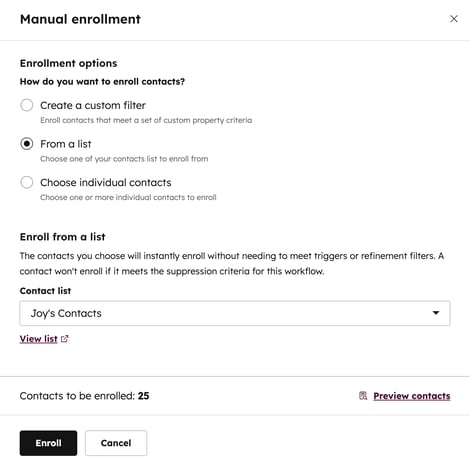
Tietueiden lisääminen objektien hakemistosivuilta
Voit lisätä tietueita työnkulkuihin suoraan objektin hakemistosivulta. Tämä koskee kaikkia objektityyppejä, mukaan lukien mukautetut objektit.
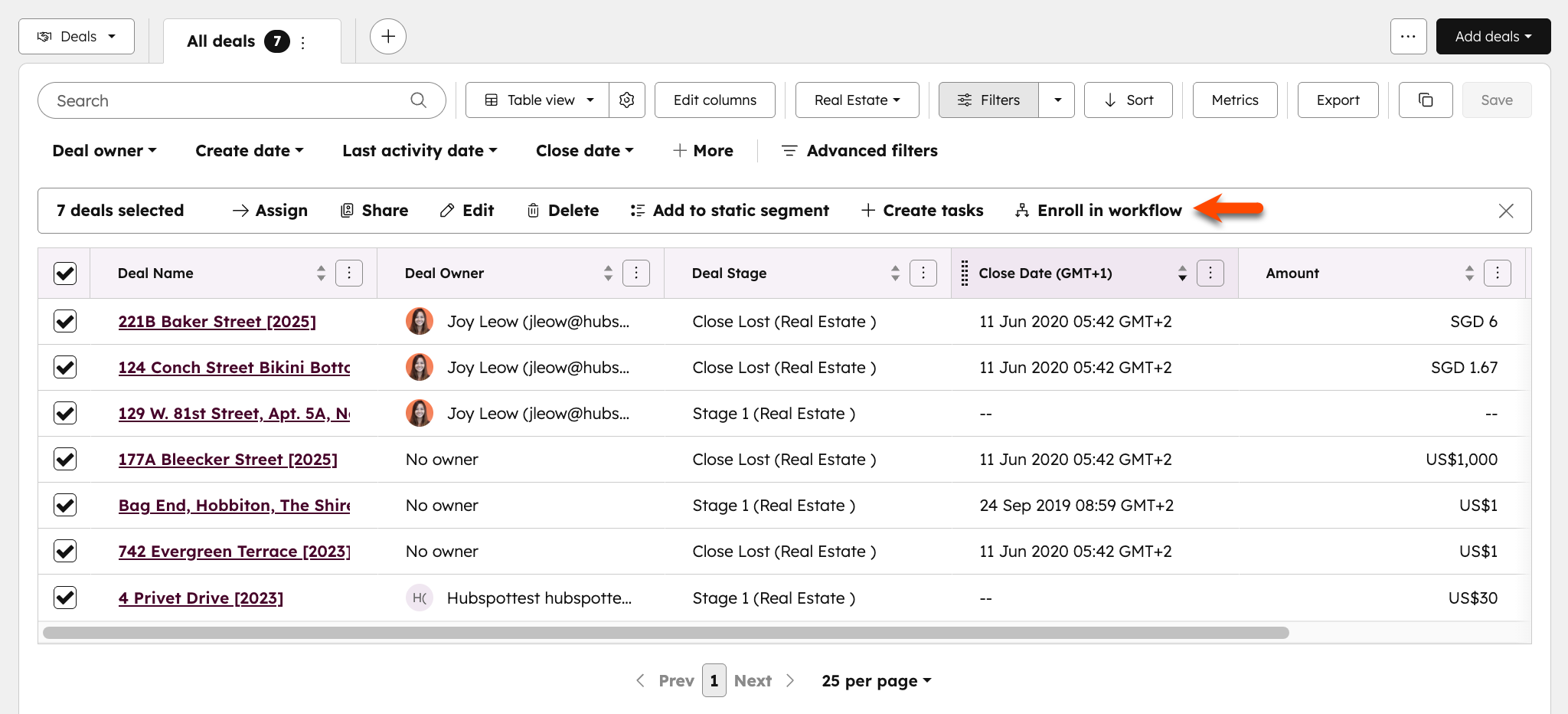
- Siirry objektin hakemistosivulle.
- Valitse rekisteröitävät tietueet:
- Voit valita tiettyjä tietueita valitsemalla liitettävän tietueen vieressä olevan valintaruudun.
- Jos haluat valita kaikki nykyisellä sivulla olevat tietueet, valitse taulukon otsikossa oleva valintaruutu.
- Jos haluat valita kaikki segmentin tietueet, valitse taulukon otsikossa oleva valintaruutu ja napsauta sitten taulukon yläosassa olevaa Valitse kaikki [X objektityyppiä] -painiketta.
- Napsauta taulukon yläosassa kohtaa Lisää työnkulkuun.
- Napsauta valintaikkunassa Valitse työnkulku -pudotusvalikkoa ja valitse olemassa oleva työnkulku. Vaihtoehdoissa näkyvät vain julkaistut työnkulut.
- Kirjoita Vahvista liittyminen -kenttään [tietueiden lukumäärä], jotka haluat liittää työnkulkuun.
- Valitse Kyllä, haluan liittää kaikki tietueet -valintaruutu.
- Napsauta Lisää.
Lisää yhteystietueesta
Voit lisätä yhteystiedot työnkulkuihin suoraan yhteystietueesta seuraavasti:- Napsauta HubSpot-tilissäsi Lisää ja siirry sitten kohtaan CRM > Yhteystiedot. Jos Lisää-kohtaa ei näy tilissäsi, siirry suoraan kohtaan CRM > Yhteystiedot.
- Napsauta sen yhteyshenkilön nimeä, jonka haluat lisätä.
- Napsauta oikean paneelin Työnkulun jäsenyydet -osiossa Hallinnoi.
- Napsauta oikeassa yläkulmassa kohtaa Lisää työnkulkuun.
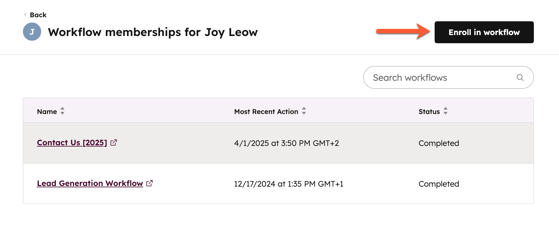
- Napsauta valintaikkunassa avattavaa valikkoa ja valitse työnkulku.
- Napsauta Ilmoittaudu.
Lisää segmentin yhteystietoluettelo
Tilaus edellytetään Segmentin kautta tapahtuvaan kontaktien rekisteröintiin vaaditaan Marketing Hub Professional- tai Enterprise-til aus.
- Napsauta HubSpot-tilissäsi Lisää ja siirry sitten kohtaan CRM > Segmentit. Jos Lisää-kohtaa ei näy tilissäsi, siirry suoraan kohtaan CRM > Segmentit.
- Napsauta segmentin nimeä.
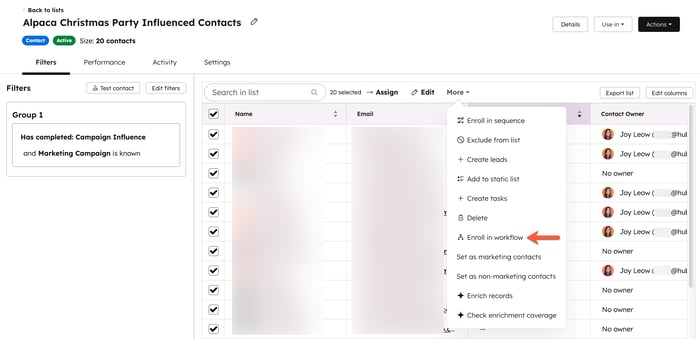
- Valitse liitettävät kontaktit:
- Voit valita tiettyjä kontakteja valitsemalla liitettävän kontaktin vieressä olevan valintaruudun.
- Jos haluat valita kaikki segmentin nykyisellä sivulla olevat yhteystiedot, valitse taulukon otsikossa oleva valintaruutu.
- Jos haluat valita kaikki segmentin kontaktit, valitse taulukon otsikossa oleva valintaruutu ja napsauta sitten taulukon yläosassa olevaa Valitse kaikki [X] kontaktia -painiketta.
- Napsauta taulukon yläosassa olevaa Lisää -pudotusvalikkoa ja valitse Lisää työnkulkuun.
 .
.
- Napsauta valintaikkunassa Valitse työnkulku -pudotusvalikkoa ja valitse työnkulku, johon nämä yhteystiedot liitetään.
- Napsauta Liity.
