
Päivitetty viimeksi: 25 toukokuuta 2026
Saatavilla minkä tahansa seuraavan Tilauksen kanssa, paitsi jos toisin mainitaan:
-
 Marketing Hub
Professional, Enterprise
Marketing Hub
Professional, Enterprise
-
 Sales Hub
Professional, Enterprise
Sales Hub
Professional, Enterprise
-
 Service Hub
Professional, Enterprise
Service Hub
Professional, Enterprise
-
 Data Hub
Professional, Enterprise
Data Hub
Professional, Enterprise
-
 Smart CRM
Professional, Enterprise
Smart CRM
Professional, Enterprise
-
 Commerce Hub
Professional, Enterprise
Commerce Hub
Professional, Enterprise
Kun käytät yhteystietoihin perustuvia työnkulun toimintoja muissa työnkulutyypeissä, sinun on lisättävä yhteystietosi tietolähteeksi toimintoa määritettäessä.
Esimerkiksi kauppaan perustuvassa työnkulussa voit lisätä Aseta markkinointiyhteystiedoksi -toiminnon asettaaksesi päätöksentekijän assosiaatiomerkintään liittyvät yhteystiedot markkinointitiedoiksi. Lisätietoja työnkulun toimintojen valitsemisesta.
Yhteystietoihin perustuvien työnkulkutoimintojen käyttäminen muissa työnkulkutyypeissä
- Siirry HubSpot-tililläsi kohtaan Automaatio > Työnkulut.
- Napsauta työnkulun nimeä tai luo uusi työnkulku.
- Napsauta työnkulkueditorissa + plus-kuvaketta.
- Valitse vasemmassa paneelissa toiminto.
- Napsauta Yhteystiedot-pudotusvalikkoa ja valitse Yhteystiedot: Kaikki liittyvät tai Yhteystiedot: Viimeksi päivitetty.
Huom:
- Tietolähteen luomisen ja lisäämisen jälkeen tietolähdettä ei voi enää muokata. Sen sijaan voit luoda uuden tietolähteen.
- Kun määrität yhteystietopohjaisen toiminnon muissa työnkulutyypeissä, voit päivittää vain yhden yhteystiedon kerrallaan.
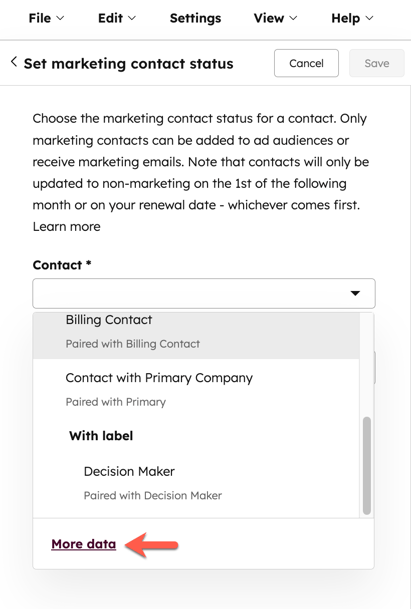
- Jos haluat käyttää eri yhteystietoa toiminnon kanssa, voit vaihtoehtoisesti napsauttaa Lisää tietoja ja valita tai määrittää eri yhteystietolähteen. Toisen tietolähteen määrittäminen:
- Valitse oikeassa paneelissa alareunassa + Lisää tietue.
- Valitse Valitse tietueen tyyppi -osiossa Yhteyshenkilö.
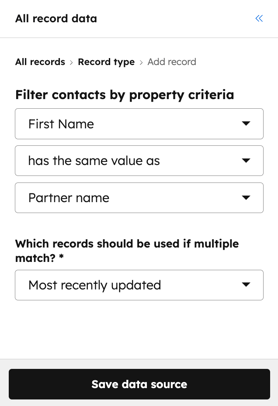
- Napsauta Filter contacts by property criteria (Suodata yhteystiedot ominaisuuden kriteerien mukaan ) -osiossa ensimmäistä pudotusvalikkoa ja valitse yhteystiedon ominaisuus.
- Voit suodattaa yhteystietoja sovittamalla ominaisuuden arvot ilmoittautuneen sopimuksen kanssa:
- Napsauta toista pudotusvalikkoa ja valitse Has the same value as.
- Napsauta kolmatta pudotusvalikkoa ja valitse sitten sopimuksen ominaisuus, jonka kanssa haluat vastata.
-
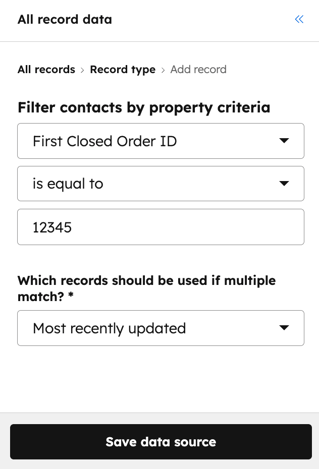
- Yhteystietojen suodattaminen tarkkojen ominaisuuksien arvojen mukaan:
- Napsauta toista pudotusvalikkoa ja valitse Is equal to.
- Kirjoita kolmanteen kenttään ominaisuuden arvo.
- Yhteystietojen suodattaminen tarkkojen ominaisuuksien arvojen mukaan:
-
- Kun määrität yhteystietopohjaisen toiminnon muissa työnkulutyypeissä, voit päivittää vain yhden yhteystiedon kerrallaan. Napsauta pudotusvalikkoa Mitkä tietueet käytetään, jos useita vastaavuuksia ja valitse viimeksi päivitetty, viimeksi luotu ja ensin luotu.
- Jatka työnkulun toiminnon määrittämistä.
- Napsauta ylhäällä Tallenna.
Käytettävissä olevat yhteystietopohjaiset työnkulutustoiminnot käytettäväksi muissa työnkulutyypeissä
Seuraavia yhteystietopohjaisia työnkulkutoimintoja voidaan käyttää muissa työnkulkutyypeissä:
- Aseta markkinointikontaktiksi
- Lähetä tekstiviesti -toiminnot
- Viestintätilausten hallinta
- Muokkaa tietuetta
- Lisää tai vähennä kiinteistön arvoa
- Lisää staattiseen segmenttiin (luetteloon)
- Poista staattisesta segmentistä (luettelo)
- Lisää mainosten yleisöön
- Poista mainosyleisöstä
- Lähetä sisäinen sähköposti-ilmoitus
- Lähetä sovelluksen sisäinen ilmoitus
- Viivytä päivämääräominaisuuteen asti
- Rekisteröinnin poistaminen sekvenssistä
- Poista yhteyshenkilö
- Lähetä webhook
- Kaikki sovelluksen/integraation toiminnot
