
Päivitetty viimeksi: 3 elokuuta 2026
Saatavilla minkä tahansa seuraavan Tilauksen kanssa, paitsi jos toisin mainitaan:
-
 Marketing Hub
Professional, Enterprise
Marketing Hub
Professional, Enterprise
-
 Sales Hub
Professional, Enterprise
Sales Hub
Professional, Enterprise
-
 Service Hub
Professional, Enterprise
Service Hub
Professional, Enterprise
-
 Data Hub
Professional, Enterprise
Data Hub
Professional, Enterprise
-
 Smart CRM
Professional, Enterprise
Smart CRM
Professional, Enterprise
-
 Revenue Hub
Professional, Enterprise
Revenue Hub
Professional, Enterprise
Kun käytät yhteystietopohjaisia työnkulun toimintoja muissa työnkulutyypeissä, sinun on lisättävä yhteystietosi tietolähteeksi toimintoa määritettäessä.
Esimerkiksi kauppapohjaisessa työnkulussa voit lisätä Aseta markkinointikontaktiksi -toiminnon, jolla voit määrittää päätöksentekijän assosiaatiotunnisteeseen liitetyt kontaktit markkinointikontakteiksi . Lue lisää työnkulun toimintojen valitsemisesta.
Käyttöoikeudet edellytetään Työnkulkujen luomiseen ja muokkaamiseen tarvitaan Super Admin- tai Workflows -käyttöoikeudet.
Käytä yhteyshenkilöpohjaisia työnkulun toimintoja muissa työnkulutyypeissä
- Napsauta HubSpot-tilissäsi Lisää ja siirry sitten kohtaan Automaatio > Työnkulut. Jos Lisää-kohtaa ei näy tilissäsi, siirry suoraan kohtaan Automaatio > Työnkulut.
- Napsauta työnkulun nimeä tai luo uusi työnkulku.
- Napsauta työnkulun muokkausnäkymässä+ -kuvaketta.
- Valitse toiminto vasemmasta paneelista.
- Napsauta Yhteystiedot-pudotusvalikkoa ja valitse Yhteystiedot: Kaikki liitetyt tai Yhteystiedot: Viimeksi päivitetyt.
Huomaa:
- Kun olet luonut ja lisännyt tietolähteen, et voi muokata sitä. Sen sijaan voit luoda uuden tietolähteen.
- Kun määrität yhteystietopohjaisen toiminnon muissa työnkulutyypeissä, voit päivittää vain yhden yhteystiedon kerrallaan.
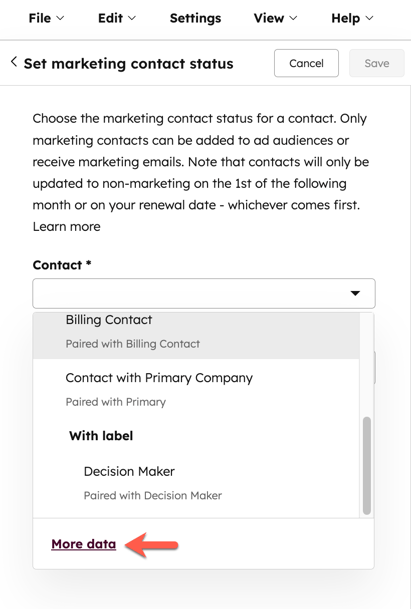
- Vaihtoehtoisesti, jos haluat käyttää toista toimintoon liitettyä yhteystietoa, voit napsauttaa Lisätietoja ja valita tai määrittää toisen yhteystietolähteen. Toisen tietolähteen määrittäminen:
- Napsauta oikean paneelin alaosassa kohtaa + Lisää tietue.
- Napsauta Valitse tietuetyyppi -osiossa Yhteystieto.
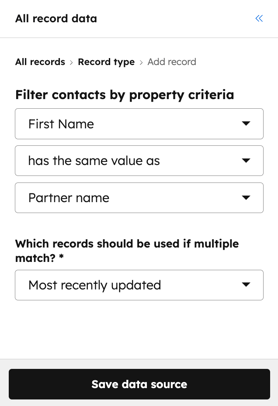
- Napsauta Suodata yhteystiedot ominaisuuskriteerien mukaan -osiossa ensimmäistä avattavaa valikkoa ja valitse yhteystiedon ominaisuus.
- Voit suodattaa yhteystietoja vastaavien ominaisuusarvojen perusteella rekisteröityyn kauppaan:
- Napsauta toista avattavaa valikkoa ja valitse On sama arvo kuin.
- Napsauta kolmatta avattavaa valikkoa ja valitse sitten kauppaominaisuus, jota haluat käyttää suodatuksessa.
-
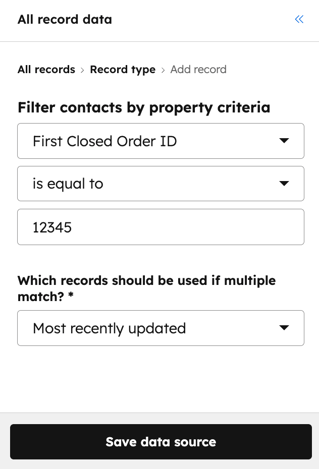
- Voit suodattaa yhteystietoja tarkkojen ominaisuusarvojen perusteella seuraavasti:
- Napsauta toista avattavaa valikkoa ja valitse On yhtä suuri kuin.
- Kirjoita kolmanteen kenttään ominaisuusarvo.
- Voit suodattaa yhteystietoja tarkkojen ominaisuusarvojen perusteella seuraavasti:
-
- Kun määrität yhteyshenkilöpohjaista toimintoa muissa työnkulutyypeissä, voit päivittää vain yhden yhteyshenkilön kerrallaan. Napsauta pudotusvalikkoa ”Mitkä tietueet tulisi käyttää, jos useita osumia löytyy ” ja valitse ”Viimeksi päivitetyt”, ”Viimeksi luodut” ja ”Ensimmäisenä luodut”.
- Jatka työnkulun toiminnon määrittämistä.
- Napsauta yläreunassa Tallenna.
Muissa työnkulutyypeissä käytettävissä olevat yhteyshenkilöpohjaiset työnkulutoiminnot
Seuraavia yhteyshenkilöpohjaisia työnkulun toimintoja voidaan käyttää muissa työnkulutyypeissä:
- Määritä markkinointikontaktiksi
- Lähetä tekstiviesti -toiminnot
- Hallitse viestintätilauksia
- Muokkaa tietuetta
- Lisää staattiseen segmenttiin (luetteloon)
- Poista staattisesta segmentistä (luettelosta)
- Lisää mainosten kohderyhmään
- Poista mainoskohderyhmästä
- Lähetä sisäinen sähköposti-ilmoitus
- Lähetä sovelluksen sisäinen ilmoitus
- Viivästytä päivämääräominaisuuteen asti
- Poista sekvenssistä
- Poista yhteystieto
- Lähetä webhook
- Kaikki sovellus-/integraatiotoiminnot
