Dernière mise à jour: 6 mai 2026
Disponible avec le ou les abonnements suivants, sauf mention contraire :
-
 Marketing Hub
Pro, Enterprise
Marketing Hub
Pro, Enterprise
Visualisez les performances d'une seule campagne HubSpot pour mesurer son impact sur les contacts, les transactions et le trafic vers votre site web. Découvrez-en davantage sur les différents indicateurs de campagne disponibles et sur la manière d’analyser les performances globales d’une campagne. Pour consulter un récapitulatif des performances de votre campagne généré par l'IA, découvrez comment générer des informations sur vos campagnes à l'aide de l'IA. .
Avant de commencer
Lorsque vous consultez les performances de votre campagne, veuillez noter les points suivants :
- Les analytics de campagne, telles que les indicateurs du rapport Vue d'ensemble, sont basées sur les ressources associées à la campagne :
- Les données relatives aux ressources pour ces rapports ne sont incluses qu'après l'association. Ces indicateurs sont calculés sur la base de la date et de l'heure à laquelle les ressources ont été associées à la campagne.
- Les données relatives aux ressources antérieures à l'association ne seront pas incluses dans ces indicateurs.
- Les indicateurs contenus dans les rapports de la section [nom de la ressource] affichent les données historiques de chaque ressource. Ces indicateurs ne dépendent pas de la date et de l’heure auxquelles un élément a été associé à la campagne et incluront des données antérieures à l’association.
Analyser les rapports sur les performances des campagnes
Pour analyser les performances d'une campagne, commencez par accéder à la campagne que vous souhaitez afficher :
- Dans votre compte HubSpot, accédez à Marketing > Campagnes.
- Cliquez sur le nom de la campagne.
- Dans l’angle supérieur gauche, vous pouvez filtrer les données relatives aux performances de vos campagnes :
- Attribution de contact : sélectionnez si les nouveaux contacts doivent être attribués à la campagne par le biais du Premier contact ou du Dernier contact.
- Plage de dates : cliquez sur le menu déroulant Plage de dates pour filtrer les données selon une plage temporelle spécifique.
Rapports de campagne individuels
Abonnement requis Un abonnement Marketing Hub Pro est requis pour utiliser le rapport Chiffre d’affaires de la campagne.
Abonnement requis Un abonnement Marketing Hub Entreprise est requis pour utiliser le rapport d’attribution du chiffre d’affaires de la campagne.
Vous trouverez ci-dessous les rapports affichés dans l'onglet Performances de la campagne. Chaque rapport présente différentes données d'engagement, réparties par réseau. En savoir plus sur les différents indicateurs de campagne.
- Objectifs de campagne : utilisez les rapports Progression totale des objectifs et Objectifs au fil du temps pour mesurer l’efficacité et la progression des performances d’une campagne par rapport à des objectifs spécifiques.
- Les indicateurs affichés dans ces rapports dépendent des objectifs fixés lors de l’utilisation du suivi des objectifs de campagne.
- ROI : utilisez ce rapport pour mesurer l’efficacité des performances d’une campagne. Les indicateurs affichés peuvent varier en fonction de vos paramètres de ROI. Le dernier indicateur affiché dépend des abonnements de votre compte et des indicateurs sélectionnés dans les paramètres du ROI. Découvrez comment configurer et analyser votre rapport de ROI.
- Dans le rapport, cliquez sur le nombre suivant des indicateurs suivants pour plus de détails : total desdépenses d’abonnement, revenu, chiffre d’affaires attribué, valeur de transaction associée.
-
Lors de l’analyse de votre rapport sur le ROI, la formule utilisée pour calculer le ROI de votre campagne est la suivante : (Chiffre d’affaires, chiffre d’affaires attribué ou valeur de la transaction associée - total des dépenses de la campagne)/total des dépenses de la campagne) * 100
- Chiffre d’affaires (Marketing Hub Pro uniquement) : utilisez ce rapport pour consulter l’attribution du chiffre d’affaires de la campagne. Découvrez-en davantage sur les détails et les exigences relatifs à l’indicateur de chiffre d’affaires. Lors de l’examen de votre rapport sur les revenus :
- Pour l’attribution, la transaction doit être associée à au moins un contact influencé.
- Le chiffre d'affaires est réparti uniformément entre toutes les interactions qui mènent à la conclusion d'une transaction.
- Ce nombre est basé sur les interactions des contacts associés avant la conclusion des transactions.
- La campagne est créditée de toutes les interactions avec les ressources avec lesquelles le contact a interagi.
- La plage de dates est basée sur la date de clôture des transactions.
- Cette période est limitée aux trois dernières années.
- La transaction doit remplir les conditions suivantes pour être incluse dans une campagne.
- Attribution du chiffre d’affaires (Marketing Hub Entreprise uniquement) : utilisez ce rapport pour consulter l’attribution du chiffre d’affaires de la campagne. Dans ce rapport, vous pouvez sélectionner les modèles d’attribution utilisés. Découvrez-en davantage sur les rapports d’attribution et les différents types d’interactions d’attribution de chiffre d’affaires.
- Les données figurant dans ce rapport ne comprennent pas les données des listes statiques ou des workflows.
- Les données de ce rapport sont basées sur les interactions des contacts associés avant la conclusion des transactions. Découvrez-en davantage sur les types d’interaction et sur la façon de les personnaliser.
- La transaction doit remplir les conditions suivantes pour être incluse dans une campagne.
- Contacts influencés (BÊTA) : utilisez ce rapport pour consulter le nombre de contacts influencés associés à la campagne. Le nombre de contacts uniques qui ont interagi avec un ou plusieurs éléments associés à la campagne. Cela inclut des contacts nouveaux et existants. En savoir plus sur les contacts influencés.
- Trafic de site web (BÊTA) : utilisez ce rapport pour consulter le nombre de sessions et de nouveaux contacts associés à la campagne. Lorsque vous consultez ce rapport, vous pouvez utiliser Premier contact ou Dernier contact.
- Nombre de cycle de vie de contact : utilisez ce rapport pour consulter le nombre de contacts influencés par phase du cycle de vie. Découvrez comment analyser votre rapport sur le nombre du cycle de vie des contacts.
- Ce rapport est basé sur les phases du cycle de vie en cours, et non sur la phase du cycle de vie à laquelle le contact a été influencé.
- Le rapport affichera à la fois les phases du cycle de vie par défaut de HubSpot ainsi que toutes les phases du cycle de vie personnalisées. Vous pouvez également filtrer le rapport pour personnaliser les phases de son cycle de vie.
- Coût du cycle de vie des contacts : utilisez ce rapport pour consulter le coût par phase du cycle de vie en fonction du nombre de contacts influencés et des dépenses de votre campagne. Découvrez comment analyser votre rapport sur le coût du cycle de vie des contacts.
- Le rapport affichera à la fois les phases du cycle de vie par défaut de HubSpot ainsi que toutes les phases du cycle de vie personnalisées.
- Le rapport Coût du cycle de vie des contacts affiche le coût par phase du cycle de vie en fonction du nombre de contacts influencés et des dépenses de votre campagne.
- L’indicateur Coût moyen par contact affichera le coût moyen de tous les contacts influencés par la campagne à toutes les étapes du cycle de vie.
- Contacts influencés, nouveaux contacts et sessions : utilisez ce rapport pour consulter un graphique des contacts ou des sessions attribués à la campagne.
- Rapports sur les ressources : utilisez ces rapports pour évaluer les performances de chaque ressource ou type de contenu associé à la campagne. Les types de rapports correspondront aux ressources associées à la campagne.
- Trafic : utilisez ce rapport pour examiner le trafic vers les URL contenant le paramètre de campagne UTM en termes de vues, de visiteurs et de nouveaux contacts, répartis par source comme le référencement payant, les réseaux sociaux naturels ou d’autres campagnes.
- Un visiteur est quelqu’un qui visite votre site et qui est suivi par le cookie placé dans son navigateur par le code de suivi HubSpot installé sur votre site.
- Un même visiteur peut avoir plusieurs sessions et vues de page pour votre site.
Exporter les détails des performances de votre campagne
Partagez les données de performance de vos campagnes en externe en exportant les détails des performances de la campagne sélectionnée.
Après avoir exporté les détails des performances de votre campagne,le fichier exporté sera envoyé à votre adresse e-mail d'utilisateur par défaut et apparaîtra dans le centre de notification. Pour recevoir ce fichier, vous devez activer les notifications utilisateur.
- Dans votre compte HubSpot, accédez à Marketing > Campagnes.
- Cliquez sur le nom de la campagne.
- En haut, cliquez sur l’onglet Performances .
- Dans l’angle supérieur droit, cliquez sur Exporter.
- Format de fichier : choisissez d'exporter les données au format .csv, .xls, .xlsx ou .pdf.
- Exporter : choisissez d'exporter toutes les données disponibles sur les performances de la campagne ou seulement les données spécifiées.
- Inclure toutes les données disponibles : exportez toutes les données de performance disponibles pour la campagne.
- Inclure uniquement les données sélectionnées : exportez uniquement les données de performance des campagnes spécifiées. Dans la section Options d'export, cochez les cases en regard du type de données que vous souhaitez exporter.
- Modèle d'attribution pour l'attribution de chiffre d'affaires : si vous avez un abonnement Marketing Hub Entreprise., sélectionnez le modèle d'attribution pour le rapport d'attribution du chiffre d'affaires.
- Après avoir configuré votre export, cliquez sur Exporter.
Analyser l'attribution des campagnes
Dans chaque campagne, vous pouvez consulter les nouveaux contacts, les contrats et le chiffre d'affaires généré par les ressources de la campagne.
- Dans votre compte HubSpot, accédez à Marketing > Campagnes.
- Cliquez sur le nom de la campagne.
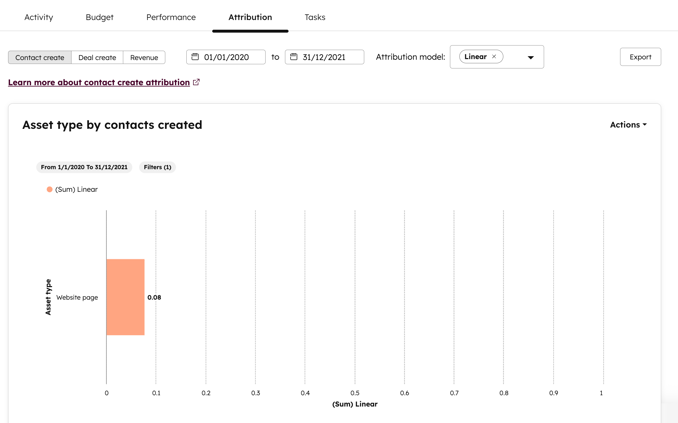
- En haut, cliquez sur l'onglet Attribution.
- Pour configurer les dates de votre rapport, en haut de la page, utilisez le sélecteur de datespour sélectionner une plage de dates ou pour définir des dates spécifiques. Lorsque vous filtrez l'attribution de votre campagne par date, tenez compte des points suivants :
- Les nouveaux contacts et les nouvelles transactions sont mesurés en fonction de la date de création, et non de l'interaction. De même, le filtrage d'un rapport de chiffre d'affaires par date inclura les transactions fermées dans la plage de dates.
- Par défaut, le filtre Toutes les données est appliqué aux rapports, ce qui inclut toutes les données jusqu'à la date actuelle. Pour inclure des dates futures dans un rapport, définissez manuellement la plage de dates afin d'inclure ces dates.
- Pour sélectionner votre modèle d'attribution, en haut de la page, cliquez sur le menu déroulant Modèle d'attribution et sélectionnez un modèle d'attribution.
- Pour sélectionner vos données d'attribution, en haut à gauche, sélectionnez Création de contact, Création de transactions ou Chiffre d'affaires.
- Création de contacts : mesure l'efficacité des actifs de la campagne à générer de nouveaux contacts. Lorsqu'un visiteur interagit avec un élément de la campagne et qu'il est ensuite créé en tant que contact, l'interaction sera créditée pour la création du contact. Découvrez-en davantage sur la création de rapports d’attribution de création de contacts.
- Création de transactions : mesurez l'efficacité des ressources d'une campagne pour générer de nouvelles transactions. Lorsqu'un contact interagit avec un élément de campagne et qu'une offre est créée et associée au contact, l'interaction sera attribuée à la création de l'offre. Découvrez-en davantage sur la création de transactions pour créer des rapports d’attribution. Si une transaction n'apparaît pas dans le rapport, vérifiez les conditions requises pour que les données relatives aux transactions apparaissent dans une campagne.
- Chiffre d'affaires : mesurez l'efficacité des ressources d'une campagne pour générer du chiffre d'affaires à partir de transactions fermées. Lorsqu'un contact interagit avec une ressource de campagne et qu'une transaction associée au contact est conclue, l'interaction sera attribuée à la génération du revenu de la transaction. Découvrez-en davantage sur la création de rapports d’attribution du chiffre d’affaires.
- En haut à droite du graphique, cliquez sur Actions > Enregistrer en tant que rapport.