
Dernière mise à jour: 21 mai 2026
Disponible avec le ou les abonnements suivants, sauf mention contraire :

Personnalisez les paramètres de l’extension HubSpot Sales pour Chrome dans Gmail pour gérer l’enregistrement de vos e-mails dans le CRM. Configurez l’enregistrement des e-mails de votre boîte de réception, définissez des associations par défaut et gérez votre liste Ne jamais enregistrer directement depuis votre boîte de réception Gmail. En modifiant ces paramètres, vous pouvez vous assurer que seules les activités relatives aux e-mails concernés sont enregistrées dans le CRM.
Les paramètres de l’extension HubSpot Sales pour Chrome s’appliquent à votre boîte de réception Gmail. Pour définir des paramètres de suivi et d’enregistrement par défaut pour tous les utilisateurs de votre compte, découvrez comment configurer des paramètres d’enregistrement et de suivi par défaut.
Configurer les préférences d’enregistrement et de suivi des e-mails
Définissez les paramètres de journal et de suivi de votre boîte de réception pour appliquer automatiquement vos préférences chaque fois que vous rédigez un nouvel e-mail dans votre boîte de réception. Si votre super administrateur configure les paramètres d’enregistrement et de suivi pour tous les utilisateurs, les paramètres à l’échelle du compte remplaceront les préférences d’enregistrement et de suivi de votre boîte de réception.
Pour configurer les préférences d’enregistrement et de suivi pour votre boîte de réception :
- Dans Gmail, cliquez sur l’icône du logo HubSpot en haut de votre boîte de réception , puis sélectionnez Paramètres relatifs à l’enregistrement et au suivi.
- Pour enregistrer tous les e-mails par défaut, activez l’option Enregistrer des e-mails .
- Pour suivre tous les e-mails par défaut, activez l’option Suivre les e-mails .
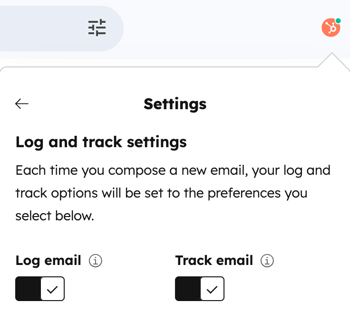
Modifier la création et les associations de contacts pour l’enregistrement des e-mails
Les super administrateurs personnalisent les paramètres d’association par défaut de votre compte pour déterminer les fiches d’informations associées dans lesquelles un e-mail est automatiquement enregistré (autrement dit, si un e-mail est enregistré dans l’entreprise ou la transaction associée au destinataire).
Personnalisez les paramètres d’association d’e-mail de votre boîte de réception pour Appliquez vos préférences chaque fois que vous rédigez un nouvel e-mail dans votre boîte de réception. Utilisez ces paramètres pour créer automatiquement de nouveaux contacts pour les nouvelles adresses e-mail et masquer les associations d’enregistrement d’e-mails suggérées afin de refléter vos paramètres par défaut pour l’ensemble du compte.
Pour personnaliser vos paramètres d’association d’e-mails dans votre boîte de réception :
- Dans Gmail, cliquez sur le le logo HubSpot figurant en haut de votre boîte de réception, puis sélectionnez Paramètres relatifs à l’enregistrement et au suivi.
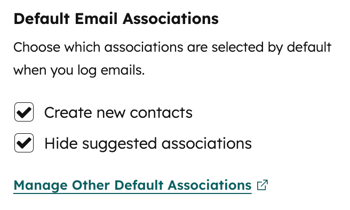
- Dans la section Associations d’e-mails par défaut, personnalisez les paramètres suivants :
- Créer de nouveaux contacts : sélectionnez la case à cocher pour créer un nouveau contact lorsque vous enregistrez un e-mail en utilisant une adresse e-mail qui n’existe pas déjà dans votre CRM.
- Masquer les associations suggérées : sélectionnez la case à cocher pour masquer les associations suggérées lorsque vous enregistrez un e-mail. Lorsque ce paramètre est activé, seuls les types d’enregistrement configurés dans les paramètres d’association par défaut de votre compte s’affichent lors de la consignation d’un e-mail.
- Pour consulter ou personnaliser les paramètres d’association par défaut de votre compte HubSpot, cliquez sur Gérer les autres associations par défaut. Vous serez dirigé vers vos paramètres d’activités dans HubSpot où vous pourrez configurer des associations d’activités par défaut pour les fiches d’informations.
Empêchez des e-mails ou des domaines spécifiques d’être enregistrés dans le CRM
Ajoutez des adresses e-mail ou des domaines spécifiques à votre liste Ne jamais enregistrer pour empêcher les e-mails qui leur sont envoyés de se consigner dans votre CRM ou d’enregistrer l’activité de la chronologie.
- Dans Gmail, cliquez sur l’icône du logo HubSpot en haut de votre boîte de réception , puis sélectionnez Paramètres relatifs à l’enregistrement et au suivi.
- Dans le champ Ne jamais enregistrer , saisissez les adresses e-mail ou les domaines que vous souhaitez bloquer.
- Cliquez sur Ajouter. Si vous disposez d’autorisations Accès au compte , sélectionnez une option :
- Bloquer pour tous les utilisateurs : bloquez l’e-mail ou le domaine pour tous les utilisateurs de votre compte.
- Bloquer uniquement pour moi : bloquez l’e-mail ou le domaine pour votre compte utilisateur uniquement.
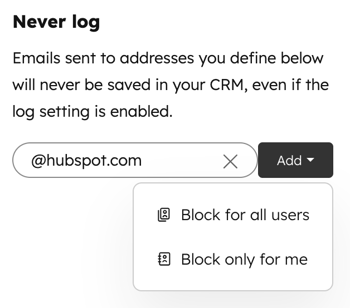
- Pour débloquer une adresse e-mail ou un domaine, placez le curseur dessus et cliquez sur l’icône Supprimer.
Vous pouvez également spécifier Ne jamais enregistrer les e-mails et les domaines dans les paramètres de votre compte HubSpot et bloquer des adresses IP spécifiques du suivi des e-mails dans HubSpot.
Organiser les outils dans la barre d’outils Sales
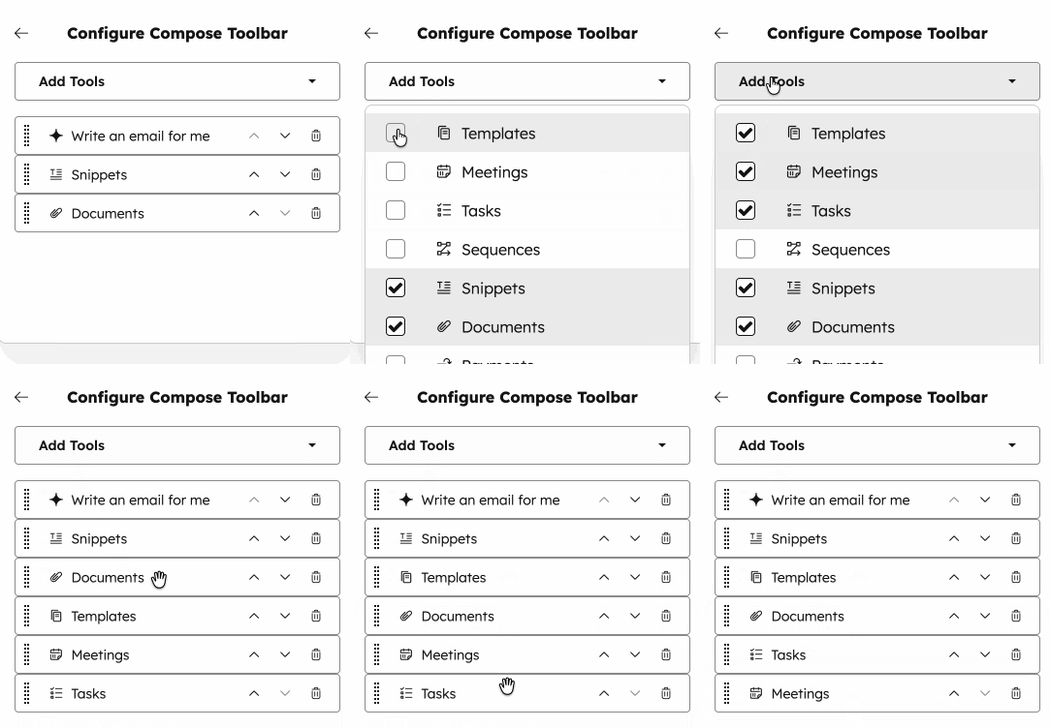
Personnalisez la barre d’outils de vente dans la fenêtre de rédaction Gmail afin que votre espace de travail reste concentré sur les outils que vous utilisez le plus fréquemment. Par exemple, si vous utilisez principalement des modèles et des tâches, vous pouvez masquer les séquences et les documents.
-
Dans Gmail, rédigez un nouvel e-mail ou ouvrez un e-mail existant.
-
Dans la fenêtre de composition, cliquez sur Plus. Puis, sélectionnez Configurer.
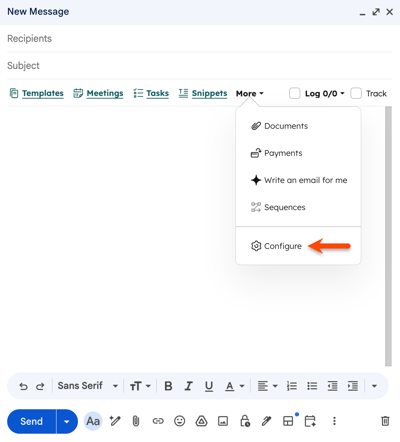
- Pour gérer les outils affichés dans la barre d’outils, cliquez sur Ajouter des outils.
- Sélectionnez ou désélectionnez les cases à cocher à côté de chaque outil. Les outils sélectionnés seront automatiquement ajoutés à la barre d’outils des ventes.
- Pour réorganiser les outils, cliquez sur les flèches directionnelles ou cliquez sur l’outil et faites-le glisser vers votre configuration préférée.
- Pour masquer un outil de la barre d’outils, cliquez sur l’icône Supprimer à côté de l’outil que vous souhaitez supprimer.
Les modifications apportées à la barre d’outils s’enregistrent automatiquement. Pour en savoir plus sur l’utilisation des outils de vente, consultez l’extension HubSpot Sales pour Chrome.
Changer le compte HubSpot connecté
Si vous utilisez plusieurs comptes HubSpot, changez le compte auquel l’extension est liée. Lorsque vous passez à un autre compte :
- Votre boîte de réception utilisera les outils de CRM et d’e-mail du nouveau compte.
- Vos e-mails et vos contacts enregistrés iront dans le CRM du nouveau compte.
- Les séquences ou les e-mails déjà planifiés finiront de s’envoyer et de se consigner dans le CRM d’origine.
Pour changer le compte HubSpot connecté :
- Dans Gmail, cliquez sur l’icône du logo HubSpot en haut de votre boîte de réception.
- Faites défiler la page jusqu’à la section Compte HubSpot, puis cliquez sur Changer de compte HubSpot.
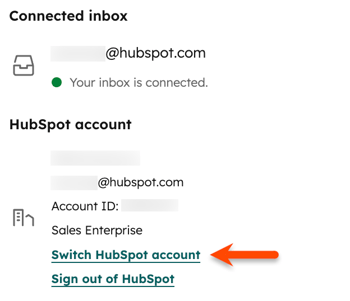
- Accédez au compte HubSpot vers lequel vous souhaitez basculer et cliquez sur Sélectionner.
- Dans la boîte de dialogue, cliquez sur Changer de compte.
Désactiver l’extension Sales Hub
Désactivez l’extension Sales Hub pour une boîte de réception spécifique afin de supprimer les outils de vente HubSpot, tels que les séquences, les modèles, les documents ainsi que les options de suivi et d’enregistrement de votre boîte de réception.
- Dans Gmail, cliquez sur l’icône du logo HubSpot en haut de votre boîte de réception.
- Pour désactiver le suivi de votre boîte de réception, cliquez sur Désactiver l’extension pour cette boîte de réception Gmail.
Remarque : vous continuerez à recevoir des notifications pour les e-mails suivis envoyés avant que vous ne désactiviez l’extension HubSpot Sales.
