
Dernière mise à jour: 26 février 2026
Disponible avec le ou les abonnements suivants, sauf mention contraire :
-
 Service Hub
Pro, Enterprise
Service Hub
Pro, Enterprise
Après avoir configuré votre espace de travail d’accompagnement client, créez des scores d’activité pour évaluer les contacts ou les entreprises en fonction d’attributs et de données comportementales définis. Les scores d’activité attribuent des valeurs numériques aux fiches d’informations en fonction des valeurs de propriété sélectionnées et des activités d’événements suivies pertinentes pour votre entreprise.
En rationalisant la façon dont les données clients sont mesurées, les scores d’activité fournissent un cadre cohérent pour évaluer l’activité des clients en fonction des priorités de votre entreprise. Cela aide votre équipe d’accompagnement client à identifier plus efficacement les risques, les opportunités et les tendances.
Cas d'utilisation
Vous pouvez créer des scores d’activité client pour les cas d’utilisation suivants :
-
Identifier les clients à risque : soustrayez des points pour les indicateurs de risque tels que les tickets non résolus, un faible taux de recommandation net ou le sentiment de CSM à risque. Grâce à la propriété de score d’activité client, vous pouvez déclencher un workflow qui avertit le CSM attribué lorsque l’état d’activité d’un client est mis à jour vers À risque.
-
Mettez en évidence les opportunités de croissance : attribuez des points pour les signaux d’engagement positifs tels que des réunions terminées, des taux de recommandation net élevés ou un sentiment CSM sain. Créez un segment de contacts ou d’entreprises notés, en fonction de votre seuil, pour identifier les clients qui pourraient être de bons candidats pour la montée en gamme.
-
Surveiller l’état de santé global du portefeuille client : utilisez des rapports personnalisés pour suivre les scores d’activité moyens sur tous les segments (par exemple, par secteur d’activité, CSM ou région) afin d’identifier les tendances et de gérer de manière proactive les risques émergents. Découvrez comment ajouter des rapports à l’espace de travail de travail d’accompagnement client .
Autorisations requises Gérer les paramètres d’accompagnement client Les autorisations sont requises pour créer un score d’activité client.
Licences utilisateurs requises Une licence Service est requise pour créer un score d’activité client.
Avant de commencer
- Si vous disposez d'un abonnement Service Hub Pro, vous pouvez créer 1 score d'activité client et jusqu'à 5 scores de brouillon.
- Si vous disposez d’un abonnement Service Hub Entreprise , vous pouvez créer jusqu’à 10 scores d’activité uniques et 20 scores de projet.
Créer un score d'activité
Avant de déterminer vos critères de score et votre nombre de points, vous devez créer un score d’activité client et sélectionner le segment de contacts ou d’entreprises auquel l’appliquer.
L’application du score aux contacts ou aux entreprises dépend de l’objet que vous avez sélectionné pour représenter vos comptes clients lors de la configuration de l’espace de travail de travail d’accompagnement client.
- Depuis votre compte HubSpot, accédez à Service client > Accompagnement client.
- Dans l’angle supérieur droit, cliquez sur l’icône Paramètres de l’espace de travail.
- Accédez à l'onglet Scores d'activité. Ensuite, cliquez sur Créer un score d'activité client.
- Pour utiliser des groupes de scores prédéfinis, cliquez sur Accéder à la configuration dans l'angle supérieur droit. Pour configurer vos propres groupes de scores, cliquez sur Commencer à partir de zéro.
- Dans l’onglet Entreprises ou Contacts , cliquez sur le menu déroulant pour sélectionner jusqu’à cinq segments d’entreprises ou de contacts auxquels appliquer le score. Vous pouvez également cliquer sur Créer un nouveau segment pour créer un nouveau segment et revenir ensuite au processus de configuration du score d’activité client.
- Si vous modifiez les segments sélectionnés et quittez le générateur de score sans activer le score, vos modifications seront enregistrées en tant que brouillon.
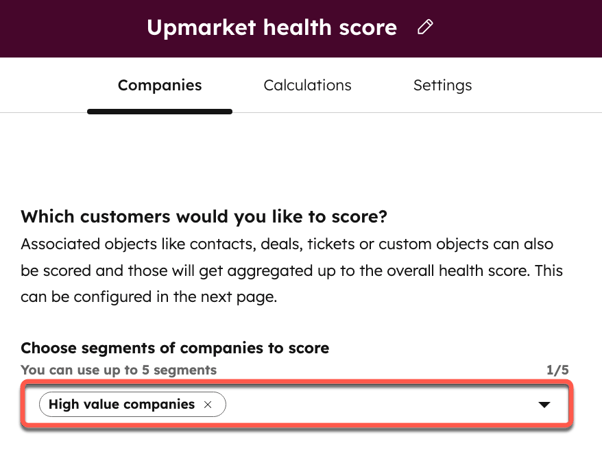
Lorsque vous activez un score d’activité client, une propriété d’entreprise ou de contact est automatiquement créée avec le même nom que le score. Par exemple, si vous créez un score nommé score d’activité client pour la vente aux grandes entreprises et que vous l’appliquez à un segment d’entreprises, une propriété d’entreprise appelée score d’activité client pour la vente aux grandes entreprises sera créée.
Définir les critères de notation et les points
Pour qualifier vos contacts, entreprises ou objets personnalisés à l'aide d'un score d'activité client, définissez des critères pour ajouter ou soustraire des points à chaque fiche d'informations. Les options de critères disponibles dépendent du type de score que vous avez créé.
- Depuis votre compte HubSpot, accédez à Service client > Accompagnement client.
- Dans l’angle supérieur droit, cliquez sur l’icône des paramètres.
- Cliquez sur l’onglet Scores d’activité .
- Créez ou modifiez un score d’activité client existant.
- Cliquez sur l’onglet Calculs .
- Plusieurs groupes d’événements et de propriétés seront pré-remplis par défaut.
Vous pouvez choisir parmi les groupes de score prédéfinis suivants :- Engagement individuel
- Appel d'engagement individuel
- Tickets d’assistance
- Sentiment du CSM
- Le taux de recommandation net
- Cliquez sur Accéder à la configuration ou pour créer des groupes de score à partir de zéro, cliquez sur Start à partir de zéro à la place.
- Cliquez sur + Ajouter un groupe d’événements ou + Ajouter un groupe de propriétés et suivez les étapes pour configurer des groupes de scores.
- Chacun de vos groupes d’événements et de propriétés aura ses points maximum indiqués sur la droite. Vous pouvez saisir un nouveau nombre maximum de points pour ce groupe.
- Pour modifier un groupe d'événements ou de propriétés, cliquez sur l'icône Crayon à côté de son nom et saisissez un nouveau nom. Pour cloner ou supprimer un groupe, cliquez sur l'icône du menu vertical, puis sélectionnez l'option associée.

Configurer des groupes de score
Après avoir configuré vos critères de score et votre score à points, configurez les groupes de scores. Les scores d’activité sont créés à l’aide de groupes d’événements ou de groupes de propriétés. Chaque groupe contient des critères associés qui permettent d’additionner ou de soustraire des points lorsqu’une fiche d’informations remplit les conditions définies. Un groupe peut inclure des événements ou des propriétés, mais pas les deux.
Au sein de chaque groupe, vous pouvez :
- Définissez des critères qui permettent d’ajouter des points afin de refléter un engagement sain. Par exemple, si la date de la dernière activité remonte à moins de 30 jours, ajoutez 10 points.
- Définissez des critères qui soustraient des points pour indiquer le risque. Par exemple, si la date de la dernière activité remonte à moins de 60 jours, soustrayez 10 points.
- Définissez une limite de points maximum pour le groupe afin d’éviter le surscore.
Configurer des critères basés sur des événements
- Depuis votre compte HubSpot, accédez à Service client > Accompagnement client.
- Passez le curseur de la souris sur une partition existante et cliquez sur Modifier. Découvrez également comment créer un score d’activité client.
- Cliquez sur l’onglet Calculs .
- Pour ajouter un groupe d’événements :
- Cliquez sur + Ajouter un groupe d’événements.
- Sélectionnez le type d’événement (par exemple, Rendez-vous, Appels).
- Cliquez sur l’icône Filtrer, puis sélectionnez une propriété d’événement (par exemple, Appel terminé).
- Sélectionnez un opérateur (par exemple, est égal à).
- Sélectionnez ou saisissez des valeurs de propriété d'événement en fonction de l'opérateur sélectionné. Découvrez comment noter plusieurs valeurs individuellement ou collectivement.
- Pour ajouter une condition supplémentaire, cliquez sur + Ajouter une condition. Vous pouvez uniquement ajouter des conditions pour le même type d’événement (par exemple, Réunions, Appels). Cette option suit la logique ET, ce qui signifie que le score sera mis à jour uniquement si tous les critères sont remplis. Par exemple, ajoutez 10 points si le type d’appel et de rendez-vous est connu et que la durée de l’appel est supérieure à 15 minutes.
- Cliquez sur Ajouter une période, puis sélectionnez la période dans laquelle vous souhaitez inclure les événements.
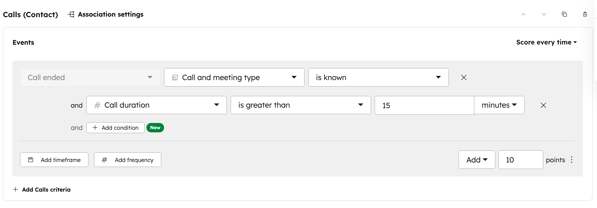
- Cliquez sur Ajouter une fréquence, puis spécifiez le nombre de fois où un événement doit se produire pour être noté (par exemple, consulter un e-mail Entre 1 et 3 fois donne deux points et 4 fois ou plus ajoutent cinq points). Vous pouvez utiliser les opérateurs Exactly, Between et Au moins pour définir des plages de fréquences.
- Indiquez si la règle ajoute ou soustrait des points.
- Saisissez le nombre de points qui seront ajoutés ou soustraits au score par l'événement.
- Cliquez sur + Ajouter un événement pour ajouter un autre nouvel événement du même type (par exemple, ajouter un autre événement d'appel au groupe d'événements Engagement d'appel individuel).
- Cliquez sur l'icône Cloner ou Supprimer au-dessus d'un ensemble d'événements pour cloner ou supprimer l'ensemble.
- Si vous avez sélectionné [Objet] associé, pour personnaliser la façon dont les fiches d’informations associées seront agrégées dans le score, cliquez sur Paramètres d’association. Dans la boîte de dialogue :

- Pour sélectionner des fiches d'informations en fonction de leur libellé d'association, cliquez sur le menu déroulant Toute [fiche d'informations], puis sélectionnez le libellé.
- Pour sélectionner des fiches d’informations en fonction d’autres critères, cliquez sur + Ajouter un filtre, puis définissez vos critères.
- Pour sélectionner comment les points de la fiche d'informations associée seront agrégés dans le score de la fiche d'informations initiale, cliquez sur le menu déroulant Agrégation. Sélectionnez une option :
- Somme : inclut le total des points de chaque événement associé répondant aux critères du score.
- Moyenne : inclut le total des points de chaque événement associé répondant aux critères, divisé par le nombre d'événements répondant aux critères du score.
- Min : inclut la valeur la plus basse de l'événement associé qui répond aux critères du score.
- Max : inclut la valeur la plus élevée de l'événement associé qui répond aux critères du score.
- Si vous avez sélectionné plusieurs valeurs de propriété d’événement (par exemple, les formulaires Nous contacter et Newsletter ), vous pouvez choisir de noter individuellement ou de noter ensemble. Découvrez-en davantage sur la façon dont ces options affectent le score pour chaque type de critère.
- Pour évaluer chaque option séparément, cliquez sur Évaluer individuellement. Saisissez le nombre de points qui seront ajoutés ou soustraits au score par l’événement.
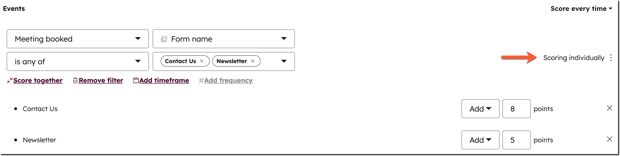
- Évaluer conjointement est le comportement par défaut. Si vous notez individuellement, cliquez sur Noter ensemble pour revenir à la valeur par défaut. Saisissez un nombre de points qui seront ajoutés ou soustraits au score par l’événement pour n’importe laquelle des options.

- Pour évaluer chaque option séparément, cliquez sur Évaluer individuellement. Saisissez le nombre de points qui seront ajoutés ou soustraits au score par l’événement.
- Pour configurer la décomposition du score, qui réduit automatiquement un score en fonction de la date à laquelle un événement noté s’est produit, activez l’option Scores de décroissance . Sélectionnez le pourcentage de réduction du score et la période de temps nécessaire pour réduire le score. En savoir plus sur le fonctionnement de la décomposition du score.
- Pour ajouter une autre règle pour le même type d’événement (par exemple, deux règles pour les réunions), cliquez sur + Ajouter des critères d’événement, sélectionnez l’événement, puis définissez des critères et l’impact sur le score.
- Par défaut, un contact ou une entreprise sera évalué chaque fois qu'un type d'événement sélectionné se produit. Pour limiter le nombre de points que le score peut atteindre pour cet événement, cliquez sur Score à chaque fois, puis sélectionnez Limiter à et saisissez un nombre de points. Par exemple, un contact peut soumettre un formulaire valant 1 point à 5 reprises, mais, si vous avez limité la règle à deux points, seules les deux premières fois seront prises en compte.
- Pour cloner les règles d’un type d’événement (par exemple, toutes les règles pour les réunions), cliquez sur l’icône Cloner . La version clonée sera automatiquement ajoutée au bas du groupe.
- Pour supprimer toutes les règles d’un type d’événement (par ex., toutes les règles pour les réunions), cliquez sur l’icône Supprimer.
- Pour cloner ou supprimer une règle d’événement individuel (par exemple, Règle de rendez-vous pris ), cliquez sur l’icône des trois points verticaux à côté des points, puis sélectionnez Cloner ou Supprimer.
- Pour ajouter d'autres événements au groupe, cliquez sur + Ajouter plus d'événements, puis sélectionnez le type, l'événement, et la manière dont le score sera affecté.
Configurer des critères basés sur les valeurs des propriétés
- Depuis votre compte HubSpot, accédez à Service client > Accompagnement client.
- Passez le curseur de la souris sur une partition existante et cliquez sur Modifier. Découvrez également comment créer un score d’activité client.
- Cliquez sur l’onglet Calculs .
- Pour ajouter une règle de propriété :
- Cliquez sur + Ajouter un groupe de propriétés, puis sur + Ajouter un objet et sélectionnez une propriété d’entreprise ou de contact ou pour sélectionner une propriété pour une fiche d’informations associée, cliquez sur Un [objet] associé. Découvrez comment personnaliser les paramètres quand vous attribuez une notation basée sur des associations.
- Sélectionnez une propriété (par exemple, État/région).
- Sélectionnez un opérateur (par exemple, est égal à).
- Sélectionnez des valeurs en fonction de l'opérateur sélectionné. Découvrez comment noter plusieurs valeurs individuellement ou collectivement.
- Pour ajouter d’autres critères qui doivent également être remplis pour la même règle, cliquez sur + Ajouter une condition. Cette option suit la logique ET, ce qui signifie que le score sera mis à jour uniquement si tous les critères sont remplis. Par exemple, ajoutez 10 points si l’État ou la région d’une entreprise est égal à l’une des régions du Nord-Est et si le nombre d’employés est supérieur à 50.
- Indiquez si la règle ajoute ou soustrait des points.
- Saisissez le nombre de points qui seront ajoutés ou soustraits au score par l'événement.
- Si vous avez sélectionné [Objet] associé, pour sélectionner la fiche d’informations associée à noter et comment les scores seront ajoutés, cliquez sur Paramètres d’association. Dans la boîte de dialogue, personnalisez les paramètres :
- Pour sélectionner des fiches d’informations associées en fonction de leur libellé d’association, cliquez sur le menu déroulant Tout [objet], puis sélectionnez le libellé.
- Pour sélectionner des fiches d'informations en fonction d'autres critères, cliquez sur + Ajouter un filtre, puis définissez vos critères.
Pour choisir comment les points de la fiche d'informations associée seront agrégés dans le score de la fiche d'informations initiale, cliquez sur le menu déroulant Agrégation. Sélectionnez une option :
- Somme : inclut le total des points de chaque fiche d'informations associée qui répond aux critères du score.
- Moyenne : inclut le total des points de chaque fiche d'informations associée répondant aux critères, divisé par le nombre de fiches d'informations répondant aux critères du score.
- Min : inclut la valeur la plus basse de la fiche d'informations associée qui répond aux critères du score.
- Max : inclut la valeur la plus élevée de la fiche d'informations associée qui répond aux critères du score.
- Pour appliquer les paramètres, cliquez sur Confirmer.
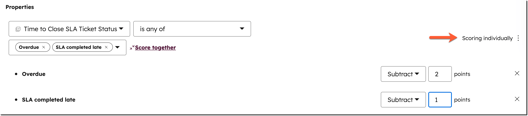
- Si vous avez sélectionné plusieurs valeurs pour une propriété (par exemple, Statut du ticket SLA du temps de fermeture), vous pouvez choisir de Noter individuellement ou Noter ensemble. Découvrez-en davantage sur la façon dont ces options affectent le score pour chaque type de critère.
-
- Pour noter chaque option séparément, cliquez sur Noter individuellement. Saisissez le nombre de points qui seront ajoutés ou soustraits au score par chaque valeur.
-
- Évaluer conjointement est le comportement par défaut. Si vous notez individuellement, cliquez sur Noter ensemble pour revenir à la valeur par défaut. Saisissez le nombre de points qui seront ajoutés ou soustraits au score lorsque l'une des valeurs est atteinte.

- Pour ajouter d'autres critères de l'objet sélectionné, cliquez sur + Ajouter des critères de propriété ou + Ajouter des critères de contrôle d'accès à une liste.
- Pour ajouter au groupe des propriétés d'objets associés, cliquez sur + Ajouter un objet, puis sélectionnez l'objet. Ces critères s'appliqueront au même groupe.
- Pour cloner les règles d’une section de propriété, cliquez sur l’icône duplicate Cloner. La version clonée sera automatiquement ajoutée au bas du groupe.
- Pour supprimer toutes les règles d’une section de propriété, cliquez sur l’icône delete Supprimer.
- Pour cloner ou supprimer une règle de propriété individuelle, cliquez sur l’icône des verticalMenu trois points verticaux , puis sélectionnez Cloner ou Supprimer.
Configurer des libellés et des seuils de score
Configurez la façon dont les seuils de notation seront associés à des libellés pour que votre équipe puisse agir.
- Depuis votre compte HubSpot, accédez à Service client > Accompagnement client.
- Passez le curseur de la souris sur une partition existante et cliquez sur Modifier. Découvrez également comment créer un score d’activité client.
- Cliquez sur l’onglet Paramètres.
- Dans la section Seuil du Score d’activité client, saisissez un seuil, une couleur et un libellé de score.
- Pour configurer les propriétés où les scores seront stockés, dans la section Propriétés de score , modifiez les libellés, les noms internes, les descriptions et les groupes de propriétés des propriétés.
- Toute modification que vous apportez aux paramètres de la partition ne sera pas enregistrée en tant que brouillon. Si vous créez un nouveau score, vérifiez vos paramètres et activez-le. Si vous modifiez une partition existante, cliquez sur Mettre à jour dans l’angle supérieur droit.
Vérifier et activer le score
Une fois que vous avez fini de créer votre score, pour l'activer :
- Depuis votre compte HubSpot, accédez à Service client > Accompagnement client..
- Passez le curseur de la souris sur une partition existante et cliquez sur Modifier. Découvrez également comment créer un score d’activité client.
- Pour tester des fiches d’informations avant d’activer le score, dans l’angle supérieur droit, cliquez sur Tester un [contact/entreprise/objet personnalisé].
- Pour afficher les informations sur la distribution du score pour plusieurs fiches d’informations, dans l’angle supérieur droit, cliquez sur Aperçu de la distribution.
- Une fois le score créé, cliquez sur Vérifier et activer.
- Consultez les détails du score, ce qui se passera lorsqu'il sera activé, puis cliquez sur Activer. Si vous quittez le générateur de score sans activer le score, celui-ci sera sauvegardé en tant que brouillon sur lequel vous pourrez revenir.
- Lorsque vous activez le score d'activité client, les propriétés Score d'activité client et État d'activité sont automatiquement créées dans votre compte. Si vous avez créé plusieurs scores (Service Hub Entreprise uniquement), chaque score aura ses propres propriétés associées. Ces propriétés seront mises à jour en fonction de vos critères de calcul et seuils de score définis :
-
- Score d'activité client : la somme des points attribués à un contact ou à une entreprise en fonction de vos critères de calcul.
- État d'activité : le libellé de score associé au score du contact ou de l'entreprise, en fonction de votre seuil de score. Par exemple, Satisfait, Neutre, Mécontent.
