
Dernière mise à jour: 18 mai 2026
Disponible avec le ou les abonnements suivants, sauf mention contraire :
-
 Service Hub
Pro, Enterprise
Service Hub
Pro, Enterprise
Un portail client est un espace protégé par connexion où les clients peuvent accéder à leurs tickets de support et les gérer. Les clients peuvent généralement accéder au portail client depuis la base de connaissances, mais vous pouvez également partager un lien vers le portail directement avec vos clients.
Remarque : Si vous avez déjà créé un portail client, il est recommandé de migrer vers l’expérience mise à jour.
Autorisations requises Les autorisations Paramètres du portail client sont requises pour configurer le portail client.
Avant de commencer
Avant de configurer votre portail client, veuillez tenir compte des points suivants :
- Seuls les tickets apparaîtront sur le portail client :
- Conversations non associées à un ticket n’apparaîtront pas dans le portail client. Cela inclut les messages envoyés vers le chat, Facebook Messenger, le formulaire ou les canaux de messagerie d’équipe connectés à la boîte de réception des conversations ou au centre de support.
- Les tickets ne nécessitent pas qu’une conversation associée apparaisse dans le portail client.
- Si les paramètres de données sensibles sont activés, les pièces jointes envoyées via HubSpot ne sont pas accessibles en dehors de HubSpot. Par conséquent, les clients ne pourront pas consulter les fichiers sensibles dans le portail client.
Configurer un portail client
Avant d’activer un portail client, vous devez connecter un domaine, sélectionner une boîte de réception ou un centre de support pour recevoir les tickets de portail et configurer les paramètres d’accès client.- Depuis votre compte HubSpot, accédez à Service client > Portail client.
- Cliquez sur Configurez votre portail client .
- Saisissez un nom de Portail. Ce titre s’affichera dans l’onglet du navigateur lorsque les clients seront connectés au portail client.
- Cliquez sur le menu déroulant Domaine du Portail et sélectionnez un domaine. Dans le champ Slug , saisissez le slug qui apparaîtra à la fin de votre URL.
- Si aucun domaine n’est connecté, découvrez comment connecter un domaine à HubSpot.
- Les portails client hébergés sur un domaine système fourni par HubSpot (par exemple, hs-sites ou hubspotpagebuilder) n’enverront pas d’e-mails de contrôle d’accès à un groupe de contrôle d’accès.
- Le portail client apparaîtra dans la langue principale définie pour votre domaine.
- Si vous modifiez la langue de votre domaine dans vos paramètres Domaines et URL, la langue du portail client sera également mise à jour. Découvrez-en davantage sur la gestion des langues de votre domaine.
- Les portails client multilingues ne sont pas pris en charge pour le moment. Découvrez-en davantage sur les langues prises en charge par HubSpot.
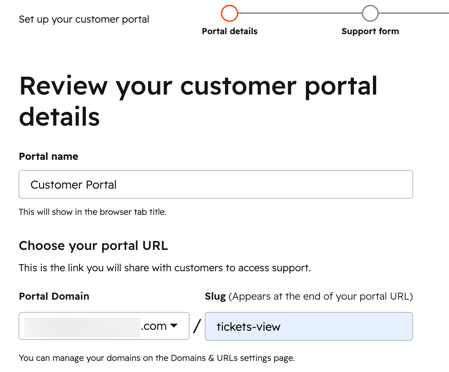
- Cliquez sur Suivant : sélectionner un formulaire.
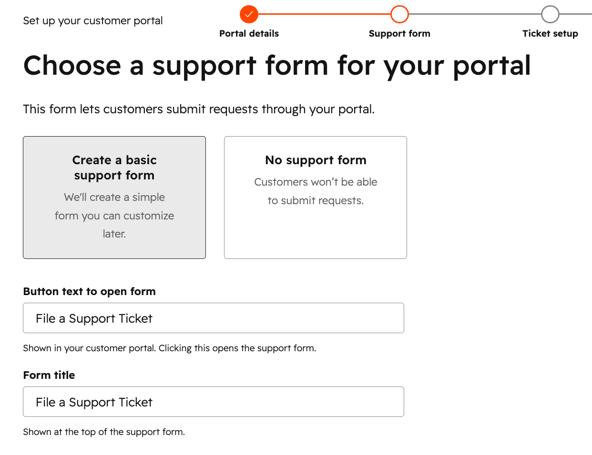
- Si vous ne souhaitez pas connecter un formulaire à votre portail client, cliquez sur Aucun formulaire de support.
- Pour créer et connecter un formulaire de support, cliquez sur Créer un formulaire de support basique et renseignez les champs suivants :
- Texte du bouton pour ouvrir le formulaire : le texte sur lequel les utilisateurs cliquent pour ouvrir le formulaire de support.
- Titre du formulaire : le nom du formulaire de support affiché en haut du formulaire.
- Cliquez sur Suivant : choisir les paramètres du ticket.
- Pour choisir une boîte de réception par défaut dans laquelle les nouveaux tickets sont envoyés, cliquez sur le menu déroulant et sélectionnez une boîte de réception ou un centre de support.
- Dans la section Autorisations des tickets clients , sélectionnez l’une des options suivantes :
- Uniquement les tickets auxquels il est associé : lorsqu’un contact se connecte au portail client, seuls les tickets associés à sa fiche d’informations d’un contact apparaissent.
- Tous les tickets de son entreprise : lorsqu’un contact se connecte au portail client, tous les tickets associés à sa fiche d’informations d’informations d’une entreprise principale, en plus des tickets associés à sa fiche d’informations d’un contact, apparaissent.
- Les clients sélectionnés peuvent voir les tickets de l’entreprise : les contacts qui répondent aux critères définis peuvent voir les tickets de l’entreprise. Pour sélectionner les propriétés auxquelles les contacts doivent répondre pour consulter les tickets de l’entreprise, cliquez sur Gérer les propriétés de contact. Dans le panneau de droite, définissez vos critères de filtrage.
- Cliquez sur Suivant : configurer l’accès.
- Dans la section Accès des visiteurs , sélectionnez une option :
- Contrôle d’accès requis : autorisez des contacts spécifiques à l’aide de groupes d’accès. Ccliquez sur le menu déroulant et sélectionnez les groupes d’accès auxquels vous souhaitez accorder l’accès. Un simple e-mail d'inscription sera envoyé à la liste de contacts. Découvrez comment personnaliser l'e-mail d'inscription.
- Auto-inscription requise : permet à toute personne de s’inscrire et de créer son propre identifiant pour accéder au portail client. Pour sélectionner cette option, vous devez avoir activé l’auto-inscription dans vos paramètres de contenu privé.
- Cliquez sur Terminer la configuration.
Remarque : Les e-mails relatifs à l’inscription seront envoyés à la propriété E-mail d’un membre d’un contact.
Gérer les paramètres du portail client
Une fois votre portail client configuré, configurez ses paramètres. Par exemple, vous pouvez modifier le domaine du portail, personnaliser l’apparence des tickets, gérer les paramètres d’avis de consentement ou ajouter un formulaire de support. Découvrez-en davantage sur la gestion du portail client .
