
Dernière mise à jour: 10 décembre 2025
Disponible avec le ou les abonnements suivants, sauf mention contraire :

-
 Licences utilisateurs requises pour certaines fonctionnalités
Après avoir connecté HubSpot et NetSuite, découvrez comment créer un bon de commande NetSuite dans HubSpot, soit directement à partir d’une fiche d’informations de transaction, soit à l’aide d’un workflow basé sur les transactions.
Avant de commencer
- Les produits de votre bibliothèque de produits HubSpot doivent correspondre aux éléments correspondants dans NetSuite. Pour ce faire, vous pouvez activer la synchronisation des produits ou mapper manuellement le nom et le numéro d’élément NetSuite au modèle de tarification du produit HubSpot.
- La devise d’entreprise de votre compte HubSpot doit correspondre à la devise de base définie dans votre compte NetSuite.
- Lorsque vous créez un bon de commande dans HubSpot, vous devez inclure tous les champs obligatoires d’un bon de commande NetSuite. Pour identifier ces champs, créez un bon de commande dans NetSuite et notez les champs obligatoires.
- Assurez-vous d’avoir configuré le bon de commande NetSuite pour la synchronisation des commandes HubSpot. Si la synchronisation n’est pas configurée, la création d’un bon de commande NetSuite ne créera pas une commande HubSpot correspondante.
Configurer la synchronisation des produits
- Dans votre compte HubSpot, cliquez sur l'icône Paramètres dans la barre de navigation principale. Dans le menu latéral de gauche, accédez à Intégrations > Applications connectées.
- Cliquez sur NetSuite.
- Accédez à l’onglet Synchronisations CRM .
- Cliquez sur Synchroniser plus de données.
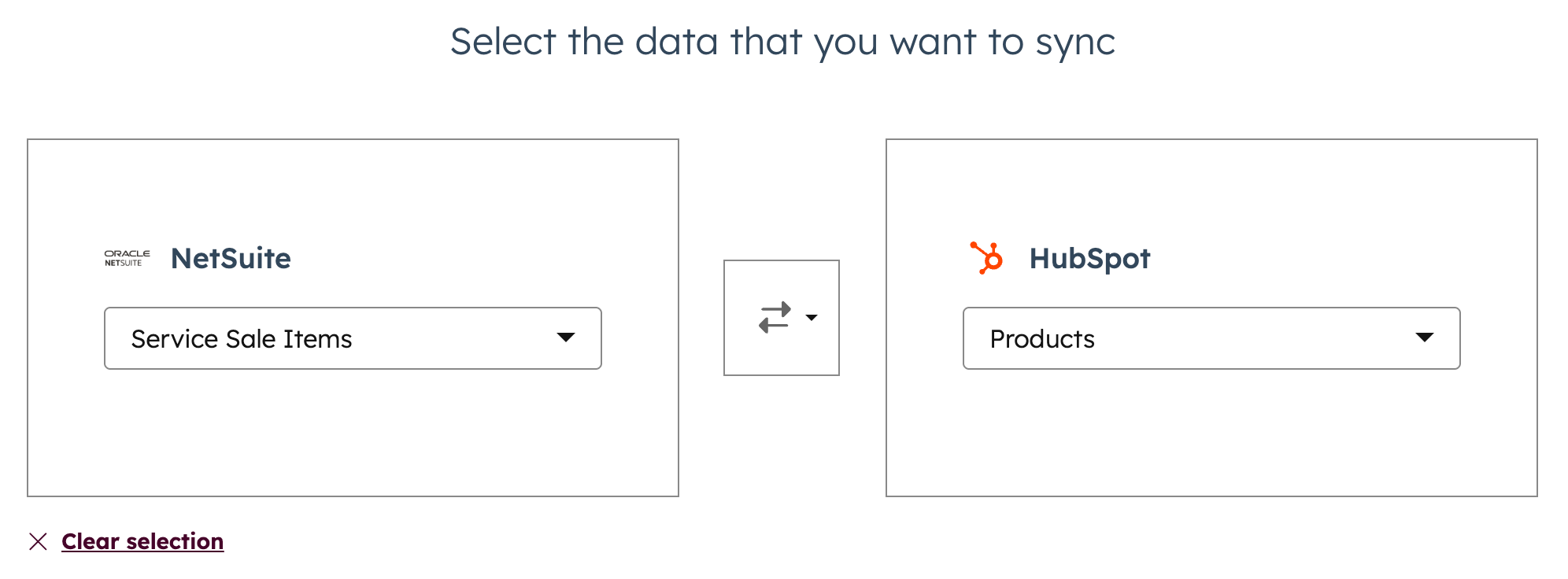
- Sur la page Sélectionner les données que vous souhaitez synchroniser , cliquez sur le menu déroulant Sélectionner un objet pour NetSuite et sélectionnez l’objet à synchroniser avec les produits HubSpot. Vous pouvez synchroniser les articles d’assemblage, les articles d’inventaire, les articles de kit, les articles de revente hors stock, les articles de vente hors stock, les articles de revente de service et les articles de vente de service.
- Cliquez sur le menu déroulant Sélectionner un objet pour HubSpot et sélectionnez Produits.
- Cliquez sur le menu déroulant et sélectionnez si la synchronisation est bidirectionnelle ou unidirectionnelle entre l'application et HubSpot, ou inversement.
- Terminez la configuration de la synchronisation et activez-la. Découvrez-en davantage sur la personnalisation de vos paramètres de synchronisation.
Associer l'article NetSuite au produit HubSpot
Pour synchroniser des éléments NetSuite tels que des chèques-cadeaux ou des articles de livraison directe avec des produits HubSpot, ajoutez le nom/numéro de l’article NetSuite au champ SKU du produit HubSpot.
- Dans votre compte HubSpot, accédez à Commerce > Produits.
- Cliquez sur le produit que vous souhaitez associer à l'article NetSuite.
- Dans le champ UGS, saisissez l'ID de l'article NetSuite (nom/numéro de l'article). L'article NetSuite doit être actif dans NetSuite. Les articles inactifs ne peuvent pas être ajoutés aux bons de commande.
- Cliquez sur Enregistrer.
Créer des commandes de vente NetSuite à l'aide de workflows basés sur les transactions
Abonnement requis Un abonnement Sales Hub Pro ou Entreprise est requis pour créer des workflows basés sur des transactions.
Remarque : une synchronisation client NetSuite est requise pour cette fonctionnalité. Lors de la configuration des paramètres de synchronisation de l’intégration, les clients d’entreprise ou les clients individuels doivent être sélectionnés.
Utilisez des workflows basés sur une transaction pour créer automatiquement des bons de commande NetSuite lorsque le workflow est déclenché.
- Dans votre compte HubSpot, cliquez sur l'icône Paramètres dans la barre de navigation principale. Dans le menu latéral de gauche, accédez à Intégrations > Applications connectées.
- Cliquez sur NetSuite.
- Cliquez sur l'onglet Découverte des fonctionnalités .
- Sur la carte Automatiser vos bons de commande NetSuite , cliquez sur Accéder aux workflows .
- Pour modifier un workflow existant, passez le curseur de la souris sur le workflow , puis cliquez sur Modifier. Découvrez également comment créer un nouveau workflow basé sur des transactions.
- Dans l'éditeur de workflow, cliquez sur l'icône (+) Plus pour ajouter une action.
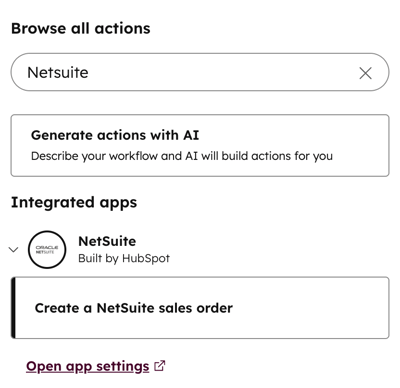
- Dans le panneau de gauche, recherchez NetSuite et sélectionnez Créer un bon de commande NetSuite.
- Configurez votre action de bon de commande NetSuite. Les champs suivants sont obligatoires, sauf indication contraire :
-
- Compte NetSuite : une liste des comptes NetSuite connectés s'affiche, sélectionnez un compte pour créer le bon de commande.
- Articles : permet de définir les lignes de produit associées à la transaction comme les articles du bon de commande.
- Prix de l'article : permet de sélectionner Utiliser le prix de la ligne de produit HubSpot or Utiliser le prix actuel NetSuite.
- Filiale : une liste des filiales associées au compte NetSuite sélectionné s’affiche. Sélectionnez une filiale pour créer le bon de commande.
-
- Client : sélectionnez Utiliser le premier contact HubSpot associé ou Utiliser la première entreprise HubSpot associée pour définir comme client désigné pour le bon de commande.
- Inclure les pièces jointes (facultatif) : sélectionnez la case à cocher pour inclure tous les fichiers de la section Pièce jointe d’une fiche d’informations de transaction HubSpot dans la commande NetSuite correspondante.
- Dossier NetSuite : sélectionnez le dossier dans lequel les pièces jointes seront créées.
Autorisations requises Pour accéder aux pièces jointes dans NetSuite, le rôle d’utilisateur de l’intégration doit disposer des autorisations Documents et Fichiers sous le sous-onglet Listes dans NetSuite.
-
- Pour ajouter un autre champ au bon de commande, cliquez sur le menu déroulant Ajouter un autre champ et sélectionnez un champ. Seuls les champs NetSuite standards seront affichés. Les champs de référence n’apparaîtront pas .
- Pour remplir le champ avec les valeurs des propriétés de la transaction inscrite, cliquez sur Transaction dans ce workflow. Ensuite, sélectionnez une propriété.
- Pour remplir le champ en fonction d'autres actions dans le workflow, cliquez sur le nom de l'action et sélectionnez une option. Vous pouvez remplir les champs en fonction du résultat d'une action.
- Pour supprimer un champ du bon de commande, cliquez sur l’icône Supprimer en regard du champ.
- Pour ajouter un autre champ au bon de commande, cliquez sur le menu déroulant Ajouter un autre champ et sélectionnez un champ. Seuls les champs NetSuite standards seront affichés. Les champs de référence n’apparaîtront pas .
Une fois que le workflow a créé un bon de commande NetSuite, une commande HubSpot correspondante sera créée automatiquement. La commande HubSpot sera associée à la transaction HubSpot et au bon de commande NetSuite.
Remarque : Assurez-vous d’avoir configuré le bon de commande NetSuite avec la synchronisation des commandes HubSpot. Si la synchronisation n’est pas configurée, la création d’un bon de commande NetSuite ne créera pas une commande HubSpot correspondante.
Créer un bon de commande NetSuite à partir d'une transaction
Vous pouvez également créer manuellement un bon de commande NetSuite à partir d'une transaction HubSpot :
- Dans votre compte HubSpot, accédez à CRM > Transactions.
- Cliquez sur le nom de la transaction pour laquelle vous souhaitez créer un bon de commande NetSuite.
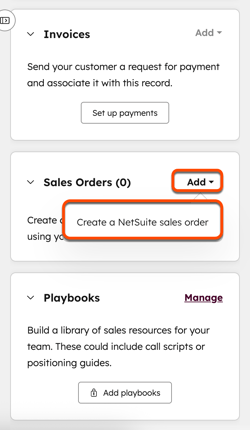
- Dans la barre latérale droite de la transaction, sur la fiche Bons de commande , cliquez sur Ajouter > Créer un bon de commande NetSuite.
- Sur la page Compte , sélectionnez le compte NetSuite et le formulaire personnalisé pour créer un bon de commande.
- Cliquez sur Suivant.
- Sur la page Client , sélectionnez le client NetSuite et le compte de filiale pour lequel vous souhaitez créer un bon de commande.
- Cliquez sur Suivant.
- Sur la page Pièces jointes , cliquez sur le menu déroulant Inclure une pièce jointe et sélectionnez d’inclure ou non les pièces jointes.
- Cliquez sur Suivant.
- Sur la page Commande, ajoutez les informations de la commande aux champs de commande client en fonction du type de formulaire personnalisé que vous avez choisi.
- Sur la page Vérifier , examinez le bon de commande et apportez les modifications nécessaires.
- Cliquez sur Créer un bon de commande.
Après avoir créé un bon de commande NetSuite, une commande HubSpot correspondante sera créée automatiquement. La commande HubSpot sera associée à la transaction HubSpot et au bon de commande NetSuite.
Remarque : Assurez-vous d’avoir configuré le bon de commande NetSuite avec la synchronisation des commandes HubSpot. Si la synchronisation n’est pas configurée, la création d’un bon de commande NetSuite ne créera pas une commande HubSpot correspondante.
