Dernière mise à jour: 11 mars 2026
Disponible avec le ou les abonnements suivants, sauf mention contraire :
-
 Service Hub
Pro, Enterprise
Service Hub
Pro, Enterprise
-
 Licences utilisateurs requises
Personnalisez une base de connaissances en définissant le domaine, l’accès des visiteurs et la langue. Activez des fonctionnalités telles que les formulaires de support et les articles connexes. Découvrez-en davantage sur la personnalisation de l’apparence de la base de connaissances.
Avant de commencer
Avant de personnaliser les paramètres de la base de connaissances, examinez les exigences et les considérations.
Licences utilisateurs requises Une licence Service Hub attribuée est requise pour personnaliser les paramètres de la base de connaissances.
Autorisations requises L’autorisation Super administrateur ou Paramètres de la base de connaissances et Paramètres du contenu global et du thème est requise pour personnaliser les paramètres de la base de connaissances.
Compréhension des limites et des considérations
- Ces outils ne sont disponibles que pour les bases de connaissances migrées. Découvrez-en davantage sur la migration de votre base de connaissances .
Définir le domaine de la base de connaissances
- Dans votre compte HubSpot, cliquez sur l'icône Paramètres
dans la barre de navigation principale. - Dans le menu latéral de gauche, naviguez vers Content > Knowledge Base.
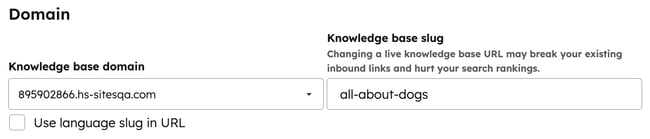
- Dans l’onglet Général , cliquez sur le menu déroulant Domaine de la base de connaissances et sélectionnez un domaine. En savoir plus sur la connexion d’un domaine.
- Dans le champ Base de connaissances slug , saisissez une URL slug.
- Pour utiliser un slug de langue, sélectionnez la case à cocher Utiliser un slug de langue dans l’URL. HubSpot recommande d'utiliser un slug de langue dans l'URL si la langue principale de votre base de connaissances est différente de la langue principale de votre domaine.
- Lorsque vous avez terminé, cliquez sur Enregistrer dans l’angle inférieur gauche. Cette opération modifiera immédiatement les URL de vos articles de la base de connaissances en ligne.
Personnaliser l'accès à la base de connaissances
Si un domaine personnalisé est connecté, configurez les paramètres d’accès des visiteurs pour la base de connaissances. Découvrez-en davantage sur la configuration d'un contenu privé pour les bases de connaissances.
- Dans votre compte HubSpot, cliquez sur l'icône Paramètres
dans la barre de navigation principale. - Dans le menu latéral de gauche, naviguez vers Content > Knowledge Base.
- Dans la section Contrôle d’accès , sélectionnez une option :
- Public et privé : tout le monde peut voir la base de connaissances, sauf si l’accès à un article est défini sur Authentification unique ou Contrôle d’accès au groupe requis.
- Contrôle d’accès requis : permet à des contacts spécifiques d’accéder à la base de connaissances à l’aide de groupes d’accès. Découvrez-en davantage sur la restriction de l’accès à des groupes d’une base de connaissances et d’articles.
- Authentification unique ( authentification unique ) requise : donne à des contacts spécifiques l’accès à la base de connaissances via l’authentification unique. Découvrez-en davantage sur la restriction d’une base de connaissances et d’articles à l’authentification unique.
- Dans la section Gérer l’accès du robot d’exploration à votre base de connaissances , sélectionnez une option :
- Empêchez les pages de résultats de recherche de la base de connaissances d’apparaître dans Google et d’autres moteurs de recherche : une balise de non-indexation sera ajoutée à la page de résultats de recherche de votre base de connaissances. Cela empêchera cette page d'apparaître dans les résultats des moteurs de recherche. Il s'agit de l'option par défaut et elle est recommandée pour éviter les problèmes de sécurité et d'expérience utilisateur.
- Autorisez les pages de résultats de recherche de la base de connaissances à apparaître dans Google et d’autres moteurs de recherche : la balise de non-indexation sera supprimée de la page des résultats de recherche de votre base de connaissances. Cela indiquera aux moteurs de recherche d'explorer cette page.
- Lorsque vous avez terminé, cliquez sur Enregistrer dans l’angle inférieur gauche.
Remarque : Ce paramètre s’applique uniquement aux pages des résultats de recherche de la base de connaissances. Toutes les autres pages de base de connaissances restent consultables, sauf restreintes dans le fichier robots.txt.
Gérer les variations de langue
Ajoutez ou modifiez des variantes de langue pour vos articles de base de connaissances. Découvrez-en davantage sur la personnalisation des variantes linguistiques des articles.
Ajouter un formulaire de support
Ajoutez un formulaire de support à votre base de connaissances afin que les visiteurs puissent contacter votre équipe s’ils ne trouvent pas de réponse à leur question. Découvrez-en davantage sur l’ajout d’un formulaire de support à une base de connaissances .
Activer les articles connexes et la date de la dernière mise à jour
Activez la section des articles connexes en bas de chaque article. Cette section contiendra des articles avec un contenu similaire à l'article actuel. Les articles connexes sont automatiquement ajustés en fonction des attributs des visiteurs et de la performance de l'article.
La date de la dernière mise à jour de l’article est automatiquement mise à jour chaque fois que l’article est publié ou republié dans la base de connaissances.
- Dans votre compte HubSpot, cliquez sur l'icône Paramètres
dans la barre de navigation principale. - Dans le menu latéral de gauche, naviguez vers Content > Knowledge Base.
- Cliquez sur l'onglet Modèles.
- Pour activer les articles connexes pour une base de connaissances, activez l’option Articles connexes .
- Pour activer la date de la dernière mise à jour de l’article, activez l’option Dernière mise à jour de l’article .
- Lorsque vous avez terminé, cliquez sur Enregistrer dans l’angle inférieur gauche.
Personnaliser le consentement au feedback sur les articles
Personnalisez le type de consentement à la confidentialité des données qui s’affiche lorsque les visiteurs donnent leur avis sur vos articles de base de connaissances.
À la fin de chaque article, les visiteurs sont invités à donner leur avis. Si un visiteur inconnu soumet son feedback, il est invité à saisir une adresse e-mail. Une fiche d’informations d’informations d’un contact est créée et les commentaires sont stockés. Cette section ne peut pas être supprimée ou modifiée.
Veuillez noter : dans certains cas, la langue de vos paramètres de consentement peut ne pas correspondre à la langue de votre base de connaissances. Pour garantir la conformité, consultez votre équipe juridique. Pour en savoir plus sur vos obligations en matière de conformité, consultez l’Accord sur le traitement des données de HubSpot
- Dans votre compte HubSpot, cliquez sur l'icône Paramètres
dans la barre de navigation principale. - Dans le menu latéral de gauche, naviguez vers Content > Knowledge Base.
- Cliquez sur l’onglet Feedback.
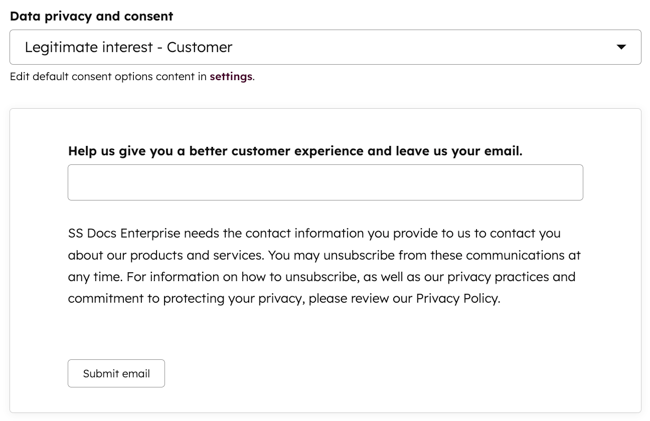
- Cliquez sur le menu déroulant Confidentialité des données et consentement et sélectionnez une option :
- Case à cocher pour le consentement aux communications ; soumission du formulaire équivalant au consentement au traitement : affiche les cases à cocher du consentement aux communications et le texte du consentement au traitement des données.
- Cases à cocher de consentement pour les communications et le traitement : indique les cases à cocher du consentement aux communications et au traitement.
- Intérêt légitime - Lead : affiche le texte de confidentialité.
- Intérêt légitime - Client : affiche le texte de confidentialité.
- Dans la section Aperçu, vérifiez comment l’option de consentement actuelle s’affichera pour les visiteurs.
- Lorsque vous avez terminé, cliquez sur Enregistrer dans l’angle inférieur gauche.