
Dernière mise à jour: 15 janvier 2026
Disponible avec le ou les abonnements suivants, sauf mention contraire :
-
 Service Hub
Pro, Enterprise
Service Hub
Pro, Enterprise
Importez des articles d’une base de connaissances externe hébergée sur Freshdesk, Help Scout, Zendesk ou Intercom dans HubSpot. Vous pouvez également importer votre base de connaissances depuis un fichier CSV.
Avant de commencer
Avant d’importer des articles de base de connaissances, assurez-vous de bien comprendre les étapes à suivre à l’avance, ainsi que les limites de la fonctionnalité et les conséquences de son utilisation.
Licences utilisateurs requises Une licence Service Hub attribuée est requise pour importer des articles de base de connaissances.
Autorisations requises Les autorisations suivantes sont requises :
- L’autorisation Paramètres de la base de connaissances est requise pour importer des articles de base de connaissances.
- Un accès à Service avec des autorisations Modifier et Publier est requis pour modifier et publier des articles de base de connaissances.
Compréhension des limites et des considérations
-
L’importation de tableaux dans une base de connaissances n’est pas prise en charge.
-
Chaque import a une limite de 400 articles.
- L'import d'une base de connaissances depuis une URL de page d'accueil à l'aide de la copie intelligente est uniquement disponible pour les bases de connaissances nouvellement créées et migrées.
- L'importation d'une base de connaissances depuis un fichier CSV nécessite les champs suivants :
- URL
- Titre
- Catégorie
- Corps de l'article
Importer une base de connaissances depuis une URL de page d’accueil
- Dans votre compte HubSpot, cliquez sur l'icône Paramètres dans la barre de navigation principale.
- Dans le menu latéral gauche, accédez à Contenu > Base de connaissances.
- Dans la section Vue actuelle, cliquez sur le premier menu déroulant et sélectionnez Importer la base de connaissances. Dans les comptes avec le module complémentaire Marques, il s’agira du deuxième menu déroulant.
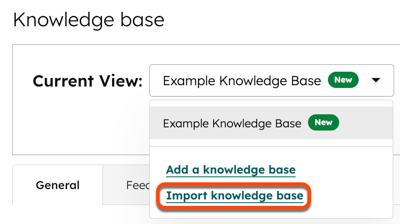
- Sur la page Importer votre base de connaissances , cliquez sur Précédent en bas à gauche.
- Sélectionnez l'option Smart copy , puis cliquez sur Next.
- Saisissez l’URL de la page d’accueil externe de la base de connaissances.
- Sélectionnez une option pour importer vos articles :
- Importer et publier : les articles importés seront publiés en direct et pourront être vus par les visiteurs.
- Importer en tant que brouillon : les articles seront importés en tant que brouillons dans la base de connaissances. Les visiteurs ne verront pas les articles avant qu’ils ne soient publiés.
- Cliquez sur Importer pour commencer le processus d’import.
Vérifiez le statut de l’import
- Depuis votre compte HubSpot, accédez à Service client > Base de connaissances.
- Cliquez sur l'onglet Articles.
- En haut de la page, visualisez la progression de l'import.

Importer une base de connaissances à partir d’un fichier CSV
Importez votre base de connaissances depuis un fichier CSV. Consultez un exemple de fichier CSV pour formater le contenu de votre base de connaissances pour votre import.
Charger le fichier CSV
- Dans votre compte HubSpot, cliquez sur l'icône Paramètres dans la barre de navigation principale.
- Dans le menu latéral gauche, accédez à Contenu > Base de connaissances.
- Dans la section Vue actuelle, cliquez sur le premier menu déroulant et sélectionnez Importer la base de connaissances. Dans les comptes avec le module complémentaire Marques, il s’agira du deuxième menu déroulant.
- Cliquez sur le menu déroulant Quelle plateforme de base de connaissances utilisez-vous actuellement et sélectionnez la plateforme sur laquelle vous hébergez actuellement votre base de connaissances.
- Cliquez sur le menu déroulant HubSpot knowledge base et sélectionnez une knowledge base.
- Dans la section CSV file upload, cliquez sur Select a file, puis téléchargez votre fichier CSV.
- En bas à droite, cliquez sur Copier les articles.
Mappez les colonnes du fichier CSV
Mappez les colonnes de votre fichier CSV aux propriétés correspondantes dans votre nouvelle base de connaissances HubSpot. Pour voir un exemple de formatage de votre fichier CSV et du contenu de l'article que vous importez, consultez l'exemple de fichier d'importation CSV.
Pour mapper le contenu de l’article à partir de votre fichier CSV :
- Cliquez sur le menu déroulant Sélectionner une colonne pour sélectionner la colonne du fichier vers laquelle la propriété de la base de connaissances HubSpot doit être mappée.
- Une fois que vous avez terminé, cliquez sur Next en bas à droite. Le processus d'import peut prendre quelques minutes.
- Cliquez sur pour revenir au tableau de bord et voir l'état de votre import.
Les propriétés suivantes de la base de connaissances HubSpot (colonne propriété de la base de connaissances HubSpot ) sont :
- URL (obligatoire) : l’URL de chaque article de cette colonne.
- Titre (obligatoire) : le titre de chaque article dans cette colonne
- Catégorie (obligatoire) : la catégorie de chaque article dans cette colonne. Pour que la valeur dans HubSpot soit Non catégorisé, vous pouvez laisser ce champ vide dans votre fichier.
- Sous-catégorie : la sous-catégorie de chaque article dans cette colonne.
- Mots-clés : les mots-clés de recherche pour chaque article, séparés par des virgules, dans cette colonne.
- Méta-description (obligatoire) : la méta-description de chaque article dans cette colonne.
- Corps de l’article (obligatoire) : le code source du contenu de l’article, y compris les URL des images, dans cette colonne. Pour un exemple de formatage du corps de l'article, voir l'exemple de fichier d'importation CSV.
- Sous-titre : le sous-titre de chaque article de cette colonne.
Remarque : si des mots-clés ont un espace après la virgule qui les sépare du mot-clé suivant, vous recevrez une erreur indiquant que ces balises n'ont pas pu être importées.
Terminer l'import
Une fois les mappages terminés, vous pouvez consulter et terminer l’import des articles de la base de connaissances.
- Revenez à l’outil d’import :
- Dans votre compte HubSpot, cliquez sur l’icône des paramètres dans la barre de navigation supérieure.
- Dans le menu latéral de gauche, accédez à > Contenu Base de connaissances .
- Cliquez sur le menu déroulant Vue actuelle et sélectionnez Importer la base de connaissances .
- Cliquez sur Examiner les résultats.
- Pour afficher un aperçu d’un article spécifique, cliquez sur Aperçu. Dans le panneau de droite, consultez l’article et consultez une liste de toutes les valeurs identifiées par l’outil pour cet article.
- Si des valeurs par défaut ont été appliquées aux fonctionnalités de votre article, vous verrez une note indiquant : Valeurs par défaut utilisées pour terminer les mappings.
- Pour passer en revue les valeurs par défaut, cliquez sur Modifier les valeurs par défaut.
- Dans le panneau de droite, examinez les valeurs par défaut de toutes les fonctionnalités d’article qui n’ont pas pu être mappées pour chaque article.
- Saisissez les valeurs dans le champ de texte aux valeurs souhaitées.
- Cliquez sur Enregistrer pour appliquer ces valeurs à tous les articles.
- Par défaut, aucun des articles n’est sélectionné pour l’import. Sélectionnez la case à cocher à gauche de tous les articles que vous souhaitez inclure dans votre import.
- Lorsque vous avez terminé, cliquez sur Importer.
- Dans la boîte de dialogue, sélectionnez une option :
- Importer tous les contenus en tant que « Brouillons » : les articles importés seront importés en tant que brouillons dans votre base de connaissances et ne pourront être consultés par les visiteurs qu’une fois qu’ils auront été publiés manuellement.
- Importer tous les contenus en tant que « Publiés » : les articles importés seront immédiatement publiés en direct et pourront être vus par les visiteurs.
- Pour remplacer les contenus existants, cochez la case Remplacer les contenus existants par des contenus importés.
- Lorsque vous avez terminé, cliquez sur Enregistrer.
