
Dernière mise à jour: 7 avril 2026
Disponible avec le ou les abonnements suivants, sauf mention contraire :
-
 Marketing Hub
Starter, Pro, Enterprise
Marketing Hub
Starter, Pro, Enterprise
-
 Content Hub
Pro, Enterprise
Content Hub
Pro, Enterprise
Les types d’abonnements représentent la base juridique qui vous autorise à communiquer avec vos contacts par e-mail. Les contacts peuvent gérer leurs préférences d’e-mail afin de s’inscrire uniquement aux types d’abonnements aux e-mails qu’ils souhaitent recevoir.
Cet article explique comment configurer les types d’abonnements et vérifier si des contacts sont abonnés à ces derniers. Découvrez-en davantage sur la consultation et l’archivage des types d’abonnement existants.
Comprendre les limites et les considérations
- Vous pouvez créer jusqu'à 1 000 types d'abonnement dans votre compte HubSpot.
- Les comptes utilisant les outils gratuits de HubSpot peuvent ajouter manuellement des types d’abonnement de base aux contacts si les paramètres de confidentialité des données sont activés. Les types d’abonnements personnalisés ne sont pas disponibles pour ces comptes.
Configurer les types d’abonnements
Dans vos paramètres d’e-mail marketing, vous pouvez créer et modifier des types d’abonnement, réorganiser des types d’abonnement sur la page préférences et archiver ceux que vous n’utilisez plus.
Créer de nouveaux types d’abonnement
- Dans votre compte HubSpot, cliquez sur l'icône Paramètres
dans la barre de navigation principale. - Dans le menu latéral de gauche, cliquez sur Marketing > E-mail.
- Cliquez sur l'onglet Types d'abonnement.
- Dans l’angle supérieur droit, cliquez sur Créer un type d’abonnement.
- Dans le panneau de droite, cliquez sur le menu déroulant Langue et sélectionnez une langue pour le type d’abonnement. Découvrez-en davantage sur l’utilisation d’e-mails dans plusieurs langues.
- Dans le champ Nom de l’abonnement, saisissez un nom pour le type d’abonnement.
- Dans le champ Description, saisissez une description des types d’e-mails qui seront envoyés avec ce type d’abonnement.
- Si les paramètres de confidentialité des données sont activés, vous pouvez définir des champs supplémentaires pour fournir plus d’informations aux abonnés :
- Cliquez sur le menu déroulant Objectif de l’abonnement et sélectionnez l’objectif de l’envoi d’e-mails aux contacts avec ce type d’abonnement. Pour ajouter une finalité personnalisée, sélectionnez Ajouter, puis saisissez une finalité dans la fenêtre contextuelle et cliquez sur Ajouter.
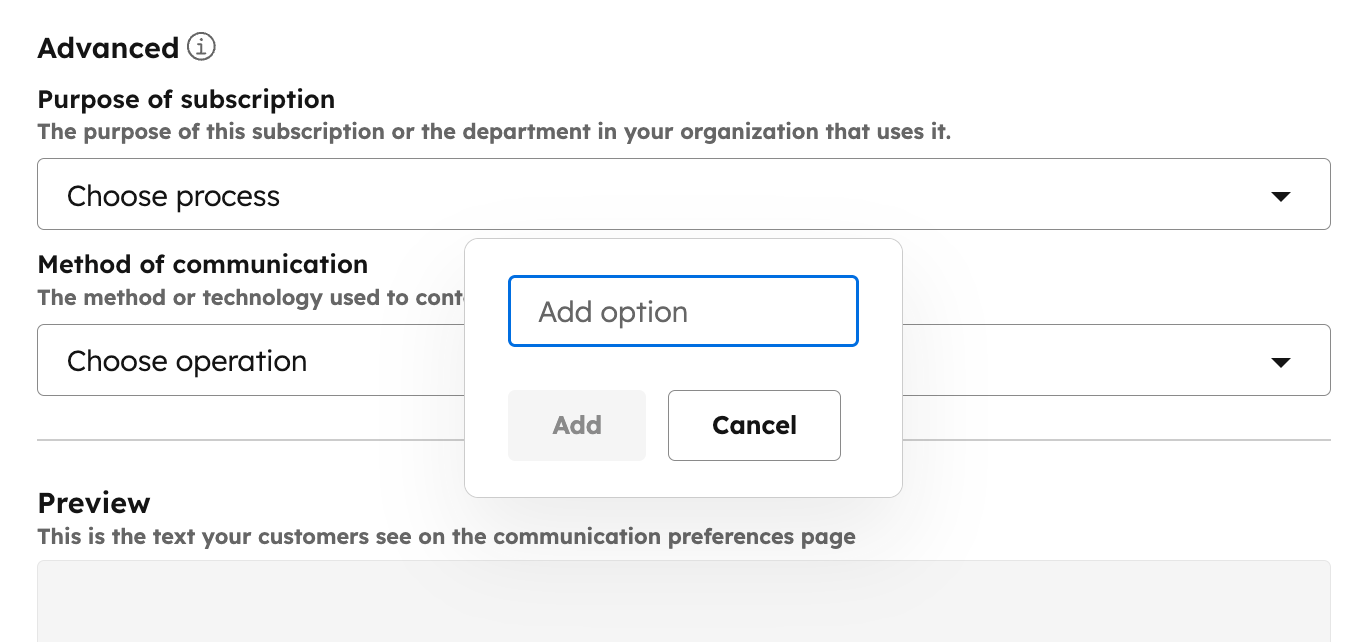
- Cliquez sur le menu déroulant Méthode de communication et sélectionnez E-mail.
- Dans la section Aperçu, vérifiez comment les destinataires verront les détails du type d’abonnement sur leur page de préférences d’abonnement.
- Cliquez sur Créer.
Modifier les types d’abonnements
- Dans votre compte HubSpot, cliquez sur l'icône Paramètres
dans la barre de navigation principale. - Dans le menu latéral de gauche, cliquez sur Marketing > E-mail.
- Cliquez sur l'onglet Types d'abonnement.
- Pour modifier la position d’un type d’abonnement sur la page de gestion des inscriptions, cliquez sur le type d’abonnement et faites-le glisser vers une nouvelle position.
- Pour modifier les détails d’un type d’abonnement, passez le curseur de la souris sur le type d’abonnement et cliquez sur le menu déroulant Actions , puis sélectionnez Modifier.
- Pour archiver un type d’abonnement que vous n’utilisez plus :
- Passez le curseur de la souris sur le type d’abonnement et cliquez sur le menu déroulant Actions, puis sélectionnez Archiver.
- Dans la boîte de dialogue, cliquez sur Archiver un type d'abonnement.
Remarque : Si vous archivez le type d’abonnement Individuel, mais que vous envoyez ensuite un e-mail individuel ou utilisez le type d’abonnement, le type d’abonnement sera automatiquement désarchivé et apparaîtra à nouveau sur votre page de gestion des inscriptions.
Gérer les propriétés des contacts pour les types d'abonnements
Une fois que vous avez créé un nouveau Type d'abonnement, une propriété de contact correspondante S'est désabonné des e-mails : [Type d'abonnement aux e-mails] sera créée.
Bien que la propriété soit visible dans les fiches d'informations des contacts immédiatement, les contacts existants n'auront pas de valeur de propriété définie jusqu'à ce que l'un des cas suivants se produise :
- Le contact est fusionné avec un autre contact.
- La propriété Adresse e-mail du contact a été modifiée.
- Le contact s'abonne ou se désabonne explicitement de ce type d'e-mails.
- Une intégration (par exemple, API publique) indique explicitement si le contact est abonné ou désabonné de ce type d'e-mails.
Toute modification du type d'abonnement mettra à jour cette propriété de contact existante. Renommer un type d'abonnement entraînera le renommage de la propriété correspondante. Classer un type d'abonnement comme inactif masquera la propriété correspondante dans la fiche d'informations du contact et vice versa.
Examiner les types d’abonnement d’un contact
- Dans votre compte HubSpot, accédez à CRM > Contacts.
- Cliquez sur le nom d'un contact.
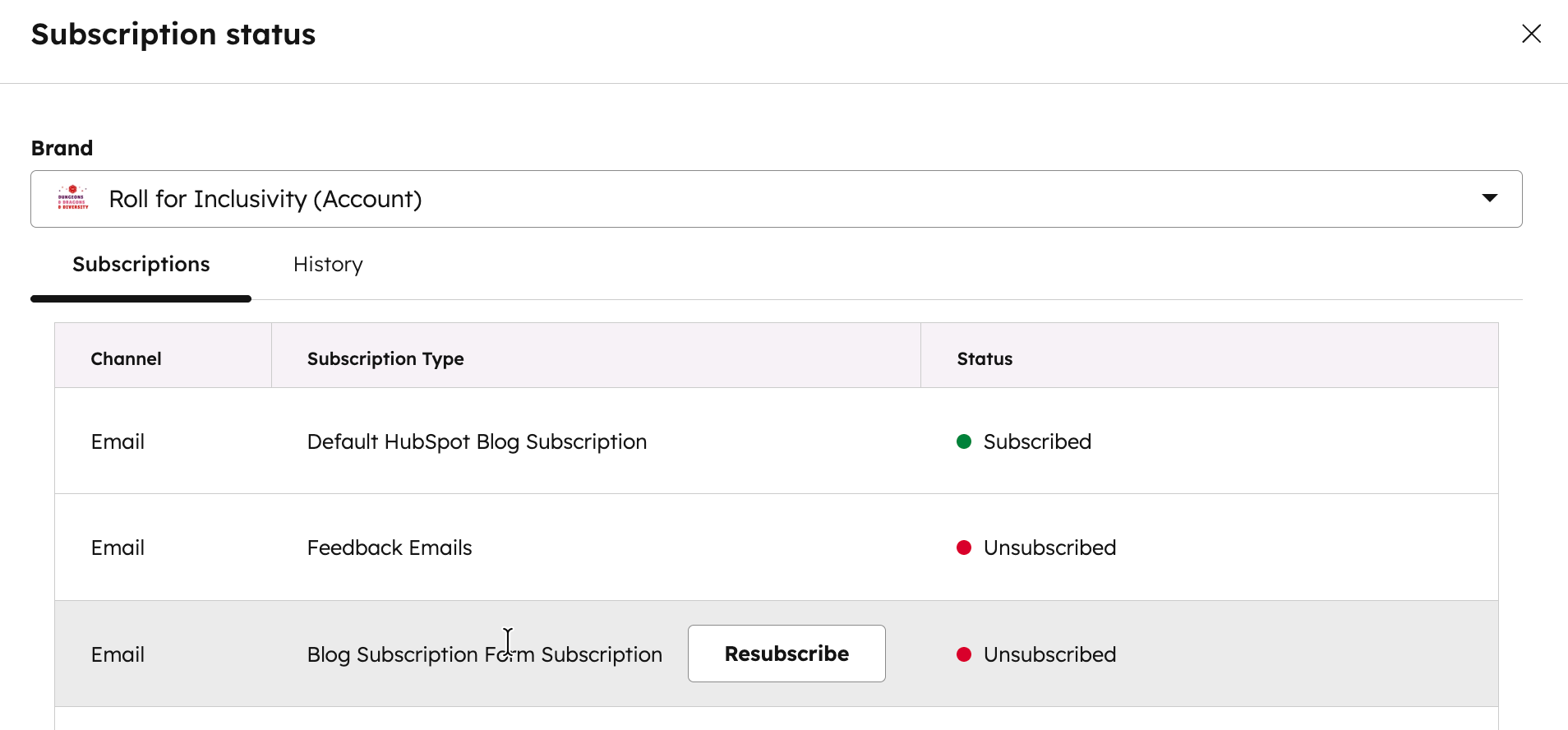
- Sur la fiche d’informations d’informations d’un contact, cliquez sur Afficher les abonnements dans la section Abonnements aux communications de la colonne de gauche.
- Dans le panneau de droite, consultez le statut de chaque type d’abonnement. Les trois statuts possibles pour un type d'abonnement sont Abonné, Désabonné ou Non indiqué.
Comprendre le statut d’inscription d’un contact
Le statut du type d’abonnement d’un contact correspond à un état d’acceptation qui détermine si vous pouvez lui envoyer des e-mails. Les statuts du type d’abonnement peuvent être mis à jour manuellement pour une personne, en masse avec un workflow ou via une API.
Si les paramètres de confidentialité des données sont activés, les cas d’acceptation suivants sont possibles :
- Inscription effectuée : si un contact est associé à ce statut, il a explicitement consenti à recevoir des e-mails de la part de votre entreprise. Cela correspond à un statut Abonné pour un type d'abonnement donné.
- Pas d'inscription ou de désinscription (option par défaut) : un contact avec ce statut n'a pas encore accepté de recevoir des e-mails de la part de votre entreprise. Ce statut correspond à un statut Non indiqué pour un type d'abonnement. Vous ne pouvez pas envoyer un e-mail à un contact avec ce statut sans avoir obtenu au préalable son consentement explicite.
- Désinscription effectuée : un contact avec ce statut s'est désabonné de la réception d'e-mails de la part de votre entreprise. Ce statut correspond à un statut Désabonné pour un type d'abonnement donné. Vous ne pouvez pas envoyer d'e-mail à un contact si le statut associé au type d'abonnement de votre e-mail est Désabonné.
- Inscription effectuée ou Pas de désinscription (option par défaut) : un contact peut avoir ce statut s'il a souscrit un type d'abonnement ou s'il n'a pas encore accepté de recevoir des e-mails de votre entreprise. Ce statut correspond à la fois aux statuts Abonné et Non indiqué pour un type d'abonnement donné.
- Désinscription effectuée : un contact avec ce statut s'est désabonné de la réception d'e-mails de la part de votre entreprise. Ce statut correspond à un statut Désabonné pour un type d'abonnement donné. Vous ne pouvez pas envoyer d'e-mail à un contact si le statut associé au type d'abonnement de votre e-mail est Désabonné.
Remarque : Si les paramètres de confidentialité des données sont désactivés, vous pouvez envoyer des e-mails à vos contacts si leur type d’abonnement est Non indiqué, mais il est fortement recommandé d’obtenir un consentement explicite avant de leur envoyer des e-mails afin de garantir une bonne réputation d’envoi.
Communiquer avec les contacts
Si les paramètres de confidentialité des données sont activés dans votre compte et que vous avez coché la case Autoriser uniquement l'envoi des e-mails marketing aux contacts qui ont une base juridique pour communiquer dans les paramètres de votre compte, les e-mails ne peuvent être envoyés qu'aux contacts qui ont un statut Inscription effectuée.
Les contacts peuvent s’inscrire à vos types d’abonnements aux e-mails via un formulaire qui comprend un avis de consentement à ce type d’abonnement. Lorsque vous appliquerez manuellement une base juridique, vous sélectionnerez également une base juridique pour communiquer. Si vous devez établir le consentement avec vos contacts existants, vous pouvez envoyer aux contacts un e-mail avec un lien pour mettre à jour leurs préférences d’e-mail ou effectuer une campagne de vérification des autorisations.
Si vous n'utilisez pas les outils de confidentialité des données dans votre compte, vous pouvez envoyer des e-mails aux contacts ayant un statut Inscription effectuée ou Pas d'inscription ou de désinscription. Les e-mails ne seront pas envoyés aux contacts qui ont choisi de se désinscrire de ce type d’abonnement. Pour suivre les contacts qui souhaitent s’abonner à chacun de vos types d’abonnement, vous pouvez utiliser une propriété personnalisée sur un formulaire.
Remarque : Les e-mails qui contiennent un lien de confirmation d’inscription contourneront le processus d’application de la confidentialité des données et seront toujours reçus par les contacts qui ne se sont pas explicitement inscrits.
Au-delà des paramètres de confidentialité des données, si vous avez accès à la fonctionnalité de contacts marketing, seuls les contacts marketing peuvent recevoir des e-mails marketing.
