
Dernière mise à jour: 3 décembre 2025
Disponible avec le ou les abonnements suivants, sauf mention contraire :

-
 Licences utilisateurs requises pour certaines fonctionnalités
Toutes les pages d’index des objets offrent une vue en tableau, mais les objets avec des pipelines disposent également d’une vue en tableau, où les fiches d’informations sont présentées sous forme de cartes se déplaçant à travers les phases d’un pipeline. Lorsque vous êtes en mode tableau, vous pouvez modifier, supprimer et déplacer des fiches d'informations entre les phases du pipeline et personnaliser le tableau et ses cartes afin d'afficher des informations spécifiques.
Cet article explique comment gérer les enregistrements d'un pipeline en vue tableau. Il existe d'autres moyens de modifier vos pipelines ou de personnaliser l'apparence de la vue du tableau :
- Gérez vos pipelines.
- Personnalisez l’apparence et les propriétés affichées sur les cartes en vue de tableau.
Remarque : Votre compte peut utiliser des noms personnalisés pour chaque objet (par exemple, compte au lieu d'entreprise). Cet article fait référence aux objets par leur nom par défaut HubSpot.
Afficher les pipelines dans la vue de tableau
Abonnement requis Un abonnement Entreprise est requis pour utiliser des objets personnalisés.
- Naviguez jusqu'à la page d'index de votre objet :
- Personnes-ressources : Dans votre compte HubSpot, accédez à CRM > Contacts.
- Entreprises : Dans votre compte HubSpot, accédez à CRM > Entreprises.
- Transactions : Dans votre compte HubSpot, accédez à CRM > Transactions.
- Tickets : Dans votre compte HubSpot, accédez à CRM > Tickets.
- Rendez-vous (si activé) : Dans votre compte HubSpot, accédez à CRM > Rendez-vous.
- Formations (si activé) : Dans votre compte HubSpot, accédez à CRM > Formations.
- Listings (si activé) : Dans votre compte HubSpot, accédez à CRM > Listings.
- Services (si activé) : Dans votre compte HubSpot, accédez à CRM > Services.
- Projets (si activé) : Dans votre compte HubSpot, accédez à CRM > Projets.
- Objets personnalisés : Dans votre compte HubSpot, accédez à CRM, puis sélectionnez Objets personnalisés.
-
Cliquez sur le bouton Type d’affichage , puis sélectionnez Vue de tableau de bord. Vous ne pouvez accéder à la vue du tableau que pour les pipelines dont des phases sont définies. Découvrez comment créer des phases pour les pipelines sur des objets tels que des transactions, des projets et des services.
-
Cliquez sur le menu déroulant Pipeline et sélectionnez un pipeline .
- Cliquez sur un onglet de vue pour accéder à une vue enregistrée.Découvrez-en davantage sur la création d’onglets de vue.
- Si vous consultez des transactions, un récapitulatif des propriétés de montant de la vue s’affiche au-dessus de la table ou du tableau. Cliquez sur le bouton Indicateurs pour afficher ou masquer le résumé.
- Cliquez sur l’icône en forme de carat de gauche en haut de la colonne pour masquer les fiches d’informations dans une phase/un statut. Si une colonne est déjà réduite, cliquez sur l’icône en forme de carat droit pour la développer.
- Cliquez sur les menus déroulants des propriétés pour utiliser des filtres rapides. Découvrez comment configurer des filtres rapides.
- Cliquez sur une carte de tableau de bord pour afficher une fiche d’informations dans le panneau de droite.
- Cliquez sur le nom de la fiche d’informations pour afficher et modifier l’intégralité de la fiche d’informations.

Modifier ou supprimer des fiches d'informations dans la vue de tableau
Autorisations requises Des autorisations de suppression en masse sont nécessaires pour supprimer plusieurs fiches d’informations à la fois.
Modifiez les valeurs des propriétés ou supprimez des fiches d’informations d’une vue de tableau.
- Accédez aux fiches d'informations que vous souhaitez modifier. Vous pouvez ouvrir une vue enregistrée ou appliquer des filtres pour trouver les fiches d’informations que vous souhaitez modifier.
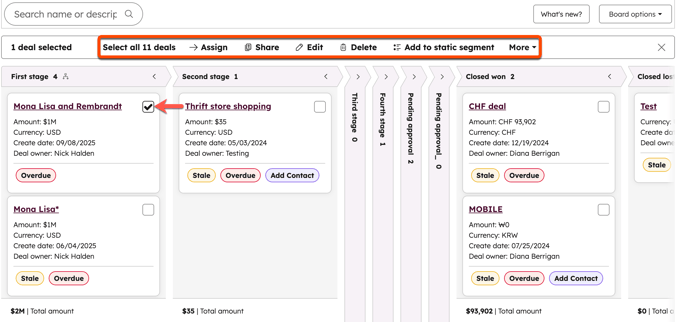
- Passez la souris sur une carte, puis cochez la case pour sélectionner une fiche d'informations individuelle.
- Si vous modifiez plusieurs fiches d'informations, cochez les cases des fiches d'informations que vous souhaitez modifier.
- Pour sélectionner toutes les fiches d’informations du pipeline, cliquez sur Sélectionner toutes les [nombre de fiches d’informations] au-dessus du tableau.
- Pour modifier les valeurs d’une propriété spécifique dans ces fiches d’informations, en haut du tableau, cliquez sur Modifier.
-
Dans la boîte de dialogue, cliquez sur le menu déroulant Propriété à mettre à jour et sélectionnez la propriété que vous souhaitez modifier.
-
Dans le champ qui apparaît, saisissez ou sélectionnez une nouvelle valeur pour la propriété sélectionnée. Pour les propriétés à sélection multiple :
- Pour ajouter de nouvelles valeurs tout en conservant les valeurs existantes, sélectionnez Ajouter à la/aux valeur(s) actuelle(s).
- Pour écraser les valeurs existantes, sélectionnez Remplacer la/les valeur(s) actuelle(s).
-
Cliquez sur Mettre à jour. Pour les propriétés de texte ou à sélection unique, les anciennes valeurs de propriété pour ces fiches d'informations seront remplacées.
-
- Pour supprimer les fiches d’informations, en haut du tableau, cliquez sur Supprimer. Dans la boîte de dialogue, saisissez le nombre de fiches d’informations et cliquez sur Supprimer.
Déplacer des fiches d'informations entre les différentes phases du pipeline
Dans la vue de tableau, vous pouvez déplacer des fiches d'informations individuelles vers une nouvelle phase ou un nouveau statut de pipeline.
- Accédez au pipeline que vous voulez modifier.
- Cliquez et faites glisser la carte de tableau de la fiche d'informations vers une autre phase ou un autre statut.
- S’il existe des propriétés requises pour cette étape spécifique, saisissez ou sélectionnez une valeur de propriété, puis cliquez sur Suivant.
- Une fois que la fiche d’informations est déplacée vers une nouvelle phase ou un nouveau statut, le nombre de fiches d’informations de la colonne est mis à jour et les cartes qu’elle contient sont re-triées en fonction de vos critères de tri. Pour les transactions, le total et les montants pondérés de la colonne sont mis à jour, et la probabilité de la transaction peut être mise à jour automatiquement en fonction de la probabilité de la phase.
Remarque : Lorsqu'une affaire passe à un stade différent, les totaux pondérés doivent être recalculés sur la base de la probabilité de l'affaire, qui peut également être mise à jour en fonction du nouveau stade. Lors du recalcul, une icône de délai apparaîtra à côté du montant pondéré.
Vous pouvez également modifier le pipeline ou l'étape/le statut d'un enregistrement individuel lorsque vous consultez un enregistrement sur .
Trier les cartes du tableau en fonction d'une propriété
Vous pouvez sélectionner la propriété utilisée pour déterminer l'ordre de tri de vos fiches d'informations dans chaque colonne. Par exemple, vous pouvez trier les tickets selon la valeur la plus récente pour Date de création ou trier les transactions selon les valeurs des plus élevées aux plus basses pour la propriété Montant .
- Accédez à la vue du pipeline pour laquelle vous souhaitez trier les cartes.
- Cliquez sur le bouton Trier .
- Dans la boîte de dialogue :
- Cliquez sur le menu déroulant Propriété , puis sélectionnez la propriété qui sera utilisée pour trier les fiches d’informations dans chaque colonne (par exemple, Montant).
- Cliquez sur le bouton de critère qui déterminera l’ordre des fiches d’informations (par exemple, Z -->A, 0-->9).
- Cliquez sur Enregistrer.
