
Dernière mise à jour: 22 avril 2026
Disponible avec le ou les abonnements suivants, sauf mention contraire :
-
 Marketing Hub
Pro, Enterprise
Marketing Hub
Pro, Enterprise
Créez des flux sociaux pour suivre les mots-clés spécifiques utilisés dans les publications X ou l’activité des concurrents sur Facebook, Instagram, X et YouTube. Utilisez ces données pour surveiller les mots-clés pertinents pour votre marque et comprendre les performances de vos concurrents sur les réseaux sociaux.
Pour consulter les mentions sur les réseaux sociaux, découvrez comment évaluer et répondre aux interactions sur les réseaux sociaux.
Autorisations requises Les autorisations sociales Tous les comptes accessibles, Leurs comptes connectés ou Brouillon uniquement sont requises pour créer des flux sociaux.
Avant de commencer
Avant de créer des flux sociaux, examinez les exigences et les limitations.
Exigences
- Pour créer un fil de mots-clés, connectez votre compte X à HubSpot. Lorsque vous choisissez les articles que vous souhaitez afficher dans des rapports, sélectionnez Rapport sur les articles publiés depuis toutes les sources.
Limites et considérations
- Les flux de mots-clés sont disponibles pour les comptes X uniquement. Lors de la création d’un fil de mots-clés :
- Seuls les posts sur les réseaux sociaux postérieurs à la création du fil seront inclus. Les posts sur les réseaux sociaux publiés avant la création du fil ne seront pas inclus dans le fil.
-
- Vous ne pouvez pas créer de fil basé sur une liste X privée.
- Votre fil X n’affichera que les articles des sept derniers jours.
- La mise à jour des flux sociaux peut prendre jusqu’à cinq minutes. Les flux de mots-clés peuvent prendre jusqu’à quatre heures pour être mis à jour avec une nouvelle activité.
Créer des flux de mots-clés pour X
Configurez des flux de mots-clés pour suivre les termes spécifiques utilisés dans les articles sur X. Vous pouvez surveiller les mots-clés sur l’ensemble de la plateforme ou affiner le fil à des listes X ou à des segments HubSpot spécifiques.
- Dans votre compte HubSpot, accédez à Marketing > Réseaux sociaux.
- En haut, cliquez sur l'onglet Écouter .
- Si l’onglet Écouter n’est pas disponible, cliquez sur Plus d’outils et sélectionnez Écouter.
- Dans le menu latéral de gauche, sous Mots-clés, cliquez sur Ajouter un fil.
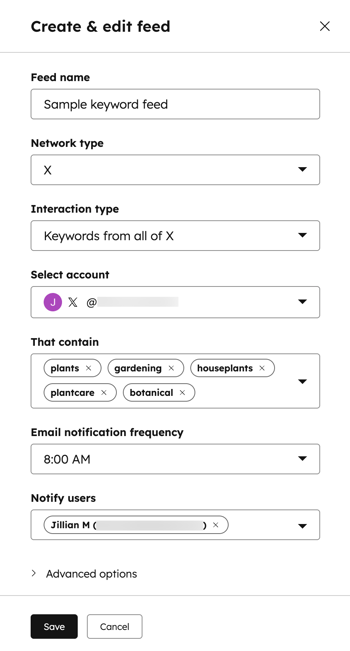
- Dans le panneau de droite, saisissez les informations suivantes sur le fil :
- Fil name : le nom de votre fil.
- Type de réseau : le réseau réseaux sociaux auquel l'fil est associée. Les flux de mots-clés prennent uniquement en charge X comptes. Ce champ ne peut pas être modifié.
- Type d’interaction : sélectionnez où écouter un mot-clé. Vous pouvez écouter les mots-clés de l’ensemble des X, les mots-clés d’une liste X ou les mots-clés d’une liste de contacts HubSpot.
- Sélectionner un compte : votre compte X connecté qui sera utilisé pour interagir avec les publications de votre fil. Cliquez sur le menu déroulant pour sélectionner le compte que vous pouvez utiliser pour aimer, répondre, republier ou citer des articles dans votre fil de mots-clés.
- Qui contiennent : saisissez un ou plusieurs mots-clés. Lorsqu’un mot-clé est utilisé dans un article X, l’article s’affichera dans votre fil de mots-clés.
- Fréquence de notification par e-mail : la fréquence de notification quotidienne par e-mail pour l’activité de fil.
- Cliquez sur le menu déroulant Fréquence de notification par e-mail . Ensuite, sélectionnez Aucun, 8 h 00 ou 8 h 00 &16 h.
- Cliquez sur le menu déroulant Notifier les utilisateurs. Ensuite, sélectionnez un utilisateur de votre compte HubSpot.
- Cliquez pour développer les Options avancées afin de spécifier les articles qui rempliront votre fil en fonction des détails suivants :
- Mots-clés obligatoires : saisissez un ou plusieurs mots-clés qu’un article doit contenir pour alimenter votre fil.
- Mots-clés exclus : saisissez un ou plusieurs mots-clés qui, s’ils étaient utilisés, excluraient l’article de votre fil.
- Masquer les articles de ces comptes : sélectionnez X comptes que vous souhaitez exclure de votre fil.
- Écrit en : sélectionnez la langue des articles à inclure dans votre fil.
- Ignorer les posts : sélectionnez la case à cocher si vous souhaitez exclure les reposts du remplissage de votre fil.
- En bas, cliquez sur Enregistrer. X articles contenant vos mots-clés sélectionnés commenceront à s’afficher automatiquement dans votre fil.
Modifier ou supprimer des flux de mots-clés
- Dans votre compte HubSpot, accédez à Marketing > Réseaux sociaux.
- En haut, cliquez sur l'onglet Écouter .
- Si l’onglet Écouter n’est pas disponible, cliquez sur Plus d’outils et sélectionnez Écouter.
- Dans le menu latéral de gauche, sous Mots-clés, cliquez sur votre fil.
- Pour actualiser un fil de mots-clés, dans l’angle supérieur droit, cliquez sur Actualiser.
- Pour modifier un fil de mots-clés, dans l’angle supérieur droit, cliquez sur Modifier.
- Dans le panneau de droite, modifiez vos options de fil.
- Après avoir modifié votre fil, dans l'angle inférieur gauche, cliquez sur Enregistrer.
- Pour supprimer un fil de mots-clés, dansl’angle supérieur droit, cliquez sur Modifier.
-
- Dans l’angle inférieur droit, cliquez sur Supprimer le fil.
- Dans la boîte de dialogue, cliquez sur Supprimer. La suppression d’un fil de mots-clés ne peut pas être annulée.
Analysez et interagissez avec vos flux de mots-clés
Après avoir créé votre fil, vous pouvez suivre les articles qui contiennent les mots-clés spécifiés.
- Dans votre compte HubSpot, accédez à Marketing > Réseaux sociaux.
- En haut, cliquez sur l'onglet Écouter .
- Si l’onglet Écouter n’est pas disponible, cliquez sur Plus d’outils et sélectionnez Écouter.
- Dans le menu latéral de gauche, sous Mots-clés, cliquez sur votre fil.
- Vérifiez votre fil dans le tableau ci-dessous :
- Compte : l’utilisateur qui a utilisé un mot-clé dans un post ou un commentaire.
- Post : le post ou le commentaire contenant le a utilisé un mot-clé.
- J'aime : le nombre de personnes qui aiment le message ou le commentaire.
- Date : date de publication de l’article utilisant un mot-clé.
- Pour rechercher un article ou un commentaire spécifique, saisissez votre mot-clédans le champ de recherche . Appuyez ensuite sur Entrée.
- Pour aimer un article, accédez à l’un d’eux dans votre fil et cliquez sur l’icône J’aime . Cela aimera le commentaire dans le post sur X.
- Pour répondre à un article, cliquez sur l’icône Répondre .
- Dans le panneau de droite, saisissez votre réponse ou insérez une réponse recommandée par l’IA. Cliquez ensuite sur Répondre.
- Pour afficher un post directement sur le réseau social, cliquez sur l’icône Répondre . Dans le panneau de droite, cliquez sur Afficher le post sur [réseau social].
- Pour republier un post et l’envoyer à votre base d’abonnés, cliquez sur l’icône Republier en bas d’un post.
- Pour citer un article, cliquez sur l’icône Devis .
- Dans l’outil de rédaction sur les réseaux sociaux, poursuivez la création de votre post.
Créer des flux de concurrents
Abonnement requis Un abonnement Marketing Hub Entreprise est requis pour créer des flux concurrents.
Créez des flux sociaux pour écouter les publications réseaux sociaux de vos concurrents sur Facebook, Instagram, X et YouTube. Vous pouvez surveiller jusqu’à trois concurrents à la fois.
- Dans votre compte HubSpot, accédez à Marketing > Réseaux sociaux.
- En haut, cliquez sur l'onglet Écouter .
- Si l’onglet Écouter n’est pas disponible, cliquez sur Plus d’outils et sélectionnez Écouter.
- Dans le menu latéral de gauche, cliquez sur Ajouter un concurrent.
- Dans le panneau de droite, cliquez sur Ajouter un concurrent.
- Saisissez le site web du concurrent que vous souhaitez surveiller sous Saisir le site web d’un concurrent.
- Cliquez sur Enregistrer. Si le concurrent possède des comptes Facebook, Instagram, X ou YouTube, ces comptes commenceront à alimenter automatiquement votre fil.
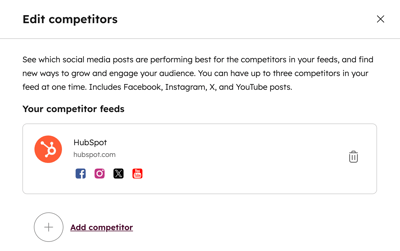
- Si vous avez déjà ajouté trois concurrents et que vous souhaitez supprimer ou remplacer un concurrent, dans le menu latéral de gauche, cliquez sur Gérer les concurrents.
- Pour supprimer un concurrent, dans le panneau de droite, cliquez sur le Supprimer à côté du concurrent que vous souhaitez supprimer.
- Pour remplacer ce concurrent, dans le panneau de droite, cliquez sur Ajouter un concurrent pour accéder au site web d’un autre concurrent.
Remarque : Tout fil concurrent existant qui n’a pas été consulté depuis plus de 60 jours sera automatiquement supprimé. Pour rajouter le concurrent à votre fil, créez un nouveau fil de concurrent.
Examiner les flux concurrents
- Dans votre compte HubSpot, accédez à Marketing > Réseaux sociaux.
- En haut, cliquez sur l'onglet Écouter .
- Si l’onglet Écouter n’est pas disponible, cliquez sur Plus d’outils et sélectionnez Écouter.
- Dans le menu latéral de gauche, sous Concurrents, cliquez sur un fil.
- Vérifiez votre fil dans le tableau :
- Heure de publication : la date et l’heure de publication de l’article.
- Total de l’engagement : le nombre total d’interactions pour le post.
- Engagement : le nombre d’interactions avec les posts divisé par le nombre d’abonnés à ce compte. Il s’agit d’un pourcentage.
- Pour rechercher un article spécifique, dans le champ Rechercher en haut à droite, saisissez votre mot-clé de recherche. Appuyez ensuite sur Entrée.
- Pour filtrer les posts par réseau réseaux sociaux, cliquez sur le menu déroulant dans l’angle supérieur gauche et sélectionnez parmi Tous les réseaux, Facebook, Instagram, X ou YouTube.
- Pour filtrer les articles par date de publication, cliquez sur le menu déroulant Plage de dates et sélectionnez une plage de dates.
- Pour afficher le post dans le réseau social correspondant, accédez à le post et cliquez sur Afficher sur [réseau social].
