
Dernière mise à jour: 1 septembre 2026
Disponible avec le ou les abonnements suivants, sauf mention contraire :
-
 Sales Hub
Pro, Enterprise
Sales Hub
Pro, Enterprise
-
 Service Hub
Pro, Enterprise
Service Hub
Pro, Enterprise
Utilisez l’action de workflow Transférer la fiche d’informations au propriétaire pour attribuer des fiches d’informations à vos utilisateurs payants du Sales Hub et du Service Hub. Vous pouvez utiliser cette action pour attribuer des utilisateurs sur la propriété Propriétaire de [fiche d’informations] ou toute autre propriété d’utilisateur HubSpot personnalisée.
Si vous utilisez l’action de workflow Transférer la fiche d’informations au propriétaire pour attribuer des fiches d’informations de ticket ou de lead (BÊTA), vous pouvez utiliser des options de distribution supplémentaires, telles que l’équilibrage de charge, le round robin et l’aléatoire.
Comprendre les exigences et les considérations
Lors de l’utilisation de l’action de workflow Transférer la fiche d’informations au propriétaire , les exigences et limitations suivantes s’appliqueront.
Compréhension des exigences
Licences utilisateurs requises Lors de l’attribution de cette action aux utilisateurs, ceux-ci doivent disposer de licences Sales ou Service payantes. Découvrez-en davantage sur la gestion des licences payantes.
- Lors de l’attribution de fiches d’informations à des utilisateurs spécifiques :
- Les utilisateurs doivent être actifs avec une licence attribuée Sales ou Service Hub Pro ou Entreprise .
- Les utilisateurs disposant d’une licence essentielle ou d’une licence en lecture seule, ou n’ayant pas accepté l’invitation à rejoindre le compte HubSpot, seront grisés.
- Lors de l’affectation de fiches d’informations à une équipe :
- L’équipe doit avoir au moins un utilisateur avec une licence attribuée Sales ou Service Hub Pro ou Entreprise . Dans le cas contraire, l’équipe sera grisée lors de la configuration de l’action de workflow.
- Seuls les membres de l’équipe principale disposant d’une licence attribuée Sales ou Service Hub Pro ou Entreprise seront éligibles. Les membres supplémentaires de l’équipe ne seront pas inclus.
- Si un compte est inscrit à la bêta Support de plusieurs équipes principales pour toutes les fonctionnalités , tous les membres de l’équipe seront éligibles à l’affectation.
- Les utilisateurs désactivés ou qui n’ont plus de licence payante seront indiqués dans les règles de transfert avec une bordure rouge et ne seront pas inclus dans les attributions.
Comprendre les considérations
- Si la propriété Propriétaire HubSpot se synchronise avec Salesforce, il est possible que l’action ne produise pas le résultat attendu. Salesforce peut essayer de mettre à jour HubSpot avec le propriétaire précédent même après que HubSpot a effacé la propriété.
- Lors de l’attribution de leads à l’aide de cette action, vous devez désactiver le paramètre Synchroniser le propriétaire du lead avec le propriétaire du contact ou de l’entreprise.
Distribution de l’attribution des workflow
Lors de l’utilisation de l’action de workflow Transférer la fiche d’informations au propriétaire , les règles de distribution d’attribution de workflow suivantes s’appliqueront à la plupart des types de fiches d’informations. Elles ne s’appliquent pas aux workflows basés sur des leads ou des tickets.- Par défaut, lors de la distribution des fiches d’informations inscrites, les fiches d’informations sont attribuées de manière égale aux utilisateurs au sein d’une équipe donnée ou entre des utilisateurs spécifiques.
- Si vous ajoutez ou supprimez des propriétaires de l’action après que votre workflow a été activé :
- Le nombre d’attributions pour cette action sera réinitialisé et les attributions aléatoires recommenceront.
- Les fiches d'informations récemment inscrites seront basculées uniformément vers tous les propriétaires ou membres de l'équipe sélectionnés, indépendamment du nombre d'attributions de rotation pour les fiches d'informations inscrites précédemment.
- HubSpot n'autorisera la rotation que d'un seul objet à la fois afin de garantir l'équité de la distribution.
- Si plusieurs objets se trouvent simultanément dans l'action de rotation d'objet, seul l'un d'entre eux sera autorisé à passer, les autres réessayant.
- Les objets peuvent donc mettre plus de temps à se déplacer dans le cadre de cette action.
Attribuer des fiches d’informations à l’aide de workflows
Pour attribuer des fiches d’informations à l’aide de l’action Transférer la fiche d’informations au propriétaire d’un workflow :- Dans votre compte HubSpot, cliquez sur Plus, puis accédez à Automatisation > Workflows. Si l'option Plus n'apparaît pas dans votre compte, accédez directement à Automatisation > Workflows.
- Cliquez sur le nom d'un workflow existant ou créez un nouveau workflow.
- Définissez vos critères d'inscription.
- Cliquez sur l’icône Plus (+ ) pour ajouter une action.
- Dans le panneau de gauche, cliquez sur pour développer la section CRM. Cliquez ensuite sur Transférer la fiche d’informations au propriétaire.
- Configurez votre action Transférer la fiche d’informations au propriétaire :
- Propriété de l’utilisateur HubSpot : sélectionnez la propriété de l’utilisateur que vous souhaitez utiliser avec l’action. Par défaut, la propriété Propriétaire de [objet] sera sélectionnée. Vous pouvez également utiliser toute autre propriété utilisateur personnalisée.
- Remplacer si [objet] possède un propriétaire existant : indiquez si vous voulez remplacer les valeurs des propriétés d’utilisateur existantes.
- Rediriger entre : sélectionnez d’effectuer une rotation entre des utilisateurs ou des équipes spécifiques.
- Utilisateurs spécifiques : sélectionnez les utilisateurs spécifiques auxquels les fiches d’informations doivent être attribuées.
- Équipes : sélectionnez l’équipe spécifique à laquelle attribuer des fiches d’informations.
- Après avoir configuré votre workflow, en haut, cliquez sur Enregistrer.
- Continuez à configurer votre workflow .

Options de distribution supplémentaires
Lorsque vous attribuez des leads (BÊTA) ou des tickets à des utilisateurs et équipes spécifiques à l’aide de l’action Transférer la fiche d’informations au propriétaire , vous pouvez utiliser les options de distribution suivantes :- Load Balanced : évaluez et attribuez automatiquement la fiche d’informations à l’utilisateur ayant le moins de tickets ouverts et attribués.
- Round Robin : attribuez des fiches d’informations dans un ordre séquentiel et rotatif.
- Aléatoire : attribuez des fiches d’informations de manière aléatoire à des utilisateurs éligibles dans le pool d’attribution.
Attribuer des leads à l’aide de workflows (BÊTA)
Abonnement requis Un abonnement Sales Hub Pro ou Entreprise est requis pour attribuer et rediriger des leads à l’aide de workflows.
Pour attribuer des leads à l’aide de l’action Transférer la fiche d’informations au propriétaire dans un workflow :
- Dans votre compte HubSpot, cliquez sur Plus, puis accédez à Automatisation > Workflows. Si l'option Plus n'apparaît pas dans votre compte, accédez directement à Automatisation > Workflows.
- Cliquez sur le nom d’un workflow basé sur des leads existant ou créez un nouveau workflow.
- Définissez vos critères d'inscription.
- Cliquez sur l’icône Plus (+ ) pour ajouter une action.
- Dans le panneau de gauche, cliquez sur pour développer la section CRM. Cliquez ensuite sur Transférer la fiche d’informations au propriétaire.
- Configurez votre action de workflow Transférer la fiche d’informations au propriétaire pour les tickets :
- Propriété du propriétaire : cette valeur est définie par défaut sur Propriétaire du lead . Vous pouvez également sélectionner toutes les autres propriétés de l’utilisateur principal.
- Attribution des leads : choisissez parmi les options suivantes :
- Utilisateurs et équipes spécifiques : attribuez les fiches d’informations entrantes à des utilisateurs ou équipes spécifiques. Vous pouvez choisir entre des types de distribution à charge équilibrée, round robin ou aléatoire.
- Propriétaire du contact : attribuez les fiches d’informations entrantes au propriétaire d’un contact.
- Le contact doit avoir un propriétaire attribué à sa fiche d’informations et être suivi avec un cookie.
- S’il n’y a pas de propriétaire de contact ou si l’attribution échoue, l’option de secours sera utilisée.
- Personne : les fiches d’informations entrantes ne seront attribuées à aucun membre de l’équipe.
- Après avoir défini votre type d’attribution, définissez vos configurations d’attribution :
- Remplacer tout propriétaire de lead existant : remplacez tout propriétaire de fiche d’informations existant par un nouveau propriétaire de fiche en fonction des règles d’attribution.
- Attribuer uniquement aux utilisateurs disponibles : les utilisateurs qui sont définis sur Absent ne se verront pas attribuer de fiches d’informations, même s’ils sont configurés dans les règles d’affectation. Seuls les utilisateurs disponibles se verront attribuer des tickets. Si tous les utilisateurs du pool d’attribution sont absents, la propriété Propriétaire de [objet] ou Utilisateur personnalisé sera définie sur Non attribué ou (Aucun propriétaire).
- En haut, cliquez sur Enregistrer.
- Continuez à configurer votre workflow.
 .
.
Attribuer des tickets à l’aide de workflows
Abonnement requis Un abonnement Service Hub Pro ou Entreprise est requis pour attribuer et rediriger des tickets à l’aide de workflows.
- Dans votre compte HubSpot, cliquez sur Plus, puis accédez à Automatisation > Workflows. Si l'option Plus n'apparaît pas dans votre compte, accédez directement à Automatisation > Workflows.
- Cliquez sur le nom d’un workflow basé sur un ticket existant ou créez un nouveau workflow.
- Définissez vos critères d'inscription.
- Cliquez sur l’icône Plus (+ ) pour ajouter une action.
- Dans le panneau de gauche, cliquez sur pour développer la section CRM. Cliquez ensuite sur Transférer la fiche d’informations au propriétaire.
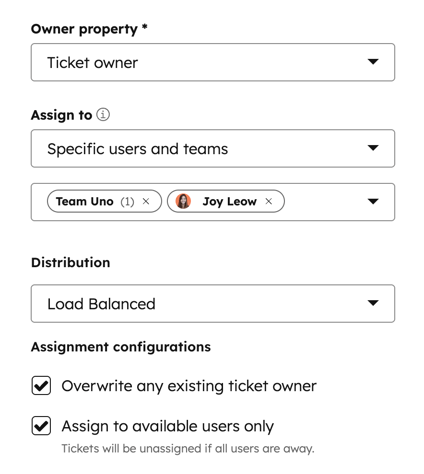
- Configurez votre action de workflow Transférer la fiche d’informations au propriétaire pour les tickets :
- Propriété du propriétaire : cette valeur est définie par défaut sur Propriétaire du ticket . Vous pouvez également sélectionner n’importe quelle autre propriété utilisateur du ticket.
- Attribution du ticket : sélectionnez l’une des options suivantes :
- Agent Breeze pour le service client : les tickets entrants seront transférés vers l’agent d’assistance client. Découvrez-en davantage sur la configuration d’un agent d’assistance client .
- Utilisateurs et équipes spécifiques : affectez les tickets entrants vers des utilisateurs ou des équipes spécifiques. Vous pouvez choisir entre des types de distribution à charge équilibrée, round robin ou aléatoire.
- Équipe uniquement : transférez les tickets entrants vers les équipes sans attribuer de propriétaire de ticket.
- Les tickets apparaîtront dans les vues basées sur l’équipe du centre de support, y compris les Non attribués de Mon équipe et Les tickets sont ouverts.
- Seules les équipes ayant au moins un utilisateur disposant d’une licence utilisateur Service Hub peuvent être sélectionnées pour le transfert d’équipe.
- Propriétaire du contact : transférez les tickets entrants vers le propriétaire d'un contact.
- Le contact doit avoir un propriétaire attribué à sa fiche d’informations et être suivi avec un cookie.
- S’il n’y a pas de propriétaire de contact ou si l’attribution échoue, l’option de secours sera utilisée.
- Personne : les tickets entrants ne seront attribués à aucun membre de l'équipe.
- Après avoir défini votre type d’attribution, définissez vos configurations d’attribution :
- Remplacer tout propriétaire de ticket existant : remplacez tout propriétaire de ticket existant par un nouveau propriétaire de ticket en fonction des règles d’affectation.
- Attribuer uniquement aux utilisateurs disponibles : les utilisateurs qui sont définis sur Absent ne se verront pas attribuer de tickets, même s’ils sont configurés dans les règles d’affectation. Seuls les utilisateurs disponibles se verront attribuer des tickets. Si tous les utilisateurs du pool d’attribution sont absents :
- La propriété Propriétaire du ticket ou Utilisateur personnalisé sera définie sur Non attribué ou (Aucun propriétaire).
- La propriété de ticket Équipes attribuées sera définie sur toutes les équipes cibles à partir des options de transfert.
- En haut, cliquez sur Enregistrer.
- Continuez à configurer votre workflow.
 .
.
