
Dernière mise à jour: 13 avril 2026
Disponible avec le ou les abonnements suivants, sauf mention contraire :
-
 Marketing Hub
Pro, Enterprise
Marketing Hub
Pro, Enterprise
-
 Sales Hub
Pro, Enterprise
Sales Hub
Pro, Enterprise
-
 Service Hub
Pro, Enterprise
Service Hub
Pro, Enterprise
-
 Data Hub
Pro, Enterprise
Data Hub
Pro, Enterprise
-
 CRM intelligent
Pro, Enterprise
CRM intelligent
Pro, Enterprise
Utilisez des branches dans les workflows pour envoyer des objets inscrits sur plusieurs chemins en fonction de conditions spécifiques.
Types de logiques de branche
Dans les workflows, les branches peuvent être créées selon la logique suivante :
- Une propriété ou un résultat d'action (valeur égale à) : configurez automatiquement plusieurs branches en fonction des propriétés ou du statut d'une action unique antérieure dans le workflow. Ce type de branche ne peut pas être configuré avec les critères ET et OU. Chaque action de branche peut créer jusqu'à 250 branches uniques pour une propriété unique. Par exemple, créer automatiquement une branche pour chaque propriétaire dans un workflow de rotation des leads.
- Logique ET/OU (si/alors) : configurez manuellement plusieurs branches en fonction de propriétés, d'activités et bien plus encore selon le type de workflow. Vous pouvez configurer ce type de branche en utilisant les critères ET et OU pour filtrer davantage les fiches d'informations inscrites. Il est possible de créer jusqu'à 20 branches uniques. Exemples :
- Des contacts inscrits qui ont rempli un formulaire.
- Des entreprises inscrites basées à Boston ET ayant plus de trois transactions ouvertes.
- Distribution aléatoire par pourcentage (répartition aléatoire) : si vous disposez d'un compte Marketing Hub Pro ou Entreprise, vous pouvez utiliser cette option pour répartir de manière aléatoire les fiches d'informations inscrites en groupes de taille égale pour l'expérimentation du workflow. Par exemple, les spécialistes marketing qui souhaitent encourager les clients potentiels à s'inscrire à un événement peuvent envoyer un e-mail à la moitié des participants éligibles et un SMS à l'autre moitié, afin de voir quelle stratégie permet d'obtenir le plus grand nombre d'inscriptions.
Comprendre le cheminement de votre fiche d’informations dans des branches spécifiques
-
Pour tester quelle branche une fiche d’informations spécifique passera par avant l’inscription, découvrez comment tester les fiches d’informations par rapport à vos actions de workflow.
-
Pour examiner et comprendre par quelle branche une fiche d’informations est passée après son inscription, découvrez comment examiner les chemins et les actions de workflow d’une fiche d’informations.
Avant de commencer
Avant de configurer vos branches de workflow, veuillez prendre note des recommandations suivantes :
- Si vos critères de branche sont basés sur des analytics telles que les vues de pages, il est recommandé d'ajouter un délai de 80 minutes avant la branche. Cela laisse suffisamment de temps pour que les analytics se mettent à jour. Découvrez-en davantage sur la fréquence de mise à jour des analytics de HubSpot.
- Si les critères de votre branche reposent sur un certain nombre de propriétés pour contenir des valeurs (c'est-à-dire est connu), il est recommandé d'ajouter toutes les propriétés au critère d'inscription . Cela devrait empêcher les inscriptions et les ajout à une branche involontaires avant que toutes les propriétés ne contiennent les valeurs souhaitées. Par exemple, si cinq propriétés de contact sont requises pour évaluer une branche, vous pouvez ajouter les cinq propriétés au critère d'inscription.
- Il est également recommandé d'ajouter un délai de 5 minutes avant votre ajout à une branche dans les cas suivants :
- Si vos critères de branche sont basés sur les interactions avec le contenu lors d'une action précédente dans le workflow, comme les contacts qui ouvrent un e-mail marketing envoyé lors d'une action précédente. L'ajout d'un délai avant la branche permet de garantir que les contacts ont le temps d'interagir avec votre contenu.
- Si votre critère de branche a des dépendances, comme une mise à jour de la propriété à partir d'une soumission de formulaire. L'ajout d'un délai permet de garantir que les fiches d'informations ont le temps d'être mises à jour.
- Si vous utilisez une Branche de valeur égale avec des critères basés sur une propriété de type case à cocher multiple, et que votre fiche d'informations a plus d'une valeur, la fiche d'informations passera par la branche Aucun satisfait car il ne s'agit pas d'une correspondance exacte. Au lieu de cela, vous pouvez utiliser une branche si/alors et sélectionner le critère est l'un des.
Ajouter une branche de propriété Une ou de résultat d’action
Lors de la création d'une branche En fonction d'une valeur de propriété unique, sélectionnez des critères afin qu'une fiche d'informations ne passe par la branche que s'il correspond à une certaine valeur pour une propriété.
Par défaut, seules les propriétés du type d'objet de la fiche d'informations inscrite peuvent être utilisées, les propriétés d'autres sources de données ne s'afficheront pas. Par exemple, seules les propriétés des transactions apparaîtront pour les workflows basés sur les transactions.- Depuis votre compte HubSpot, accédez à Automatisation > Workflows.
- Pour modifier un workflow existant, passez le curseur de la souris sur le workflow, puis cliquez sur Modifier le workflow. Autrement, créez un nouveau workflow .
- Cliquez sur l'icône plus + pour ajouter une nouvelle action.
- Dans le panneau de gauche, sélectionnez Branche.
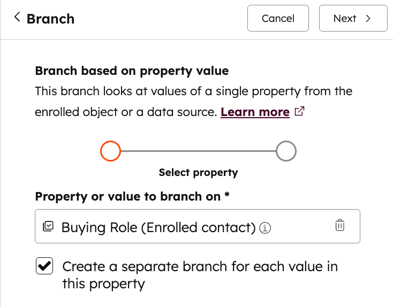
- Sélectionnez Une propriété ou un résultat d’action.
- Dans le panneau Tous les jetons de données , sélectionnez une valeur de propriété ou un résultat d’action sur lequel créer une branche.
- Pour les propriétés de type case à cocher et sélection, cochez la case Créer une branche distincte pour chaque valeur de cette propriété pour créer automatiquement des branches distinctes pour chaque option de propriété.
- En haut à droite du tableau de bord, cliquez sur Suivant.
Remarque : Si la propriété de type case à cocher ou sélection comporte plus de 250 options, la fonction Créer une branche distincte pour chaque valeur de cette propriété ne fonctionnera pas. Au lieu de cela, vous devrez ajouter des branches et sélectionner les options de branche manuellement.
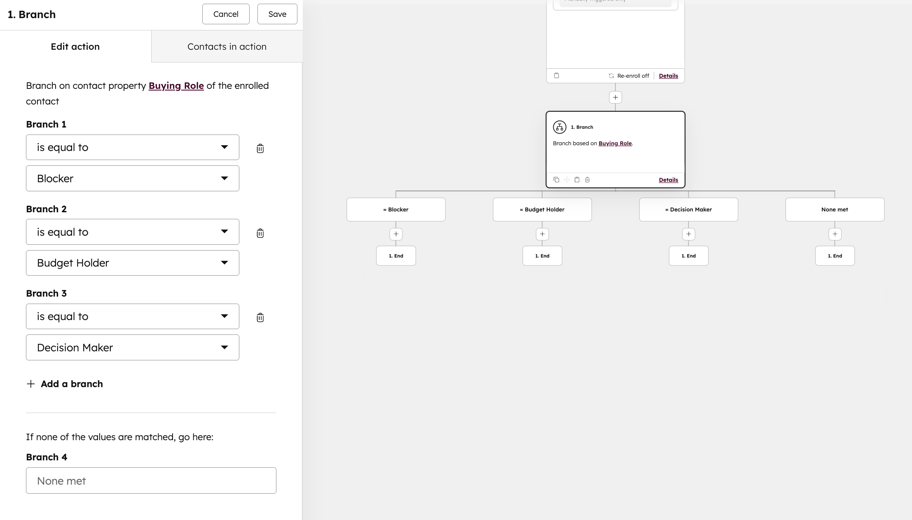
- Configurez les branches en fonction de la valeur de la propriété ou de l'action :
- Pour ajouter une branche, cliquez sur + Ajouter une branche.
- Pour chaque branche, sélectionnez l’opérateur et. Par exemple, n’est pas égal à. Ensuite, saisissez ou sélectionnez la valeur de la branche dans le champ valeur.
- Pour supprimer une branche, cliquez sur l'icône Supprimer à côté de la valeur.
- Une fois que vous avez terminé, cliquez sur Enregistrer. La branche apparaît dans l'aperçu de votre workflow.
Ajouter une branche logique ET/OU
Lors de la création d'une branche En fonction des critères de filtrage, configurez des filtres de manière à ce que les fiches d'informations passent par des branches spécifiques en fonction des critères de filtrage.
- Vous pouvez ajouter jusqu'à 20 branches à une action de branche si/alors.
- Les fiches d’informations inscrites seront évaluées par rapport à chaque branche dans l’ordre dans lequel les branches sont empilées.
- Par exemple, si un contact répond au critère de la première branche, il descendra dans cette branche. Le contact ne sera pas évalué par rapport aux autres branches, même s’ils répondent à d’autres critères de branche
- Les critères de branche sont évalués lorsque la fiche d’informations atteint la branche. Si les détails de l’enregistrement changent, il ne sera pas redirigé vers cette branche. Pour rediriger une fiche d’informations via une branche, vous devez réinscrire la fiche d’informations.
- Si une fiche d’informations ne répond à aucun critère de branche lorsqu’elle atteint la branche, elle suivra le chemin Aucun satisfait .
Pour configurer une branche logique ET/OU :
- Depuis votre compte HubSpot, accédez à Automatisation > Workflows.
- Pour modifier un workflow existant, passez le curseur de la souris sur le workflow, puis cliquez sur Modifier le workflow. Autrement, créez un nouveau workflow .
- Cliquez sur l'icône plus + pour ajouter une nouvelle action.
- Dans le panneau de gauche, sélectionnez Branche.
- Sélectionnez la logique ET/OU.
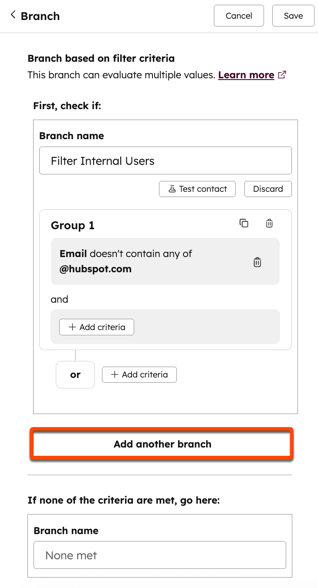
- Dans le panneau de gauche, dans le champ Nom de la branche et saisissez un nom pour la branche.
- Cliquez sur + Ajouter un filtre, puis sélectionnez un type de filtre. Par exemple, vous pouvez filtrer en fonction des propriétés du contact inscrit ou la liste de ses contrôles d'accès.
- Poursuivre la configuration du type de filtre. Les critères de branche si/alors fonctionnent de la même manière que les options de critères de déclenchement d'inscriptions.
- Pour ajouter plusieurs branches, cliquez sur Ajouter une autre branche, en bas. Ensuite, définissez les critères pour la nouvelle branche. Si une fiche d’informations atteint un chemin de branche sans aucune action configurée, les actions seront exécutées pour cette fiche d’informations et celle-ci s’exécutera jusqu’à la fin du workflow.
-
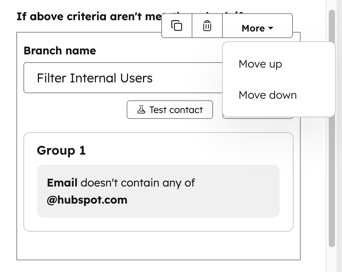
Pour réorganiser les branches, passez le curseur de la souris sur la branche, cliquez sur le menu déroulant Plus et sélectionnez Monter ou Descendre.
- Pour cloner une branche, passez le curseur de la souris sur la branche, puis cliquez sur l’icône Cloner .
- Pour supprimer une branche, passez le curseur sur la branche, puis cliquez sur l’icône Supprimer .
- Lorsque vous avez terminé, cliquez sur Enregistrer. Les branches apparaîtront dans l'aperçu de votre workflow.
Ajouter une distribution aléatoire par branche de pourcentage
Abonnement requis Un abonnement Marketing Hub Pro ou Entreprise est requis pour utiliser la distribution aléatoire par branches de pourcentage .
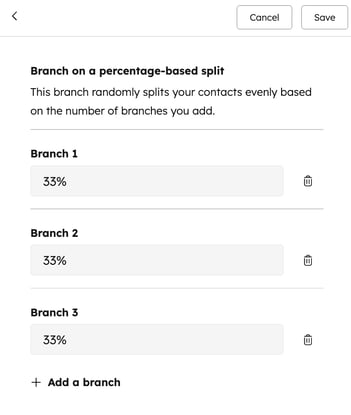
Lorsque vous créez une branche fractionnée aléatoire, sélectionnez le nombre de branches en fonction du nombre de segments que vous souhaitez.
- L'ajout de branches supplémentaires permet de répartir davantage.
- Par exemple, pour vous permettre d'obtenir une répartition 50/50, sélectionnez deux branches.
- Par ailleurs, si vous souhaitez diviser vos objets en trois, vous devez sélectionner une division 33/33/33.
- Les fiches d'informations seront réparties entre les branches de manière aléatoire. Pour que la répartition soit à peu près égale, vous aurez besoin d'un échantillon d'au moins 1 000 fiches d'informations.
Pour configurer une branche de distribution aléatoire par pourcentage :
- Depuis votre compte HubSpot, accédez à Automatisation > Workflows.
- Pour modifier un workflow existant, passez le curseur de la souris sur le workflow, puis cliquez sur Modifier le workflow. Autrement, créez un nouveau workflow .
- Cliquez sur l'icône plus + pour ajouter une nouvelle action.
- Dans le panneau de gauche, sélectionnez Branche.
- Sélectionnez Distribution aléatoire par pourcentage.
- Dans le panneau de gauche, sélectionnez le nombre de branches en fonction du nombre de segments souhaités.
- Cliquez sur + Ajouter une branche pour répartir davantage la distribution des objets.
- Pour supprimer une branche, cliquez sur l’icône Supprimer.
Ajouter des actions après la branche
Vous pouvez tester toutes les actions du workflow pour voir comment une fiche d'informations parcourt vos branches. Après avoir configuré vos branches, vous pouvez ajouter des actions sous chaque branche :
- Depuis votre compte HubSpot, accédez à Automatisation > Workflows.
- Pour modifier un workflow existant, passez le curseur de la souris sur le workflow, puis cliquez sur Modifier le workflow. Autrement, créez un nouveau workflow .
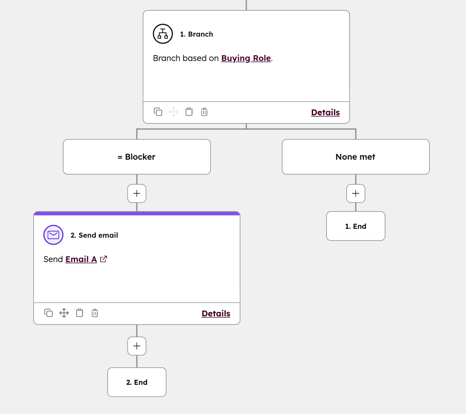
- Cliquez sur l’icône Plus (+) pour ajouter une action sous une branche. Dans l'exemple ci-dessous :
- Si un contact a rempli le formulaire Contactez-nous , il suivra le chemin Formulaire soumis et recevra un e-mail marketing automatisé.
- S'il n'a pas rempli le formulaire Contactez-nous, il suivra le chemin Pas satisfait.
- Cliquez sur l'icône plus + pour ajouter d'autres actions si nécessaire. Les fiches d’informations inscrites termineront le workflow après la dernière action dans la branche.
Nettoyer vos branches
Après avoir ajouté vos branches, des suggestions peuvent être faites automatiquement par l'outil de workflow. Par exemple, une alerte peut apparaître pour vous indiquer que d'autres options de branchement sont disponibles.
Lors de l'utilisation de la fonctionnalité Nettoyer, seules les actions des branches seront modifiées. Des recommandations seront faites pour optimiser la structure des branches. Toutefois, le comportement du workflow ne sera pas modifié.
Pour passer en revue les améliorations proposées :
- Dans l'angle supérieur gauche, cliquez sur Nettoyer.
- Dans le panneau de droite, vérifiez les modifications proposées pour vos branches.
- Pour accepter la modification proposée, cliquez sur Accepter les modifications.
