
Ultimo aggiornamento: 19 maggio 2026
Disponibile con uno qualsiasi dei seguenti abbonamenti, tranne dove indicato:

Sommario
Breeze Assistant è un assistente conversazionale che supporta i team di vendita, marketing e assistenza in HubSpot. Utilizzando Breeze Assistant, è possibile ricorrere a prompt salvati per aumentare l'efficienza, gestire le conversazioni all'interno dei progetti e consultare i riferimenti alle conversazioni precedenti grazie alla funzione "Memorie".
Utilizza Breeze Assistant per perfezionare o generare contenuti, prepararti alle riunioni, riassumere i dati e svolgere altre attività. Per le domande relative al marketing, Breeze Assistant utilizza i contenuti di HubSpot Academy, l'analisi dei dati del sito web e le linee guida di Loop Marketing per fornire risposte più pertinenti al contesto.
Nota: puoi gestire l'accesso delle funzionalità IA nelle tue impostazioni IA e configurare quali dati vengono condivisi. Consulta le domande frequenti sull'attendibilità dell'IA e le schede dei modelli di IA di HubSpot per informazioni dettagliate su controlli di sicurezza IA, utilizzo dei dati e conformità.
Questo articolo tratta l'utilizzo di Breeze Assistant su un computer desktop. Per installare l'app mobile di Breeze Assistant, scansiona il codice QR qui sotto o segui i passaggi descritti nella documentazione dell'app mobile di Breeze Assistant:

Prima di iniziare
Prima di iniziare a utilizzare questa funzione, assicurati di aver compreso appieno quali passaggi devono essere eseguiti in anticipo, nonché i limiti della funzione e le potenziali considerazioni relative al suo utilizzo.
Comprendi i requisiti per l'utilizzo di Breeze Assistant
- Per utilizzare Breeze Assistant, attiva l'opzione Consenti agli utenti l'accesso a Breeze Assistant nelle impostazioni AI.
- Per utilizzare le funzionalità che dipendono da account, app o assistenti personalizzati collegati, assicurati che siano stati configurati prima sul desktop. Ad esempio:
- Per prepararti alle riunioni, verifica che il tuo calendario sia collegato.
- Per utilizzare le app, collegale a Breeze Assistant. Scopri di più sull'utilizzo di Breeze Assistant con le app collegate.
- Per utilizzare gli assistenti personalizzati, crea o personalizza gli assistenti.
- Le autorizzazioni utente determinano quali azioni è possibile eseguire con Breeze Assistant.
Comprendi le limitazioni e le considerazioni relative all'utilizzo di Breeze Assistant
- Per una panoramica sulla configurazione del tuo account per le funzionalità di IA, consulta come configurare un account HubSpot per adottare le funzionalità di IA.
- La generazione di contenuti da parte di Breeze Assistant è limitata a 30 volte al minuto e 1.000 volte al giorno.
- Le ricerche nelle app collegate (ad es. Gmail) non supportano i filtri in linguaggio naturale. Ad esempio, quando effettui una ricerca in Gmail, utilizza la query di ricerca di Gmail m:john is:unread
Come utilizzare Breeze Assistant in HubSpot
Utilizza Breeze Assistant per avviare una chat, aggiungere contesto alla tua richiesta e interagire con le risposte.
Come avviare una chat con Breeze Assistant
- Nella barra di navigazione in alto, clicca suAssistant.
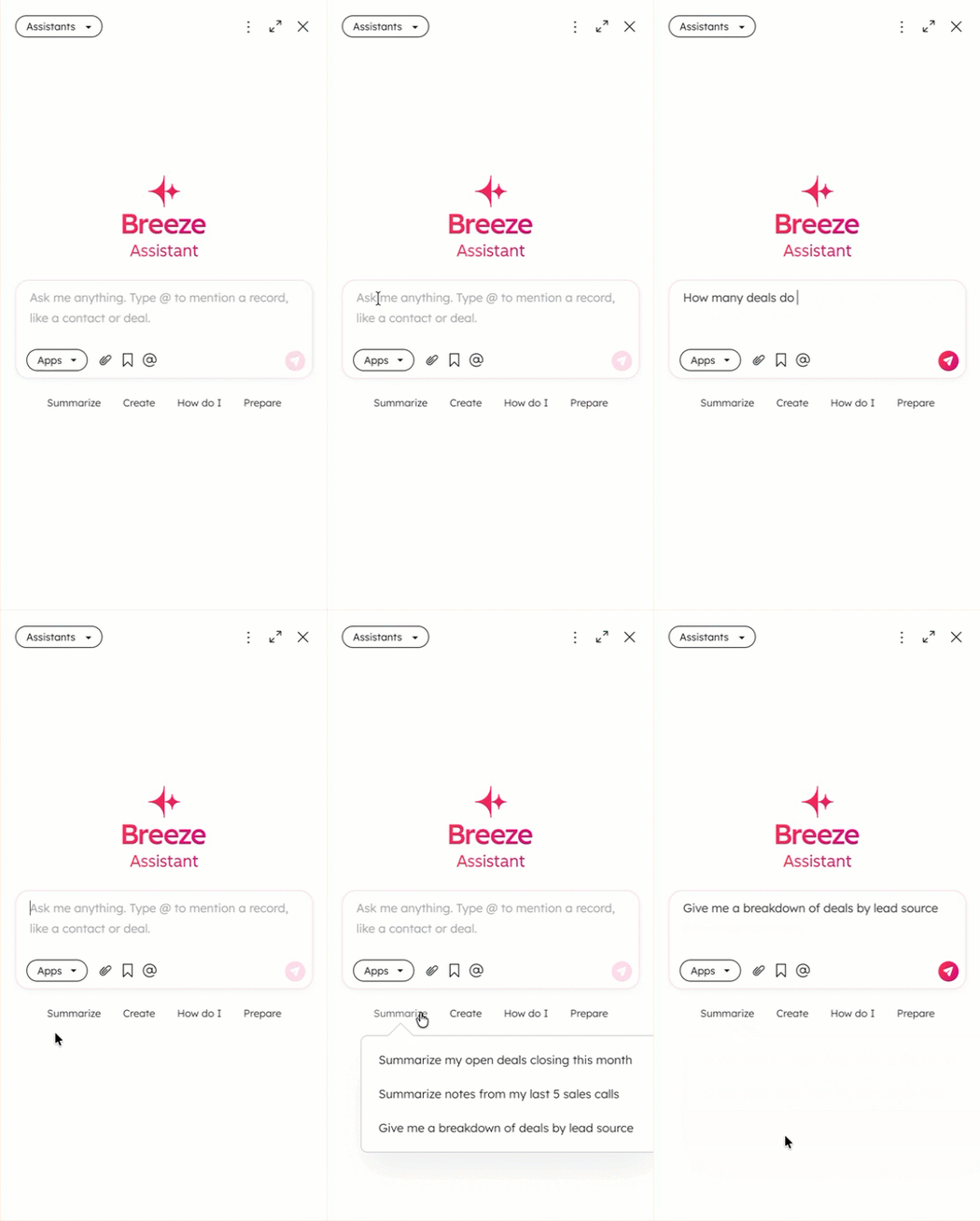
- Per inviare una chat, inserisci il tuo prompt, clicca su un prompt suggerito o utilizza un prompt salvato, quindi clicca sull'icona di invio in basso a destra.
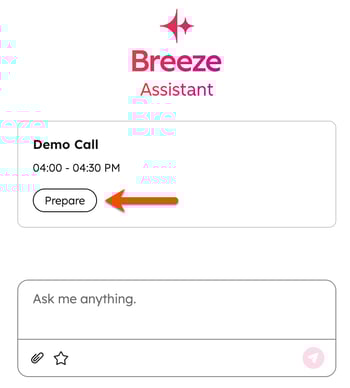
- Se hai collegato il tuo calendario, puoi prepararti per le riunioni imminenti cliccando sul pulsante"Prepara " sotto il nome della riunione:
Come aggiungere contesto al tuo prompt in Breeze Assistant
- Per collegare le app a Breeze Assistant, clicca sul menu a tendina "App" e seleziona la casella di controllo accanto a ciascuna app che desideri includere nel tuo prompt. Se non hai mai installato un'app per Breeze Assistant, verrai reindirizzato al Breeze Marketplace. Scopri di più sull'utilizzo di Breeze Assistant con le app collegate.
- Per cercare tutte le app, attiva l'opzione " Usa tutte le app come fonti".
- Per salvare le app selezionate per le chat future con Breeze Assistant in modo che tali app vengano cercate per prime, attiva l'interruttore Mantieni selezione per le chat future.

- Per allegare un file, scegli di caricare un nuovo file o seleziona un file esistente dallo strumento file. Scopri di più sui tipi e sulle dimensioni dei file supportati quando carichi file su Breeze Assistant.
- Per caricare un file, cliccasull'icona di allegato e seleziona Carica dal computer. Quindi, seleziona un file.
- Per aggiungere un file dallo strumento file, cliccasull'icona di allegato e seleziona Scegli file. Quindi, seleziona un file.
Come gestire le chat e i messaggi in Breeze Assistant
- Per avviare una nuova chat, clicca sull'icona Nuova chat in alto a destra.
- Per visualizzare le chat precedenti, cliccasull'icona del menu verticale (tre puntini verticali ) e seleziona " Chat" in alto a destra.
- Per utilizzare un prompt salvato, cliccasull'icona dei tre puntini verticali (menu verticale) e selezionaPrompt in alto a destra. Quindi seleziona un prompt. Inserisci eventuali informazioni aggiuntive, quindi clicca sull'icona di invio.
- Per salvare il tuo prompt tra i preferiti, passa con il mouse sul messaggio,quindi clicca sull'icona a forma di stella .
Come utilizzare le risposte di Breeze Assistant
- Nelle risposte di Breeze Assistant, potrebbero esserci azioni aggiuntive che puoi intraprendere, come riassumere un'attività associata. Clicca su un'azione (ad es. Riassumi) per inviare il prompt.
- Per copiare una risposta, clicca sull Copia messaggio sottoil messaggio.
- Per fornire un feedback su una risposta di Breeze Assistant:
- Se la risposta era quella che ti aspettavi, clicca sull'icona del pollice in su.
- Se la risposta non era quella che ti aspettavi, cliccasull'icona del pollice verso il basso.
Come gestire i ricordi memorizzati in Breeze Assistant
Breeze Assistant può ricordare informazioni importanti su un utente, come il nome, la qualifica professionale, il tono, lo stile di scrittura e le istruzioni ricorrenti. La memorizzazione di queste informazioni consente a Breeze Assistant di fornire risposte più personalizzate nel tempo.
- Nella barra di navigazione in alto, clicca suAssistant.
- Inseriscii dettagli chedesideri aggiungere o rimuovere dai ricordi di Breeze Assistant, quindi clicca sull'icona invia. Ad esempio, potresti istruire Breeze Assistant a ricordare che preferisci gli elenchi puntati o a dimenticare che usi un tono amichevole.
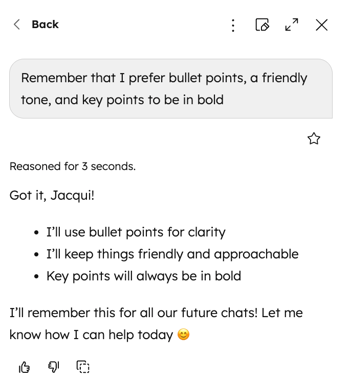
- Per visualizzare i ricordi esistenti, cliccasull'icona del menu verticale e selezionaRicordiin alto a destra.
- Per eliminare un ricordo, clicca sull'icona di eliminazione accanto a quel ricordo.
Quali comandi posso utilizzare per fare riferimento alle conversazioni passate per il contesto
Breeze Assistant può cercare nelle conversazioni precedenti per il contesto. Ciò consente la continuità tra le chat senza dover reinserire manualmente il contesto.
La cronologia delle conversazioni è attivata di default. Quando è rilevante, Breeze Assistant può fare automaticamente riferimento alle chat precedenti per fornire risposte più accurate.
Per fare riferimento manualmente alle conversazioni passate, chiedi a Breeze Assistant usando un linguaggio naturale. Ad esempio:
Trova tutte le informazioni nelle nostre conversazioni passate su [argomento].
Puoi trovare la conversazione su [argomento]?
Ripeti l'approccio che hai usato l'ultima volta [attività].
Come posso esaminare le fonti delle risposte di Breeze Assistant
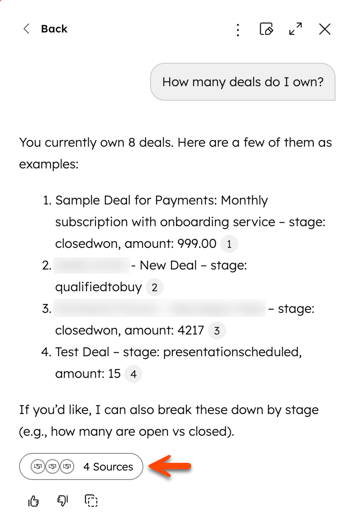
Breeze Assistant può includere citazioni nelle risposte per mostrare da dove provengono le informazioni, come registrazioni, app collegate e ricordi salvati. Usa le citazioni e la sezione Fonti per esaminare ciò a cui Breeze Assistant ha fatto riferimento durante la generazione di una risposta.
- Nella barra di navigazione in alto, clicca suAssistant.
- Per inviare una chat, inserisci il tuo prompt, clicca su un prompt suggerito o utilizza un prompt salvato, quindi clicca sull'icona di invio in basso a destra.
- Per esaminare un singolo riferimento, passa con il mouse sul riferimento [#] e visualizza il popover. Se clicchi sul riferimento, verrai indirizzato al singolo record, all'app collegata o al ricordo salvato.
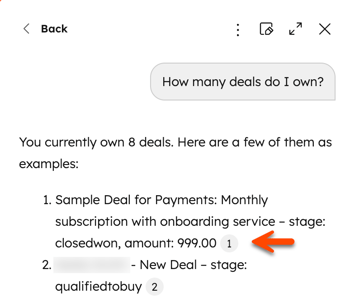
- Per rivedere tutte le fonti e i ricordi a cui si fa riferimento in una risposta, clicca su [#] Fonti sotto la risposta.
In quali modi posso utilizzare Breeze Assistant?
Breeze Assistant può essere utilizzato in diversi strumenti e flussi di lavoro nel tuo account HubSpot, a seconda dell’attività che desideri completare. Ad esempio, potresti utilizzarlo per lavorare con i record CRM, analizzare i dati sulle prestazioni, generare contenuti o automatizzare i processi.
Gli esempi seguenti evidenziano i modi più comuni di utilizzare Breeze Assistant per le attività di vendita, marketing e gestione CRM. Scopri di più consultando la Libreria dei casi d’uso di HubSpot.
Dove posso trovare ulteriori informazioni su Breeze Assistant?
Per ulteriori informazioni sulle funzionalità specifiche di Breeze Assistant:
