Utilizza i commenti per collaborare con il tuo team su attività quali note e chiamate nei record del CRM, nonché su risorse di contenuto quali post sui social media o pagine di destinazione. Successivamente, controlla le notifiche relative ai commenti per avere una panoramica dei commenti aggiunti alle risorse su cui potresti stare lavorando.
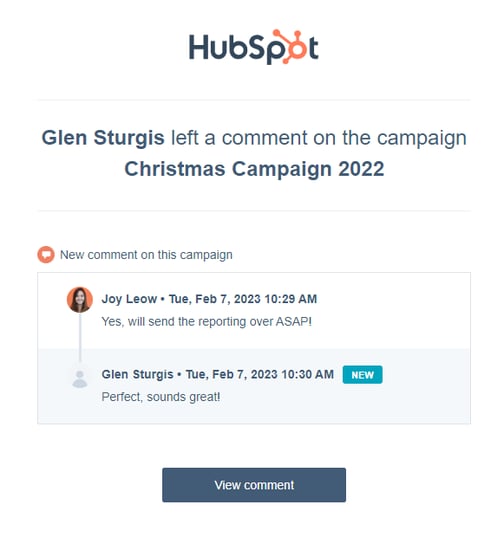
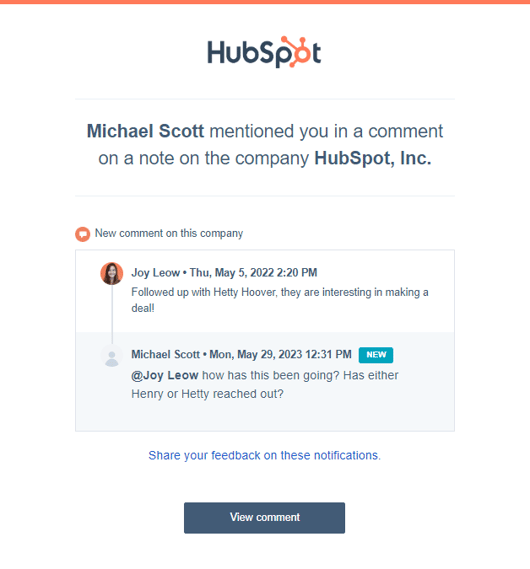
Le e-mail di notifica dei commenti includeranno informazioni quali la risorsa o l’attività associata, la data e l’ora in cui il commento è stato aggiunto ed eventuali commenti precedenti presenti nello stesso thread.
Gestisci le impostazioni delle notifiche relative ai commenti
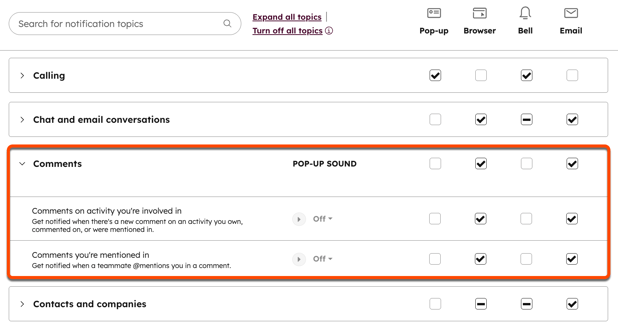
Per ricevere le notifiche relative ai commenti, è necessario che le impostazioni relative alle notifiche dei commenti siano attivate. Per gestire le impostazioni generali relative alle notifiche dei commenti:
- Nel tuo account HubSpot, fai clic sulle icona delle impostazioni nella barra di navigazione principale.
- Nel menu della barra laterale sinistra, vai su Notifiche.
- Assicurati che tutti i tipi di notifica siano attivati.
- Nella parte superiore, fai clic sulla scheda " Email e desktop ".
- Nella sezione "Per cosa ricevi le notifiche", clicca per espandere la sezione "Commenti" .
- Seleziona la casella di controllo accanto agli argomenti e ai tipi di notifica per i quali desideri ricevere notifiche:
- Commenti su un'attività in cui sei coinvolto: ricevi notifiche quando c'è un nuovo commento su un'attività di cui sei autore, in cui hai commentato o in cui sei stato menzionato.
- Commenti in cui sei menzionato: ricevi notifiche quando un collega ti @menziona in un commento.
- In fondo alla pagina, clicca su " Salva".
Informazioni sui destinatari delle notifiche relative ai commenti
In genere, l'autore del commento non riceve un'e-mail di notifica del commento. In altri casi, le e-mail di notifica dei commenti relativi alle risorse di contenuto e al CRM vengono inviate ai seguenti utenti:
- Il proprietario della risorsa di contenuto o dei record CRM riceverà una notifica ogni volta che un altro utente commenta o risponde a un thread di commenti sulla risorsa.
- Per le campagne HubSpot, si fa riferimento all’utente assegnato come proprietario della campagna.
- Per altre risorse di contenuto, come le email di marketing, le pagine del sito web o i flussi di lavoro, si riferisce generalmente all’utente che ha creato la risorsa.
- In generale, gli utenti @menzionati riceveranno una notifica:
- Per qualsiasi risorsa di contenuto, riceveranno una notifica tutti gli utenti o i team @menzionati in un commento o in una risposta a un commento.
- Per i record CRM, gli utenti menzionati direttamente con @ in un'attività riceveranno una notifica per tutti i commenti relativi a tale attività.
- In particolare, per i commenti relativi esclusivamente alle risorse di contenuto:
- Se un utente risponde in un thread, tutti gli utenti che hanno precedentemente risposto nello stesso thread riceveranno una notifica. Quando vengono lasciate fino a tre risposte su un thread entro un intervallo di 60 secondi, i tre commenti saranno raggruppati in un'unica email di notifica.
- Gli utenti che hanno precedentemente commentato direttamente la risorsa e gli utenti che rispondono ad altri thread di commenti non riceveranno alcuna notifica.
Nota bene: per ricevere le e-mail di notifica dei commenti, è necessario che le impostazioni di notifica via e-mail dell'utente siano attivate.
Come interpretare le e-mail di notifica dei commenti provenienti dai record del CRM
I commenti relativi alle seguenti attività nei record CRM possono attivare l'invio di e-mail di notifica dei commenti:
- Chiamate
- Attività
- Note
- Riunioni
- E-mail registrate manualmente.
- Posta registrata manualmente
- Messaggi SMS registrati manualmente
- Messaggi WhatsApp registrati manualmente
- Messaggi LinkedIn registrati manualmente
Indipendentemente dal fatto che un'attività sia associata a più record del CRM, il link CTA contenuto nell'e-mail di notifica rimanda al record da cui è stato aggiunto il commento.
Imposta le preferenze di notifica su specifici contenuti
Abbonamento richiesto
Per personalizzare le preferenze di notifica relative a risorse di contenuto specifiche è necessario un abbonamento Professional o Enterprise.
Quando si utilizza la barra laterale di collaborazione per aggiungere commenti alle risorse di contenuto, è possibile impostare le preferenze di notifica per specificare esattamente quando si desidera ricevere una notifica. Per impostare le preferenze di notifica su risorse di contenuto specifiche:
- Nel proprio account HubSpot, accedere alla risorsa su cui si desidera commentare.
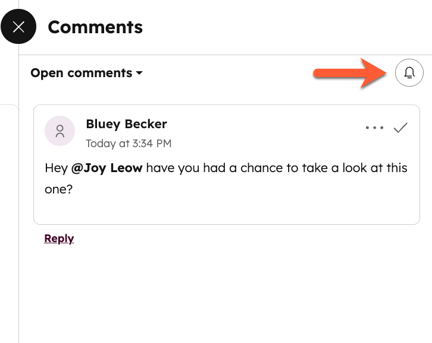
- Dalla barra laterale di collaborazione, clicca sull’icona del commento “ comments ”.
- Nel pannello a destra, clicca sull’icona a forma di campana “ notification ”.
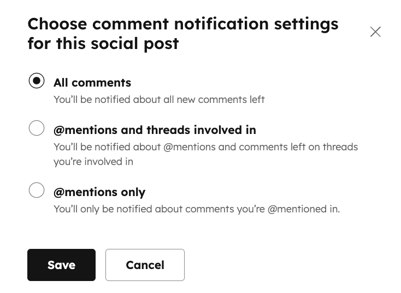
- Nella finestra di dialogo, seleziona una delle seguenti opzioni:
- Tutti i commenti: ricevi notifiche per tutti i commenti aggiunti a questa risorsa di contenuto, inclusi i thread a cui non partecipi. Questa sarà l’opzione predefinita selezionata per gli utenti che hanno creato la risorsa.
- @menzioni e discussioni in cui sei coinvolto: ricevi notifiche per i commenti in cui sei stato menzionato e per le discussioni a cui partecipi. Questa sarà l’opzione predefinita selezionata per gli utenti che visualizzano la discussione per la prima volta.
- Solo @menzioni: ricevi notifiche solo per i commenti in cui sei stato menzionato.
- Fai clic su Salva. Puoi modificare le tue preferenze relative alle notifiche dei commenti in qualsiasi momento.
Email
Forms
Workflows
Campaigns
Blog
Website Pages
Come interpretare le notifiche relative ai commenti
Ultimo aggiornamento: 3 agosto 2026
Disponibile con uno qualsiasi dei seguenti abbonamenti, tranne dove indicato:
Utilizza i commenti per collaborare con il tuo team su attività quali note e chiamate nei record del CRM, nonché su risorse di contenuto quali post sui social media o pagine di destinazione. Successivamente, controlla le notifiche relative ai commenti per avere una panoramica dei commenti aggiunti alle risorse su cui potresti stare lavorando.
Le e-mail di notifica dei commenti includeranno informazioni quali la risorsa o l’attività associata, la data e l’ora in cui il commento è stato aggiunto ed eventuali commenti precedenti presenti nello stesso thread.
Gestisci le impostazioni delle notifiche relative ai commenti
Per ricevere le notifiche relative ai commenti, è necessario che le impostazioni relative alle notifiche dei commenti siano attivate. Per gestire le impostazioni generali relative alle notifiche dei commenti:
Informazioni sui destinatari delle notifiche relative ai commenti
In genere, l'autore del commento non riceve un'e-mail di notifica del commento. In altri casi, le e-mail di notifica dei commenti relativi alle risorse di contenuto e al CRM vengono inviate ai seguenti utenti:
Nota bene: per ricevere le e-mail di notifica dei commenti, è necessario che le impostazioni di notifica via e-mail dell'utente siano attivate.
Come interpretare le e-mail di notifica dei commenti provenienti dai record del CRM
I commenti relativi alle seguenti attività nei record CRM possono attivare l'invio di e-mail di notifica dei commenti:
- Messaggi LinkedIn registrati manualmente
Indipendentemente dal fatto che un'attività sia associata a più record del CRM, il link CTA contenuto nell'e-mail di notifica rimanda al record da cui è stato aggiunto il commento.Imposta le preferenze di notifica su specifici contenuti
Abbonamento richiesto Per personalizzare le preferenze di notifica relative a risorse di contenuto specifiche è necessario un abbonamento Professional o Enterprise.
Quando si utilizza la barra laterale di collaborazione per aggiungere commenti alle risorse di contenuto, è possibile impostare le preferenze di notifica per specificare esattamente quando si desidera ricevere una notifica. Per impostare le preferenze di notifica su risorse di contenuto specifiche:
Contenuti correlati