
Ultimo aggiornamento: 1 aprile 2026
Disponibile con uno qualsiasi dei seguenti abbonamenti, tranne dove indicato:

-
 Postazioni richieste per determinate funzionalità
Un chatbot basato su regole può aiutare a qualificare i lead, prenotare riunioni o creare ticket di assistenza inviando una serie di domande e risposte automatiche. In questo articolo, scoprirete di più su ciascuna delle azioni che potete utilizzare per costruire una conversazione tra bot. È inoltre possibile personalizzare ogni azione del chatbot utilizzando la logica condizionale per creare un'esperienza più interattiva per i visitatori del sito web.
Per saperne di più sulla creazione di un chatbot basato su regole.
Autorizzazioni richieste Le autorizzazioni di Chatflow sono necessarie per creare e modificare i chatflow.
Aggiungere azioni a un chatbot basato su regole
- Nel tuo account HubSpot, passa a Servizio clienti > Chatflow.
- Passare il mouse sul chatbot che si desidera modificare e fare clic su Modifica, oppure fare clic su Crea chatflow per creare un nuovo chatbot basato su regole.
- Fare clic sull' icona + per aggiungere nuove azioni al bot.

- Selezionare l'azione:
-
- Inviare un messaggio semplice
- Chiedete la domanda
- Offerta di abbonamento via e-mail
- Impostazione del valore della proprietà del contatto
- Impostazione del valore della proprietà dell'azienda
- Aggiungi al segmento statico
- Invio di un ticket
- Ricerca nella Knowledge base
- Invia al membro del team
- Inviare all'agente per i clienti
- Iscriversi al flusso di lavoro
- Attivazione di un webhook
- Eseguire un frammento di codice
- Prenota una riunione
- Ramo if/then
Inviare un messaggio semplice
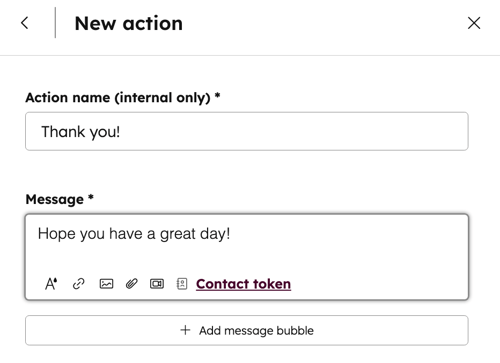
Utilizzare questa azione per inviare un semplice messaggio durante la conversazione con il chatbot. Utilizzate questa azione per dire al visitatore qualcosa che non richiede una risposta.
- Nome azione (solo interno): inserire un nome per questo messaggio di Chatbot.
- Messaggio: inserire il contenuto del messaggio del chatbot. È possibile utilizzare la personalizzazione per estrarre i dettagli dal record del contatto di un visitatore noto. È inoltre possibile fare clic sulle icone in fondo alla casella del messaggio per inserire un link, un'immagine, un file o un video.
- + Aggiungi bolla messaggio: se si desidera che più bolle messaggio vengano pop-up come parte del messaggio di Chatbot, è possibile aggiungere un'altra bolla qui.
Chiedete la domanda
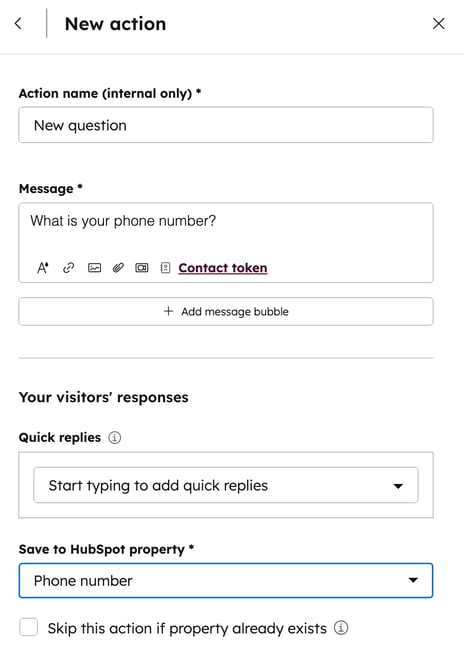
Utilizzare questa azione per porre una domanda durante la conversazione con il chatbot e raccogliere di dati per popolare specifiche proprietà del contatto. È possibile selezionare una domanda frequente o creare una domanda personalizzata.
- Nome azione (solo interno): inserire un nome per questo messaggio di Chatbot.
- Messaggio: inserire il contenuto del messaggio del chatbot . È possibile utilizzare la personalizzazione per estrarre i dettagli dal record del contatto di un visitatore noto. È inoltre possibile fare clic sulle icone in fondo alla casella del messaggio per inserire un link, un'immagine, un file o un video.
- + Aggiungi bolla messaggio: se si desidera che più bolle messaggio vengano pop-up come parte del messaggio di Chatbot, è possibile aggiungere un'altra bolla qui.
- Risposte rapide : aggiungere risposte che il visitatore può selezionare come risposta all'istruzione del messaggio. Fare clic su + Aggiungi risposta rapida e inserire la risposta rapida.
- Disabilita le risposte aperte: utilizzare questa opzione se si desidera limitare i visitatori a scegliere tra le opzioni preimpostate nelle risposte rapide.
- Salva nella proprietà HubSpot: fare clic sul menu a discesa e selezionare la proprietà del contatto. La risposta del visitatore verrà aggiunta come valore della proprietà del record del contatto. Se non si desidera salvare la risposta in una proprietà del contatto, selezionare Non salvare nella proprietà dal menu a discesa.
Nota bene: quando si utilizzano proprietà specifiche di HubSpot per memorizzare la risposta di un visitatore, se la risposta non è formattata correttamente, il chatbot non accetta la risposta e non procede all'azione successiva. La convalida del campo si applica alle proprietà della data, dell' e-mail, del numero di telefono, del numero di cellulare e dell' URL del sito web .

- Salta questa azione se la proprietà esiste già: utilizzare questa casella di controllo per saltare questa azione se il record del contatto del visitatore ha già compilato questa proprietà.
- Messaggio di errore: inserire un messaggio di errore che apparirà quando il chatbot non riesce a capire la risposta del visitatore.
Offerta di abbonamento via e-mail
Utilizzare questa azione per acquisire il consenso del visitatore alla comunicazione. Se il visitatore ha già effettuato l'iscrizione al tipo di abbonamento, il chatbot salterà questo passaggio.
- Nome dell'azione (solo interno): inserire un nickname per questa richiesta.
- Messaggio: inserire il contenuto del messaggio di Chatbot. È possibile utilizzare la personalizzazione per estrarre informazioni dal record del contatto di un visitatore noto. È inoltre possibile fare clic sulle icone in fondo alla casella del messaggio per inserire un link, un'immagine, un file o un video.
- + Aggiungi bolla messaggio: se si desidera che più bolle messaggio vengano pop-up come parte di questa azione di Chatbot, è possibile aggiungere un'altra bolla qui.
- Mostra testo sulla privacy di interesse legittimo: selezionare la casella di controllo se si desidera far sapere ai visitatori a quale tipo di comunicazione si sta iscrivendo e come si comunicherà con loro in futuro. Con questa opzione viene visualizzata la lingua predefinita impostata nelle impostazioni dell'account .
- Abbonamento: fare clic sul menu a discesa e selezionare i tipi di abbonamento a cui i contatti dovranno iscriversi.
- Se il visitatore si iscrive, mostra messaggio: inserire il testo che verrà visualizzato se un visitatore si iscrive.
- Se il visitatore non si iscrive, mostra messaggio: inserire il testo che verrà visualizzato se il visitatore non si iscrive.
Impostazione del valore della proprietà del contatto
Utilizzare questa azione per impostare una proprietà del contatto su un valore specifico in base alle risposte del visitatore del sito web. Se il visitatore è un contatto noto o se invia il proprio indirizzo e-mail, la risposta del visitatore verrà aggiunta come valore della proprietà del suo record del contatto.
- Nome dell'azione (solo interno): inserire un soprannome per questa azione del valore della proprietà del contatto.
- Proprietà del contatto: selezionare una qualsiasi proprietà del contatto dal menu a discesa.
- Nuovo valore della proprietà: inserire il valore che si desidera inserire nel record del contatto. È possibile personalizzare il popolamento in base alle condizioni impostate nella scheda Ramo If/then .
Impostazione del valore della proprietà dell'azienda
Utilizzare questa azione per impostare una proprietà del contatto su un valore specifico in base alle risposte del visitatore del sito web.
- Nome dell'azione (solo interno): inserire un nome per questa azione del valore della proprietà del contatto.
- Proprietà dell'azienda: selezionare una qualsiasi proprietà dell'azienda dal menu a discesa.
- Nuovo valore della proprietà: inserire il valore che si desidera inserire nel record dell'azienda associato al contatto. È possibile personalizzare il popolamento in base alle condizioni impostate nella scheda Ramo If/then .
Aggiungi al segmento statico
Abbonamento richiesto Per utilizzare l'azione Chatbot Aggiungi a segmento statico è necessario un abbonamento a Marketing Hub Starter, Professional o Enterprise.
Utilizzare questa azione per aggiungere il contatto con cui il chatbot sta chattando a un segmento statico. Se non esiste un record del contatto per il visitatore, questa azione viene saltata.
- Nome dell'azione (solo interno): inserire un nome per questa azione di segmento.
- Segmento statico: selezionare un segmento statico esistente dal menu a discesa.
Invia un ticket
Utilizzare questa azione per creare un nuovo ticket per questo contatto. Se non esiste un record del contatto associato al visitatore del sito web, questa azione verrà saltata.
- Nome dell'azione (solo interno): inserire un nome per questa azione di creazione di Ticket.
- Nome del ticket: inserire un nome per il ticket.
- Pipeline del ticket : utilizzare il menu a discesa per associare il ticket a una pipeline specifica.
- Stato del ticket: utilizzare il menu a discesa per assegnare uno stato al ticket.
- Descrizione del ticket: utilizzare il menu a tendina per indicare se si desidera impostare una propria descrizione per questo ticket. È possibile selezionare Istruzione del visitatore per la descrizione del ticket per invitare il visitatore a fornire un riassunto del problema per la descrizione del ticket.
- Priorità del ticket: impostare la priorità del ticket come Alta o Bassa.
Ricerca nella Knowledge base
Abbonamento richiesto Per utilizzare l'azione bot Knowledge base lookup è necessario un abbonamento a Service Hub Professional o Enterprise .
Utilizzate questa azione per far apparire al visitatore uno specifico articolo della Knowledge Base o per indurlo a fare una ricerca nella Knowledge Base per trovare l'articolo di cui ha bisogno. La funzione di ricerca cerca articoli in base a parole chiave che corrispondono al titolo dell'articolo, al sottotitolo, al corpo, alla categoria o sottocategoria e ai tag. I contenuti limitati della Knowledge Base vengono visualizzati se il visitatore ha effettuato il login per accedere ai contenuti di HubSpot o se è stato identificato tramite l' API di identificazione dei visitatori.
- Nome dell'azione (solo interno): inserire un nome per questa azione di ricerca della knowledge base.
- Tipo di ricerca: in base al modo in cui si desidera che i visitatori interagiscano con la knowledge base, sono disponibili le seguenti opzioni:
- Visualizza articolo specifico: selezionare questa opzione se si desidera far apparire ai visitatori un articolo specifico in questo momento della conversazione.
- Articolo da visualizzare: utilizzare ilmenu a discesa per selezionare un articolo specifico pubblicato sulla knowledge base.
- Cerca nella knowledge base: selezionare questa opzione per invitare i visitatori del sito web a cercare nella knowledge base.
- Messaggio di richiesta: inserire un messaggio del chatbot per indurre il visitatore del sito web a cercare nella knowledge base. È possibile utilizzare la personalizzazione per estrarre i dettagli dal record del contatto di un visitatore noto.
- Messaggio di assenza di risultati : inserire un messaggio del Chatbot da restituire al visitatore se non ci sono risultati per la sua query di ricerca nella Knowledge Base. È possibile utilizzare la personalizzazione per estrarre i dettagli dal record del contatto di un visitatore noto.
- Visualizza articolo specifico: selezionare questa opzione se si desidera far apparire ai visitatori un articolo specifico in questo momento della conversazione.
Invia al membro del team
Passaggio di una conversazioni a un utente o a un team specifico in base alla sua disponibilità a chattare. Questa azione è disponibile solo per gli utenti con permessi diaccesso Account. Se sono stati impostati degli orari di funzionamento del bot, le conversazioni saranno indirizzate a un membro del team disponibile solo durante tali orari.
- Nome dell'azione (solo interno): inserire un nome per questa azione di routing.
- Assegna automaticamente a: fare clic sul menu a discesa e selezionare a chi devono essere indirizzate le conversazioni in arrivo:
- Nessuno: il messaggio verrà inviato alla vista Non assegnato nella posta in arrivo per essere elaborato dai membri del team.
- Utenti e team specifici: indirizza le conversazioni agli utenti o ai team selezionati. Selezionare i nomi degli utenti o dei team dal menu a discesa Utenti e team specifici .
Nota bene: dal menu a tendina è possibile selezionare solo gli utenti assegnati a una postazione Sales Hub o Service Hub a pagamento. Per saperne di più sui requisiti aggiuntivi per l'instradamento automatico delle conversazioni.
-
- Proprietario del contatto: indirizza le conversazioni al proprietario del contatto. Il contatto deve avere un proprietario assegnato al suo record e deve essere tracciato con un cookie. Se il proprietario è offline, il messaggio verrà inviato via e-mail al proprietario del visitatore. Per inviare i messaggi dei contatti non di proprietà a un utente predefinito, fare clic sul menu a discesa Se non c'è un proprietario, assegnare a un utente. L'utente selezionato deve avere una postazione a pagamento assegnata a Sales Hub o Service Hub .
- Se il membro del team è disponibile, mostra: inserire un messaggio specifico da visualizzare quando gli utenti o il team sono disponibili.
- Se i membri del team sono assenti o la chat è al di fuori dell'orario di lavoro, mostrare: immettere un messaggio specifico da visualizzare se nessuno è disponibile per la chat.
- Se il membro del team è al massimo della capacità, mostra: inserire un messaggio che apparirà quando il membro del team raggiunge la capacità configurata.
- Se non assegnato, mostra: inserire un messaggio specifico da visualizzare quando il messaggio viene ricevuto ma non è ancora stato assegnato a un utente specifico.
Nota bene: beprima di iniziare una conversazioni, il Chatbot controllerà se uno degli utenti selezionati nell'azione Invia a un membro del team è disponibile. Se è stato selezionato un utente specifico che non è disponibile, viene visualizzato il messaggio di allontanamento.
Inviare all'agente per i clienti
Abbonamento richiesto Per accedere all' agente per i clienti è necessario un abbonamento Professional o Enterprise , che consente di utilizzare l'azione bot Invia all'agente per i clienti . Tuttavia, le opzioni di routing avanzate sono disponibili solo con un abbonamento Service Hub Starter, Professional o Enterprise .
Crediti HubSpot richiesti I Crediti HubSpot sono necessari per utilizzare l'azione Chatbot Invia all'agente per i clienti.
Assegnare una conversazione o un ticket all'agente per i clienti.
È possibile scegliere che l'agente utilizzi la cronologia delle conversazioni per riprendere il discorso interrotto, inviare un messaggio predefinito o fornire istruzioni specifiche per guidare la risposta dell'agente.
- Nome dell'azione (solo interno): inserire un nome per questa azione di routing.
- Cercate di rispondere alla domanda più recente della conversazione: permettete all'agente di continuare la conversazione dal punto in cui si è interrotta. L'agente per i clienti cercherà di rispondere al messaggio più recente del visitatore, utilizzando la cronologia delle conversazioni come contesto.
- Rispondere con il messaggio fornito: inviare un messaggio predefinito quando la chat viene passata all'agente per i clienti. Questo messaggio viene inviato automaticamente al momento del passaggio di consegne, indipendentemente dal contesto della conversazione precedente.
- Nella casella di testo Rispondi con il messaggio fornito , inserire un saluto, un riconoscimento o un'istruzione standard.
- Utilizzate la barra degli strumenti in basso a sinistra per aggiungere una formattazione ricca del testo (ad esempio, grassetto, corsivo, ecc.), inserire file o video o aggiungere token di personalizzazione.
- Cercare di rispondere alla domanda fornita in base al contesto della conversazione: fornire all'agente istruzioni per guidare la sua risposta in base alla conversazione precedente.
- Nel campo Prova a rispondere alla domanda fornita in base al contesto della conversazioni , inserire le istruzioni per l'agente per i clienti. Ad esempio, in base al messaggio precedente sui prezzi, aiutate il visitatore a trovare un piano che soddisfi le sue esigenze.
- In basso a sinistra, fare clic sull'icona Allegare per inserire file o aggiungere un token di personalizzazione.
- Per eseguire l'azione Invia all'agente per i clienti solo durante l'orario di lavoro della chat, selezionare Rispetta orari d'ufficio.
- Per determinare cosa succede se l'agente per i clienti non può rispondere, fare clic sulle impostazioni di trasferimento dell'agente. Per saperne di più sull' impostazione del processo di trasferimento dell'agente per i clienti.
- Dopo aver impostato l'azione, in fondo, fare clic su Salva.
Iscriversi al flusso di lavoro
Abbonamento richiesto Per utilizzare l'azione del bot Iscrivere nel flusso di lavoro è necessario un abbonamento Professional o Enterprise .
Postazioni richieste Le autorizzazioni di Flusso di lavoro sono necessarie per utilizzare l'azione Iscrivere nel flusso di lavoro.
Utilizzare questa azione per iscrivere il contatto con cui si sta chattando in un flusso di lavoro specifico. Se non esiste un record del contatto per il visitatore con cui si sta chattando, questa azione verrà saltata.
- Nome dell'azione (solo interno): inserire un nome per questa azione del flusso di lavoro.
- Flusso di lavoro: utilizzare il menu a discesa per scegliere i flussi di lavoro attivi a cui iscrivere i contatti.
Attivazione di un webhook
Abbonamento richiesto Per utilizzare l'azione Attivazione di un webhook è necessario un abbonamento a Data Hub Professional o Enterprise .
Utilizzate i webhook nel vostro chatbot basato su regole per inviare o recuperare informazioni tra HubSpot e altri strumenti esterni.
- Nome dell'azione (solo interno): inserire un nome per questa azione.
- URL webhook: inserire l'URL dell'endpoint del webhook.
- Attendere il feedback del webhook: selezionare la casella di controllose si desidera attendere che il webhook restituisca informazioni prima di passare all'azione successiva.
- Messaggio di errore: inserire il testo del messaggio di errore.
Per saperne di più sui webhook, consultare la documentazione sui webhook per gli sviluppatori. Se avete domande sulla vostra specifica implementazione dei webhook con HubSpot, contattate i forum degli sviluppatori di HubSpot.
Eseguire un frammento di codice
Abbonamento richiesto Per utilizzare l'azione bot Esegui un frammento di codice è necessario un abbonamento a Data Hub Professional o Enterprise .
Utilizzare questa azione per eseguire un frammento di codice in una fase del flusso di conversazioni del chatbot.
- Nome dell'azione (solo interno): inserire un nome per questa azione.
- Descrizione del frammento di codice: inserire una descrizione del frammento di codice.
- Runtime: il modello predefinito per Node.js 10.x è incluso nell'editor di frammenti di codice. Fare clic su Apri nell'editor di pagine complete per apportare modifiche in un'altra finestra.

Prenotare una riunione
Utilizzare questa azione per condividere un link per riunioni attraverso un messaggio chatbot.
- Nome dell'azione (solo interno): inserire un nome per questa azione.
- Link per riunioni: utilizzare il menu a discesa per selezionare un link per riunioni esistente o creare un nuovo link.
- Messaggio di prenotazione riuscita: inserire un messaggio da visualizzare quando un visitatore prenota con successo una riunione con il vostro team.
Tutte le risposte rapide configurate come parte di una successiva azione di Ask question appariranno automaticamente durante la conversione del chatbot, a condizione che sia vero quanto segue:
- Il link per riunioni utilizzato nell'azione chatbot non include campi personalizzati diversi da nome, cognome ed e-mail.
- Il nome, il cognome e l'e-mail vengono raccolti prima di raggiungere l'azione di riunione nel flusso del chatbot.
- Il link per le riunioni ha orari disponibili nel prossimo futuro.
- Il CAPTCHA non è attivo per il form di prenotazione del link per riunioni.
- L' interruttore Data privacy del link per riunioni è disattivato.
Nota bene: se si utilizzano campi form personalizzati, il chatbot non può raccogliere le risposte alle domande personalizzate durante la conversazione e reindirizza il visitatore alla pagina di prenotazione della riunione. Se volete che il vostro visitatore prenoti una riunione con voi senza lasciare la finestra di chat, scoprite di più in questo post della Community di HubSpot: Utilizzare l'azione del chatbot "Prenota una riunione" con i campi personalizzati.
Ramo if/then
Abbonamento richiesto Per aggiungere condizioni personalizzate al bot è necessario un abbonamento Professional o Enterprise .
Utilizzate i rami if/then per personalizzare il flusso delle conversazioni del vostro bot. È possibile aggiungere condizioni per indicare al chatbot di passare a un'azione specifica in base alla risposta del visitatore, al valore di una proprietà del contatto o alla disponibilità dell'agente. Per saperne di più sull' uso dei rami if/then con i bot.
Per saperne di più sulla creazione di un chatflow che include un bot.
Anteprima e test del chatbot basato sulle regole
- Nel tuo account HubSpot, passa a Servizio clienti > Chatflow.
- Passare il mouse sul chatbot basato su regole e fare clic su Modifica.
- In alto a destra, fare clic su Anteprima.
- Nel pannello di destra, inserite le domande per testare il chatbot. Tutte le azioni eseguite, come la creazione di una riunione o di un contatto, si rifletteranno sul vostro account HubSpot. Le impostazioni di disponibilità vengono ignorate per questa anteprima.
- Per cancellare la chat, fare clic su Riavvia.
- Per accendere il chatbot, attivare l' interruttore .

Quando il chatbot è attivo sulle pagine del sito web, i visitatori possono avviare conversazioni con il bot. È quindi possibile visualizzare e rispondere ai messaggi in arrivo nella Posta in arrivo delle conversazioni , nell' Help desk o analizzare le prestazioni del bot.
Modificare il chatbot basato su regole
- Nel tuo account HubSpot, passa a Servizio clienti > Chatflow.
- Passare il mouse sul chatbot basato su regole e fare clic su Modifica.
- Navigare tra le schede Build, Knowledge Base, Target, Display e Options per modificare il chatflow.
- Per modificare o eliminare un'azione, nella scheda Costruisci , fare clic sul menu a discesa Opzioni dell'azione. Quindi, selezionare un'opzione:
- Modifica azione: modifica il nome dell'azione, il messaggio, le risposte rapide e le impostazioni delle proprietà.
- Gestire i rami if/then: aggiungere o modificare i rami if/then configurati.
- Elimina azione: rimuove l'azione dal Chatflow.
Nota bene: non è possibile eliminare un'azione che utilizza un ramo if/then. È necessario eliminare prima il ramo if/then e poi l'azione.
- Una volta terminato, fare clic su Salva in basso a sinistra.
