
Ultimo aggiornamento: 25 settembre 2026
Disponibile con uno qualsiasi dei seguenti abbonamenti, tranne dove indicato:
-
 Service Hub
Professional, Enterprise
Service Hub
Professional, Enterprise
-
 Crediti HubSpot richiesti per determinate funzionalità
Configura il tuo agente della knowledge base (BETA) per generare bozze di articoli e migliorare i contenuti esistenti della knowledge base. L’agente della knowledge base utilizza i ticket di assistenza chiusi per individuare le lacune e generare bozze di articoli, quindi analizza gli articoli esistenti per evidenziare le modifiche suggerite laddove i contenuti potrebbero risultare poco chiari, obsoleti o incompleti.
Nota: puoi gestire l'accesso delle funzionalità IA nelle tue impostazioni IA e configurare quali dati vengono condivisi. Consulta le domande frequenti sull'attendibilità dell'IA e le schede dei modelli di IA di HubSpot per informazioni dettagliate su controlli di sicurezza IA, utilizzo dei dati e conformità.
Prima di iniziare
Prima di iniziare a utilizzare l’agente della knowledge base, esamina i requisiti e le considerazioni.
Comprendere i requisiti
- Un Super Amministratore deve attivare l'opzione " Dati delle conversazioni con i clienti" ( ) nelle impostazioni dell'IA.
- È necessario che nel proprio account siano presenti almeno cinque ticket chiusi.
- È necessario che sia stata creata una Knowledge Base.
Autorizzazioni richieste Per configurare un agente della knowledge base è richiesta l'autorizzazione " Accesso ai servizi con articoli della knowledge base ".
Comprendere i limiti e le considerazioni
- L'agente della knowledge base può essere attivo solo in una knowledge base alla volta. Attivarlo in una seconda knowledge base lo disattiverà automaticamente in quella originale.
- L'agente della knowledge base analizza tutti i dati delle conversazioni, comprese le chat, associati ai ticket chiusi.
- L’agente della knowledge base genererà bozze di articoli nella lingua principale della knowledge base.
Configurare un agente della knowledge base
Configura un agente della knowledge base per individuare eventuali lacune nella tua knowledge base e analizzare i dati dei ticket al fine di creare bozze di articoli e suggerire modifiche.
- Nel tuo account HubSpot, fai clic su Altro, quindi vai a Servizio > Knowledge Base. Se Altro non appare nel tuo account, vai direttamente a Servizio > Knowledge Base.
- Fare clic sulla scheda Suggerimenti .
- Nella scheda Suggerimenti , fare clic su Crea agente della knowledge base.
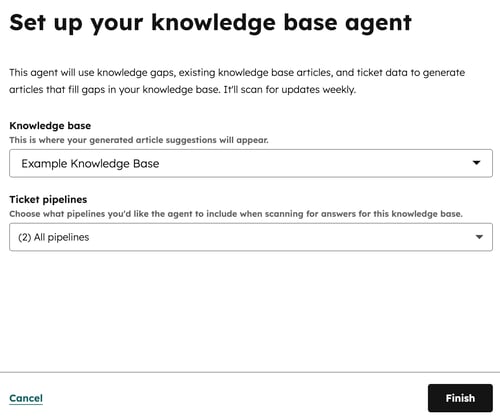
- Fai clic sul menu a discesa " Knowledge Base " e seleziona la knowledge base.
- Per filtrare i ticket, fai clic sul menu a discesa " Pipeline " e seleziona le pipeline. L'agente della knowledge base estrarrà le informazioni dai ticket chiusi nelle pipeline selezionate.
- Al termine, fare clic su "Fine" in basso a destra.
Rivedi gli articoli generati
Una volta che l’agente della knowledge base avrà completato la scansione, esamina i suggerimenti per gli articoli forniti dall’agente, quindi genera e pubblica le bozze direttamente dalla scheda Suggerimenti.
Crediti HubSpot richiesti Per generare ogni articolo sono necessari 200 crediti HubSpot.
- Nel tuo account HubSpot, fai clic su Altro, quindi vai a Servizio > Knowledge Base. Se Altro non appare nel tuo account, vai direttamente a Servizio > Knowledge Base.
- Fai clic sulla scheda Suggerimenti.
- Nel pannello di sinistra, clicca sul menu a tendina "Filtro " e seleziona "Crea". Per ordinare i suggerimenti, clicca sul menu a tendina "Ordina" e seleziona un'opzione (ad es., "Fonti (più)").
- Fai clic su un suggerimento (ad es., Crea articolo: [titolo dell’articolo]).
- Per scartare un articolo in bozza, seleziona la casella di controllo, quindi fai clic su Scarta.
- Per generare l'articolo, controlla il riepilogo nel pannello di destra, quindi fai clic su Genera articolo.

- Esamina l’articolo generato.
- Per vedere quali ticket e lacune di conoscenza hanno contribuito alla stesura dell’articolo, fare clic su Conversazioni di origine.
- Per modificare l'articolo prima della pubblicazione, clicca su " Salva come bozza". Scopri di più sulla modifica degli articoli della knowledge base.
Nota: la modifica dell’articolo in bozza comporterà lo spostamento dell’articolo dalla scheda "Suggerimenti " alla scheda "Gestisci ".
Esamina le modifiche suggerite
L’agente della knowledge base analizza gli articoli esistenti e propone suggerimenti di modifica nei casi in cui il contenuto risulti poco chiaro, obsoleto o incompleto. Esamina, accetta o ignora ogni suggerimento dalla scheda “Suggerimenti ”.
- Nel tuo account HubSpot, fai clic su Altro, quindi vai a Servizio > Knowledge Base. Se Altro non appare nel tuo account, vai direttamente a Servizio > Knowledge Base.
- Fai clic sulla scheda Suggerimenti.
- Nel pannello di sinistra, fare clic sul menu a discesa "Filtro " e selezionare "Aggiorna". Per ordinare i suggerimenti, fare clic sul menu a discesa "Ordina" e selezionare un'opzione (ad es. "Fonti (più numerose)").
- Fai clic su un suggerimento (ad es. Aggiorna articolo [titolo dell'articolo]).
- Nel pannello di destra, esamina la modifica suggerita.
- Per accettare tutte le modifiche suggerite, fare clic su Accetta tutto e pubblica in basso a destra.
- Per accettare tutte le modifiche suggerite come bozza, clicca su " Accetta tutto e salva come bozza " in basso a destra.
- Per accettare o rifiutare alcune delle modifiche suggerite, fare clic su "Accetta" o "Rifiuta" sotto ciascuna modifica suggerita. Quindi fare clic su "Accetta [#] e salva come bozza " oppure su "Accetta [#] e pubblica".
Gestisci le impostazioni dell’agente della knowledge base
Dopo aver creato l’agente della knowledge base, modifica i suoi filtri della pipeline, aggiungi il pubblico di destinazione, i limiti di sicurezza e ulteriori istruzioni.
Nota: le modifiche a queste impostazioni avviano una nuova esecuzione dell’agente e vengono in genere elaborate entro 30 minuti.
- Nel tuo account HubSpot, fai clic su Altro, quindi vai a Servizio > Knowledge Base. Se Altro non appare nel tuo account, vai direttamente a Servizio > Knowledge Base.
- Fai clic sulla scheda Suggerimenti.
- Nel pannello di sinistra, fare clic sull'icona Impostazioni e selezionare Configura agente.
Nota: puoi accedere a queste impostazioni anche facendo clic sull'icona Impostazioni e selezionando Contenuto > Knowledge Base. Quindi, fai clic sulla scheda Agente della Knowledge Base.
- Verifica o aggiorna le seguenti impostazioni:
- Per attivare o disattivare l'agente della knowledge base, attiva o disattiva l'interruttore Abilita agente KB. I suggerimenti rimangono visibili e non vengono eliminati se l'agente viene disattivato in una knowledge base.
- Per modificare le pipeline dei ticket che l’agente analizza, fare clic sul menu a discesa Pipeline dei ticket e selezionare o deselezionare le pipeline.
- Nella sezione Impostazioni avanzate, personalizza il modo in cui l’agente genera i suggerimenti degli articoli. Questi campi sono disponibili solo quando l’agente è attivato:
- Destinatari: specificare a chi è rivolta la knowledge base (ad es., Clienti).
- Limiti: inserisci gli argomenti sui quali l’agente non deve generare articoli (ad es. Fatturazione).
- Istruzioni aggiuntive: inserisci eventuali dettagli aggiuntivi relativi al contenuto o alla formattazione che desideri che l’agente segua.
- Al termine, fare clic su «Salva», quindi scegliere se cancellare i suggerimenti esistenti.

