
Ultimo aggiornamento: 11 maggio 2026
Disponibile con uno qualsiasi dei seguenti abbonamenti, tranne dove indicato:
-
 Marketing Hub
Starter, Professional, Enterprise
Marketing Hub
Starter, Professional, Enterprise
-
 Sales Hub
Starter, Professional, Enterprise
Sales Hub
Starter, Professional, Enterprise
-
 Service Hub
Starter, Professional, Enterprise
Service Hub
Starter, Professional, Enterprise
-
 Data Hub
Starter, Professional, Enterprise
Data Hub
Starter, Professional, Enterprise
-
 Content Hub
Starter, Professional, Enterprise
Content Hub
Starter, Professional, Enterprise
-
 CRM HubSpot intelligente
Professional, Enterprise
CRM HubSpot intelligente
Professional, Enterprise
-
 Commerce Hub
Professional, Enterprise
Commerce Hub
Professional, Enterprise
-
 Crediti HubSpot richiesti per determinate funzionalità
Con Breeze, la suite di strumenti basati sull'intelligenza artificiale di HubSpot, puoi creare proprietà intelligenti per contatti, aziende, opportunità, ticket o oggetti personalizzati. Le proprietà intelligenti forniscono approfondimenti utilizzando fonti di dati definite dall'utente. Puoi utilizzare le proprietà intelligenti per generare approfondimenti strutturati da impiegare nella ricerca preliminare alle chiamate di prevendita, nell'arricchimento del profilo dell'azienda ideale o nella qualificazione dei lead.
Ad esempio, configura la proprietà intelligente per utilizzare i dati delle trascrizioni delle attività per generare un riepilogo per la ricerca di contatti o aziende.
Prima di iniziare
Le proprietà intelligenti sono separate dall'arricchimento standard di contatti e aziende. L'esecuzione di una proprietà intelligente consuma crediti HubSpot, anche quando non viene inserito alcun valore per la proprietà. Scopri di più su quanti crediti HubSpot utilizzano le proprietà intelligenti.
Nota:consulta il Catalogo prodotti e servizi per informazioni sui livelli di crediti e sui possibili upgrade associati al tuo utilizzo dei prodotti di arricchimento.
Comprendere i requisiti e le raccomandazioni
Per creare e utilizzare le proprietà intelligenti, devi attivare le seguenti impostazioni di IA:
- Consenti agli utenti di accedere agli strumenti e alle funzionalità di IA generativa: consentire agli utenti di generare contenuti in tutto l'account HubSpot, inclusi gli editor di testo (ad es. email di marketing, post del blog), la Posta in arrivo di Conversations, le email di vendita, i modelli, Breeze Assistant e altro ancora.
- Dati CRM: i dati CRM del tuo account, inclusi contatti, aziende, opportunità, ticket, note e feedback.
Per ottenere i migliori risultati e utilizzare tutte le opzioni di origine dati (ad esempio,Attività e trascrizioni), è necessario attivare le seguenti impostazioni di IA:
- Dati delle conversazioni con i clienti: dati provenienti dalle interazioni con i clienti, tra cui trascrizioni delle chiamate, registrazioni delle chiamate, e-mail e chat.
- Dati dei file: file e documenti pubblici archiviati negli strumenti file e documenti.
Crea proprietà intelligenti
Autorizzazioni richieste Per creare proprietà intelligenti sono necessarie le impostazioni di modifica delle proprietà o le autorizzazioni di Super Admin.
Creare una proprietà intelligente da zero
Ogni proprietà intelligente attinge da una fonte di dati definita, come i dati di dominio aziendali disponibili pubblicamente, le trascrizioni delle chiamate o un'altra proprietà presente nel record. Ciò rende le informazioni riassunte o derivate disponibili direttamente sul record.
- Accedi ai tuoi record:
- Nel tuo account HubSpot, passa a CRM > Aziende.
- Nel tuo account HubSpot, passa a CRM > Contatti.
- Nel tuo account HubSpot, passa a CRM > Trattative.
- Nel tuo account HubSpot, passa a CRM > Ticket.
- Nel tuo account HubSpot, passa a CRM, quindi seleziona l'oggetto personalizzato.
- Vai a una scheda di visualizzazione.
- Fai clicsull'icona (tre puntini verticali), quindi seleziona Aggiungi colonna.
- Fai clic su«Crea nuova proprietà».
- Nel pannello di destra, nel campo Etichetta proprietà, inserisci un nome per la tua proprietà.
- Nel menu a discesa Tipo di campo seleziona una delle seguenti opzioni:
- Testo su una riga
- Testo su più righe
- Numero
- Casella di controllo singola
- Caselle di controllo multiple
- Selezione a radio
- Selezione a menu a tendina
- Selezionare la casella di controllo Prompt Data Agent. Breeze genera automaticamente un prompt in base al nome della proprietà e al tipo di campo.
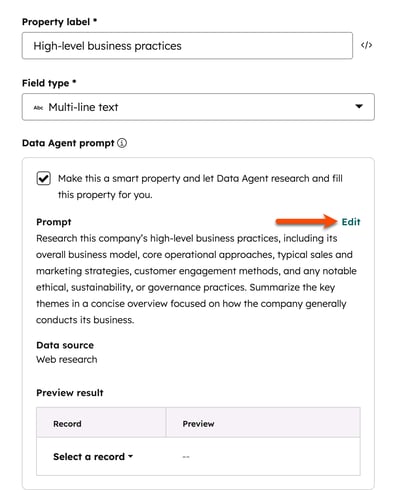
- Nella sezione Prompt, fare clic suModifica per gestire quanto segue:
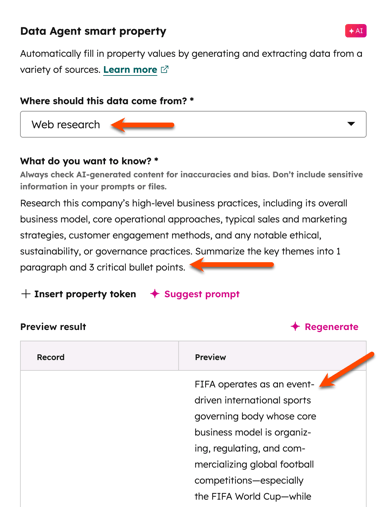
- Prompt: nel campo di testo Cosa vuoi sapere, inserisci un testo descrittivo.
- Token di proprietà dinamico: fare clic su Inserisci token di proprietà per utilizzare proprietà specifiche esistenti nel prompt (ad esempio, Questa azienda è presente in
company.city?) - Origine dati: fare clic sul menu a discesa Da dove devono provenire questi dati e selezionare un'opzione. A seconda dell'oggetto, verranno visualizzate diverse opzioni:
- Ricerca web: dati provenienti dalla ricerca su Internet. Questi dati vengono estratti utilizzando il valore della proprietà Nome dominio aziendale per le aziende e Nome, Cognome, E-mail e nome dominio aziendale associato per i contatti. I contatti senza un'azienda associata vengono estratti dal nome e dall'e-mail.
- Sito web dell'azienda: dati provenienti dal dominio principale dell'azienda (ad es. hubspot.com). Questi dati vengono estratti utilizzando il valore della proprietà "Nome dominio aziendale" per il record dell'azienda.
- Dati della proprietà: dati provenienti da un'altra proprietà dello stesso record. È possibile selezionare una sola proprietà. Se selezioni una proprietà file, verrà utilizzato il primo file PDF caricato.
- Attività e trascrizioni: dati provenienti da chiamate registrate, e-mail, trascrizioni di riunioni e note associate al record. Scopri di più sull'utilizzo delle trascrizioni delle chiamate.
- Tipo di attività: se hai selezionato l'origine datiAttività e trascrizioni, seleziona i tipi di attività da cui desideri che la proprietà intelligente estragga i dati.
- Anteprima record: seleziona un record per visualizzare in anteprima la tua configurazione con i record esistenti.
- Fai clic su Applica modifiche.
- Fare clic su Crea e visualizza le opzioni di riempimento.
- Seleziona un'opzione di compilazione.
- Fai clic su Compila proprietà intelligenti.
- In alto a destra nella tabella della pagina dell'indice, clicca su Salva.
Creare una proprietà intelligente utilizzando un prompt AI
Utilizza Breeze per configurare i dettagli delle proprietà standard (ad esempio, nome, tipo di campo) e un prompt per le proprietà intelligenti. Ciò ti consente di ottimizzare una configurazione di base piuttosto che partire da zero.
- Accedi ai tuoi record.
- Accedi a una vista.
- Fai clic sull'icona (tre puntini verticali), quindi seleziona Aggiungi colonna.
- Fare clic suCrea nuova proprietà.
- Fai clic sullaschedaCrea con Breeze .
- Nel campo di testo "Che tipo di proprietà ti serve?", inserisci un prompt (ad es. "L'azienda ha sedi in Europa?").
- Fare clic suGenera proprietà. Breeze utilizza il prompt per impostare il nome della proprietà, il tipo di campo, il prompt e l'origine dati.
- Nel pannello di destra:
- Controlla l'etichetta della proprietà generata, il tipo di campo, il prompt e l'origine dati.
- Fare clic suModifica in una sezione per apportare modifiche.
- Selezionare la casella di controlloPrompt agente dati.
- Nella sezioneAnteprima risultato, fare clic sul menu a discesaSeleziona un record e selezionare unrecord per verificare il valore della proprietà.
- Fare clic suCrea e visualizza le opzioni di riempimento.
- Seleziona un 'opzione di riempimento.
- Fai clic suRiempi proprietà intelligenti.
- In alto a destra nella tabella della pagina dell'indice, fare clic su Salva.
Nota: nonè possibile applicare regole di convalida (ad es. richiedere valori univoci) o dati sensibili alle proprietà intelligenti. Inoltre, i prompt che utilizzano LinkedIn (ad es. ricerca nel profilo aziendale di LinkedIn per ruoli di vendita) verranno filtrati e potrebbero non restituire valori quando arricchiti.
Crea una proprietà intelligente da una proprietà esistente
Aggiungi un prompt di proprietà intelligente a una proprietà personalizzata esistente per generare approfondimenti sulle proprietà che già utilizzi in altri strumenti HubSpot (ad es. report, segmenti, flussi di lavoro).
Per convertire una proprietà personalizzata idonea in una proprietà intelligente:
- Accedi ai tuoi record.
- In una colonna delle proprietà personalizzate, fare clic sull'icona dei tre puntini verticali( ), quindi selezionare Configura proprietà intelligente.
- Configura i dettagli della proprietà intelligente.
- Fare clic suSalva e visualizza opzioni di riempimento.
- Seleziona un 'opzione di riempimento.
- Fai clic su Compila proprietà intelligenti.
Configurare il riempimento automatico
Crediti HubSpot richiesti Per compilare le proprietà intelligenti sono necessari crediti HubSpot.
Imposta il riempimento automatico delle proprietà intelligenti in base a una pianificazione o alla creazione di record. Per le pianificazioni, seleziona la frequenza, l'ora del giorno e aggiungi restrizioni di segmento.
Per configurare il riempimento automatico delle proprietà intelligenti:
- Nel tuo account HubSpot, passa a Gestione dei dati > Agente per i dati.
- Fai clic sullascheda Gestisci.
- Nella tabella, clicca sul menu a tendina Gestisci e seleziona Compila automaticamente la proprietà smart.
- Nel pannello di destra, clicca su Modifica e configura le opzioni:
- Compilazione automatica evento: seleziona un evento (ad es. In base a una pianificazione,Creazione record).
- Se hai selezionatoIn base a una pianificazione, scegli una delle seguenti opzioni:
- Segmento: seleziona unsegmento di record da compilare automaticamente. Devi selezionare un segmento che corrisponda all'oggetto della proprietà intelligente (ad es. un segmento basato sull'azienda per compilare automaticamente una proprietà intelligente relativa all'azienda).
- Frequenza: seleziona un'opzione come giornaliera, settimanale o mensile.
- Giorni: seleziona i giorni del mese o della settimana in cui attivare il riempimento automatico. È possibile selezionare più opzioni.
- Ora: seleziona un'ora predefinita del giorno (ad es. Durante l'orario di lavoro) o un'ora personalizzata.

- Al termine, fare clic suSalva.
- Seleziona un'opzione di compilazione.
- Fare clic suConfigura compilazione automatica.
Per modificare il riempimento automatico di una proprietà intelligente esistente:
- Nel tuo account HubSpot, passa a Gestione dei dati > Agente per i dati.
- Fai clic sullascheda Gestisci.
- Nella tabella, clicca sul menu a tendina Gestisci e seleziona Proprietà intelligente di compilazione automatica.
- Nel pannello a destra, clicca suModifica oElimina.
- Al termine, clicca suSalva compilazione automatica.
Utilizza le proprietà intelligenti
Crediti HubSpot richiesti Per compilare le proprietà intelligenti sono necessari crediti HubSpot.
Autorizzazioni richieste Per arricchire le proprietà intelligenti sono necessari i permessi di accesso all'arricchimento dei dati o i permessi di Super Admin.
Compila le proprietà intelligenti per esaminare le informazioni generate prima di una chiamata di vendita o per creare segmenti di qualificazione dei lead.
Compilare le proprietà intelligenti in blocco
Per arricchire in blocco una proprietà intelligente da una pagina indice:
- Vai ai tuoi record.
- Fai clic sull'icona dei tre puntini verticali ( ) all'interno di una colonna di proprietà intelligenti, quindi seleziona Compilazione intelligente.
- Nella finestra di dialogo, controlla il numero di record da arricchire e i crediti disponibili nel tuo account. Nella sezione Opzioni di compilazione, seleziona un'opzione di compilazione, quindi seleziona Proprietà di compilazione automatica.
Per arricchire in blocco più proprietà intelligenti da una pagina indice:
- Accedi ai tuoi record.
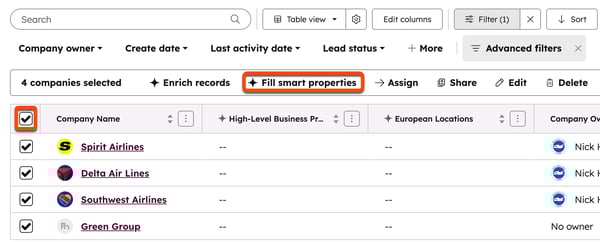
- In alto a sinistra della tabella, seleziona la casella di controllo. Se desideri selezionare tutti i record, clicca su Seleziona tutti [numero] [record](ad es.Seleziona tutte le 26 aziende).
- Fai clic suProprietà di compilazione intelligente.
- Nel pannello di destra,seleziona le proprietà che desideri arricchire.
- Selezionaun'opzione di compilazione.
- Fai clic suProprietà di compilazione intelligente.
Per arricchire in blocco più proprietà intelligenti da un segmento:
- Nel tuo account HubSpot, passa a CRM > Segmenti.
- Fai clic sulnome di un segmento. Scopri di più sulla creazione di un segmento.
- In alto a destra, clicca suAzioni, quindi selezionaProprietà di riempimento intelligente.
Per arricchire in blocco le proprietà intelligenti da un flusso di lavoro:
- Nel tuo account HubSpot, passa a Automazione > Flussi di lavoro.
- Crea un flusso di lavoro.
- Aggiungi l' Data Agent: Compila proprietà intelligenti .
Compilare le proprietà intelligenti su un singolo record
Per eseguire le proprietà intelligenti da un singolo record:
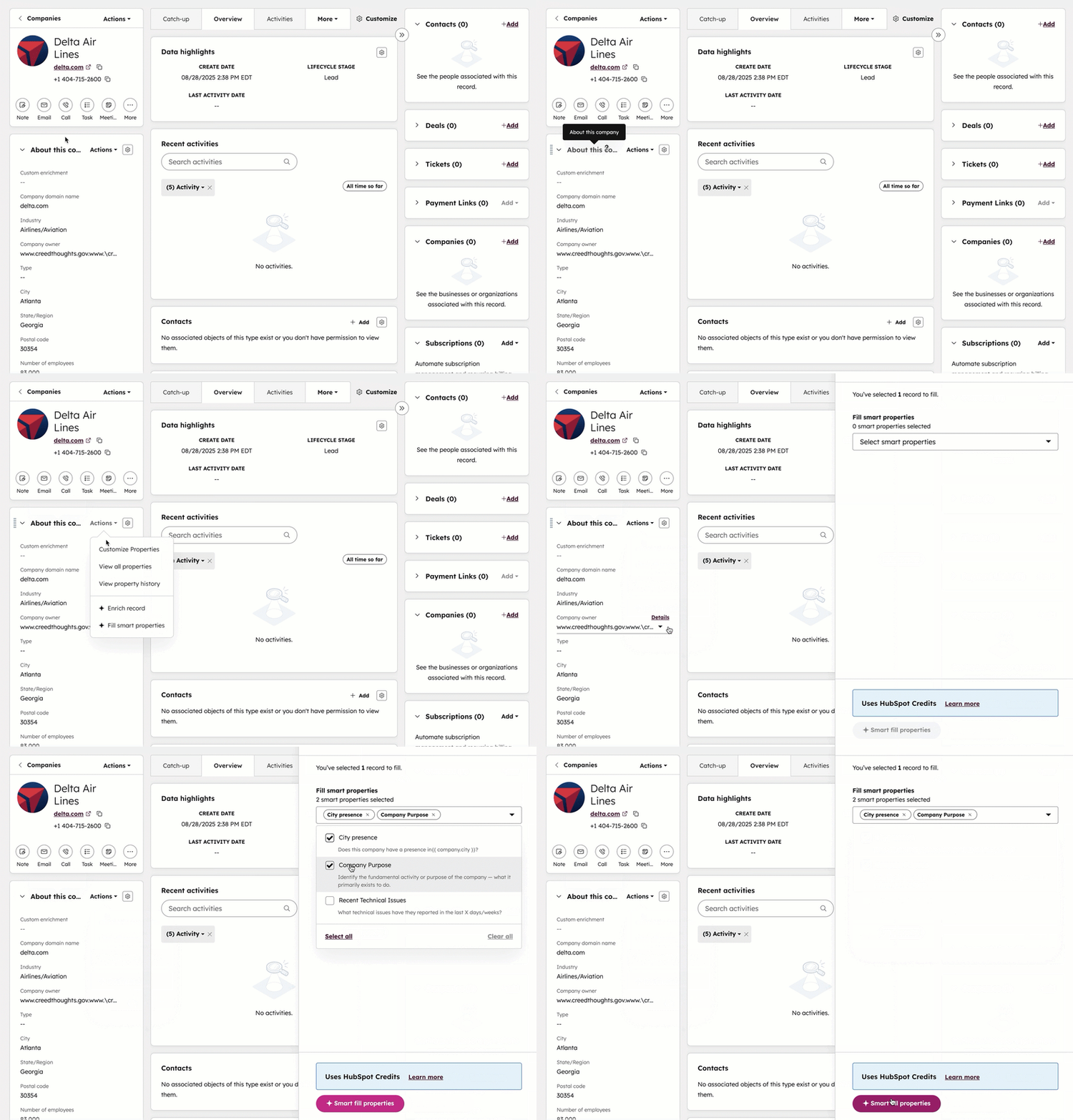
- Accedi ai tuoi record.
- Fai clic sul nome del record.
- Nel pannello di sinistra, nella sezione Informazioni su questo record (ad es. Informazioni su questo contatto), fare clic su Azioni. Quindi, selezionare Compila proprietà intelligenti.
- Nel pannello di destra, seleziona le proprietà che desideri arricchire, quindi fai clic su Compila proprietà intelligenti.
Scopri di più su come visualizzare la cronologia dei valori di una proprietà.
Visualizzare i dati di origine dei valori inseriti
Per visualizzare i dati di origine delle proprietà intelligenti:
- Accedi ai tuoi record.
- Fai clic sulnome di una vista che contenga una colonna con proprietà intelligenti. Se la tua vista non contiene una proprietà intelligente, scopri come aggiungere colonne a una vista.
- Passa il mouse su una riga nella colonna della proprietà intelligente, quindi clicca sulpulsante AI.
- Nella finestra a comparsa, fai clic sul pulsanteVisualizza tutti i dettagli.
- Nel pannello di destra, clicca sulla schedaFonti.
- Esamina il materiale di origine elencato. A seconda della configurazione della proprietà intelligente, potresti vedere link a siti web o un link alla scheda aziendale.
- Fai clic suun'opzione per visualizzare ulteriori dettagli in una nuova scheda.
Gestire le proprietà intelligenti
Dopo aver creato una proprietà intelligente, è possibile esaminare le metriche di utilizzo, modificare il prompt o rimuovere la configurazione di arricchimento dalla proprietà.
Per gestire una proprietà intelligente:
- Nel tuo account HubSpot, passa a Gestione dei dati > Agente per i dati.
- Fai clic sulla scheda Gestisci .
- Esamina le metriche quali: dati sull'utilizzo del riempimento, esecuzioni riuscite e numero di errori.
- Per modificare o rimuovere un prompt di proprietà intelligente:
- Nella tabella sotto la colonna Gestisci proprietà, clicca sul menu a tendina Gestisci e seleziona un'opzione (ad es. modifica, compila automaticamente la proprietà intelligente, rimuovi il prompt).
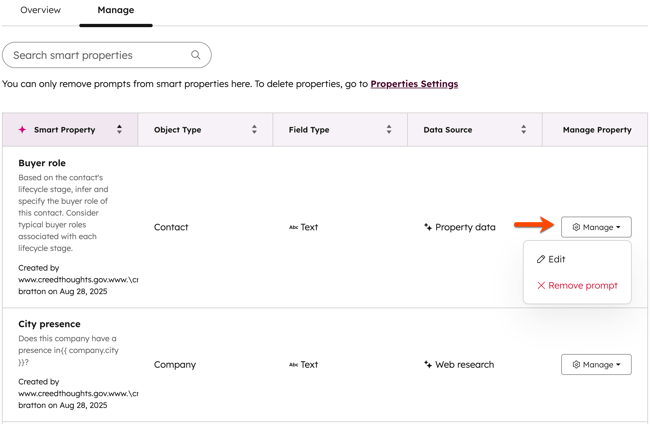
È inoltre possibile gestire le proprietà intelligenti dalle impostazioni delle proprietà.
