Ultimo aggiornamento: 21 maggio 2026
Disponibile con uno qualsiasi dei seguenti abbonamenti, tranne dove indicato:
-
 Marketing Hub
Professional, Enterprise
Marketing Hub
Professional, Enterprise
-
 Sales Hub
Professional, Enterprise
Sales Hub
Professional, Enterprise
-
 Service Hub
Professional, Enterprise
Service Hub
Professional, Enterprise
-
 Data Hub
Professional, Enterprise
Data Hub
Professional, Enterprise
-
 Content Hub
Professional, Enterprise
Content Hub
Professional, Enterprise
-
 Commerce Hub
Professional, Enterprise
Commerce Hub
Professional, Enterprise
Le proprietà calcolate per i contatti, le aziende, le offerte, i biglietti, i servizi, i progetti, i lead e gli oggetti personalizzati mostrano il tempo che i record trascorrono in ciascuna fase della pipeline. Utilizzate queste proprietà negli strumenti di HubSpot, come i report o i flussi di lavoro, per monitorare l'avanzamento dei record nella pipeline e valutare le prestazioni.
Prima di iniziare
Abbonamento richiesto
- Per utilizzare le proprietà calcolate per le fasi di servizio e di lead è necessario un abbonamento a Service Hub Professional o Enterprise.
- Per utilizzare le proprietà calcolate per lo stage degli oggetti personalizzati è necessaria una sottoscrizione Enterprise.
Comprendere le proprietà calcolate dello stage
Le seguenti proprietà predefinite forniscono informazioni su come i contatti, le aziende, le transazioni, i ticket, i servizi, i progetti, i lead e gli oggetti personalizzati si muovono nelle fasi della pipeline. Le proprietà si aggiornano automaticamente in base ai valori attuali e storici della fase di un record (ad esempio, se un accordo o un ticket viene chiuso e poi riaperto, i valori continueranno ad aggiornarsi). Ogni fase della pipeline ha il proprio set di proprietà. I valori delle proprietà saranno popolati retroattivamente in base ai dati esistenti.
- Data entrata [ID fase]: data e ora in cui il record è entrato nella fase.
- Data uscita [ID fase]: data e ora di uscita del record dalla fase.
- Ultimo tempo in [ID stage]: il tempo totale trascorso dal record nello stage dall'ultima volta che vi è entrato. Viene calcolato in base alle proprietà Data entrata e Data uscita. Questo include i record che sono stati chiusi e poi riaperti. Quando un record è attualmente in uno stage, non avrà alcun valore per questa proprietà, a meno che non sia stato precedentemente in quello stage. In tal caso, il suo valore si riferirà al tempo precedente nello stage e non si aggiornerà fino a quando il record non lascerà lo stage.
- Tempo cumulativo in [ID stadio]: il tempo cumulativo trascorso dal record nello stadio. Questo include i record che sono stati chiusi e poi riaperti. È utile se un record rientra più volte in uno stage e si vuole tenere traccia del tempo totale trascorso nello stage. Quando un record è attualmente in uno stage, non avrà alcun valore per questa proprietà, a meno che non sia stato precedentemente in quello stage. In tal caso, il valore includerà il tempo precedente nello stage e non si aggiornerà finché il record non lascerà lo stage.
- Data di ingresso nella fase corrente: la data in cui il record è entrato nella fase corrente della pipeline.
- Tempo nella fase corrente: il tempo trascorso dal record nella fase corrente della pipeline.
Usare le proprietà calcolate per lo stage negli strumenti di HubSpot
È possibile utilizzare le proprietà calcolate per lo stage di contatti, aziende, deal, ticket, servizi, progetti o lead per segmentare e automatizzare le azioni in visualizzazioni, segmenti, flussi di lavoro e report.
Nota bene: i record non saranno iscritti nei flussi di lavoro basati sulle proprietà Tempo cumulativo e Ultimo tempo in [stage] se il record si trova attualmente in quella fase (ad esempio, Ultimo tempo in Contratto inviato se l'affare è attualmente nella fase Contratto inviato ). Per iscrivere questi record, i criteri di attivazione devono utilizzare le proprietà Data entrata nello stage corrente o Ora nello stage corrente.
Ad esempio, è possibile:
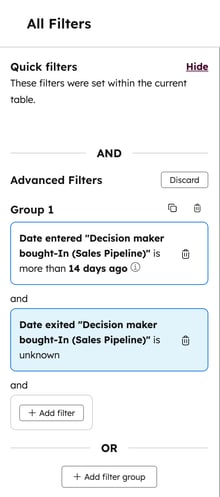
- Creare una vista salvata per identificare le trattative che hanno trascorso più di due settimane in una determinata fase.
- Creare un filtro utilizzando i filtri avanzati nell'area di lavoro delle vendite per identificare i lead che hanno trascorso più di due settimane in una determinata fase.
- Creare un report che mostri il tempo totale trascorso in tutte le fasi utilizzando le proprietà Tempo cumulativo in [fase].
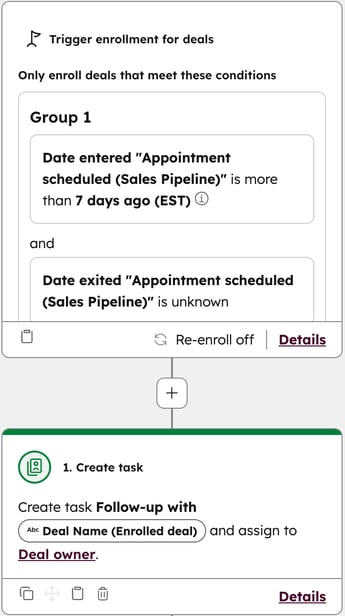
- Creare un flusso di lavoro che attivi un'attività di follow-up per il proprietario di un deal quando la Data inserimento contratto inviato del deal è superiore a 7 giorni fa. È possibile utilizzare trigger simili in un flusso di lavoro basato sui lead.
Gestione delle proprietà calcolate per le fasi (BETA)
Autorizzazioni richieste Per attivare o disattivare le proprietà calcolate dello stage sono necessarie le impostazioni di modifica della proprietà o i permessi di Super Admin.
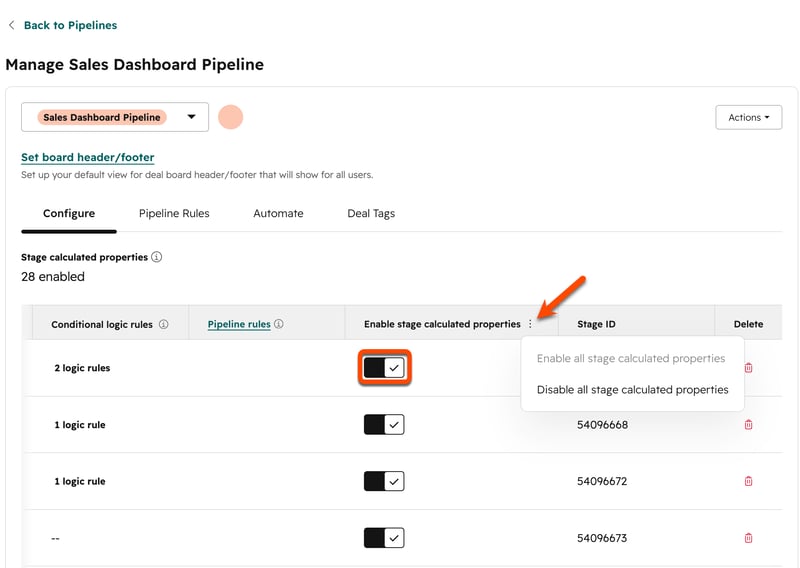
Se si è un utente iscritto alla beta pubblica di Manage Stage Calculated Properties by Pipeline, è possibile attivare o disattivare le proprietà calcolate per fase della pipeline e visualizzare l'uso delle proprietà calcolate per fase. Per impostazione predefinita, le nuove pipeline e le fasi della pipeline create dopo l'iscrizione alla beta avranno le proprietà calcolate per fase disattivate. Come manager operativo, disattivate le proprietà calcolate per le fasi della pipeline esistenti per nascondere le proprietà non utilizzate e ripulire il vostro account HubSpot.
Per gestire le proprietà calcolate per una pipeline:
- Nel tuo account HubSpot, fai clic sulle
icona delle impostazioni nella barra di navigazione principale. - Nel menu laterale sinistro, nella sezione Gestione dati, fare clic su Oggetti.
- Nella pagina Oggetti, fare clic sul menu a discesa Seleziona un oggetto e selezionare l'oggetto per il quale si desidera gestire le proprietà calcolate della fase.
- Fare clic sul nome della pipeline che si desidera modificare.
- Per disattivare le proprietà calcolate per gli stadi:
- Nella tabella, spostarsi sulla colonna Proprietà calcolate dello stage e selezionare una delle seguenti opzioni:
- Disattivare per un singolo stadio: disattivare l'interruttore delle proprietà calcolate.
- Disattivare per tutti gli stadi della pipeline: fare clic su tre punti orizzontali, quindi selezionare Disattiva tutte le proprietà calcolate dello stadio.
- Fare clic su Salva.
- Nella finestra di dialogo, confermare la disattivazione delle proprietà.
- Nella tabella, spostarsi sulla colonna Proprietà calcolate dello stage e selezionare una delle seguenti opzioni:
- Per attivare le proprietà calcolate per gli stadi:
- Nella tabella, spostarsi sulla colonna delle proprietà calcolate dello stage, quindi selezionare una delle seguenti opzioni:
- Attiva per un singolo stage: attivare l'interruttore delle proprietà calcolate.
- Attivazione per tutti gli stadi della pipeline: fare clic su tre punti orizzontali, quindi selezionare Attiva tutte le proprietà calcolate dello stadio.
- Fare clic su Salva.
- Nella tabella, spostarsi sulla colonna delle proprietà calcolate dello stage, quindi selezionare una delle seguenti opzioni: