
Ultimo aggiornamento: 27 maggio 2026
Disponibile con uno qualsiasi dei seguenti abbonamenti, tranne dove indicato:
-
 Commerce Hub
Professional, Enterprise
Commerce Hub
Professional, Enterprise
-
 Postazioni richieste
Utilizza i contratti per monitorare e gestire gli accordi associati ai preventivi in HubSpot. I contratti costituiscono una fonte centralizzata e attendibile dei ricavi confermati.
Questo articolo spiega come visualizzare e gestire i contratti e i record ad essi associati. Scopri come esaminare i dettagli del contratto, i ricavi associati, le attività e la cronologia, e come apportare modifiche a contratto in corso utilizzando preventivi di modifica o rinnovo, rescindere contratti o esportare contratti.
Per iniziare, scopri di più su come vengono utilizzati i contratti e su come crearli.
Prima di iniziare
- Se sei un Super Admin, puoi attivare il tuo account su HubSpot Contracts con Commerce Hub .
- Non è possibile iscriversi alla versione beta se utilizzi HubSpot Payments o Stripe come opzione di elaborazione dei pagamenti.
Visualizza i record dei contratti
Autorizzazioni richieste Per visualizzare i contratti sono necessarie le autorizzazioni di Superamministratore o di Visualizzazione per i contratti.
Visualizza i contratti nella pagina indice
Utilizza la pagina indice dei contratti per visualizzare tutti i contratti e per creare e utilizzare le visualizzazioni salvate per filtrare i contratti in base a criteri specifici. Per visualizzare tutti i contratti:
- Nel tuo account HubSpot, vai a Commercio > Contratti.
- Per modificare le colonne visualizzate nella tabella, clicca su Modifica colonne in alto a destra della tabella.
- Per filtrare la pagina indice, fare clic sui menu a discesa dei filtri (ad es. Stato) e impostare i criteri di filtro. I contratti possono avere i seguenti stati:
- Pianificato: quando un contratto viene creato con una data di entrata in vigore futura, lo stato viene impostato suPianificato. Alla data di entrata in vigore, lo stato viene impostato suAttivo.
- Attivo: un contratto attualmente in vigore.
- Completato: un contratto che ha raggiunto la data di scadenza.
- Risolto: un contratto che è stato risolto.
- Bozza: un contratto non ancora finalizzato.
- Per impostare filtri personalizzati, fare clic su Filtri avanzati nella parte superiore della tabella.
- Per salvare una vista per un uso futuro, clicca sull'icona Salva in alto a destra della tabella.
- Per visualizzare in anteprima i dettagli del contratto, passa con il mouse sul contratto e clicca su Anteprima. Visualizza i dettagli nel pannello di destra.
- Per visualizzare il record del contratto, fare clic sul nome del contratto.
Scopri di più sul layout del contratto.
Visualizza i contratti sui record CRM associati
Per visualizzare un contratto da uno dei suoi record associati (ad esempio, un contatto, un'azienda o una fattura):
- Accedere ai propri record. Ad esempio:
- Nel tuo account HubSpot, passa a CRM > Contatti.
- Nel tuo account HubSpot, passa a CRM > Aziende.
- Nel tuo account HubSpot, passa a Commerce > Fatture.
- Nel tuo account HubSpot, passa a Commerce > Preventivi.
- Apri la barra laterale destra cliccando sul nome di un record o cliccando su Anteprima. Il comportamento dipende dalla pagina indice dell'oggetto in cui ti trovi.
- Nella barra laterale destra, vai alla scheda Contratti per visualizzare lo stato del contratto. Se la scheda Contratti non viene visualizzata di default nel tuo record, puoi aggiungere manualmente la scheda.
- Per ulteriori informazioni, passare il mouse sul contratto e fare clic sull'icona Anteprima oppure fare clic sul nome del contratto per accedervi.
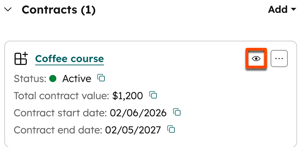
- Esamina i dettagli del contratto nel pannello di destra.
Visualizza la panoramica, le attività e la cronologia del contratto
Utilizza il record del contratto per comprendere le informazioni relative al contratto, tra cui le prestazioni, le voci associate, il calendario di fatturazione, le informazioni sul rinnovo, la cronologia delle attività e la cronologia.
- Nel tuo account HubSpot, vai a Commercio > Contratti.
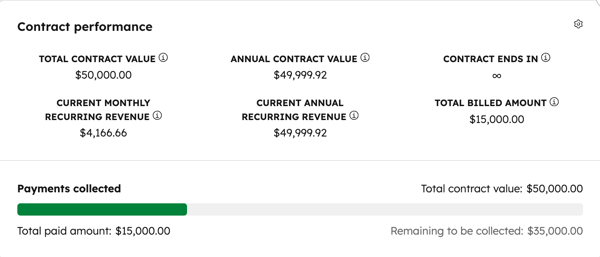
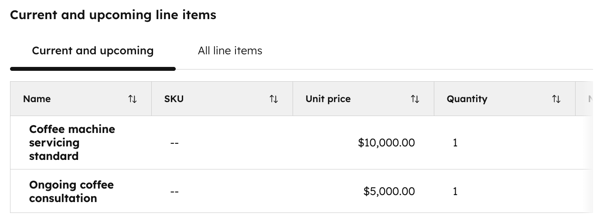
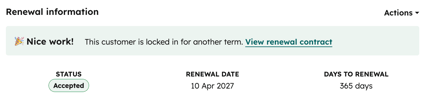
- Nella colonna centrale, clicca sulla scheda Panoramica per visualizzare una panoramica delle prestazioni del contratto, delle voci, del calendario di fatturazione e delle informazioni sul rinnovo.
- La scheda Prestazioni del contratto mostra il valore del contratto, le informazioni sui ricavi ricorrenti, la data di scadenza del contratto e l'importo fatturato.
- La scheda "Voci attuali e future " elenca ciascuna delle voci del contratto e le relative proprietà (ad esempio, prezzo, quantità, calendario di fatturazione, durata, modello di determinazione del prezzo).
- La scheda Informazioni sul rinnovo mostra lo stato del rinnovo, in base a eventuali preventivi di rinnovo creati per il contratto.
- La scheda Prestazioni del contratto mostra il valore del contratto, le informazioni sui ricavi ricorrenti, la data di scadenza del contratto e l'importo fatturato.
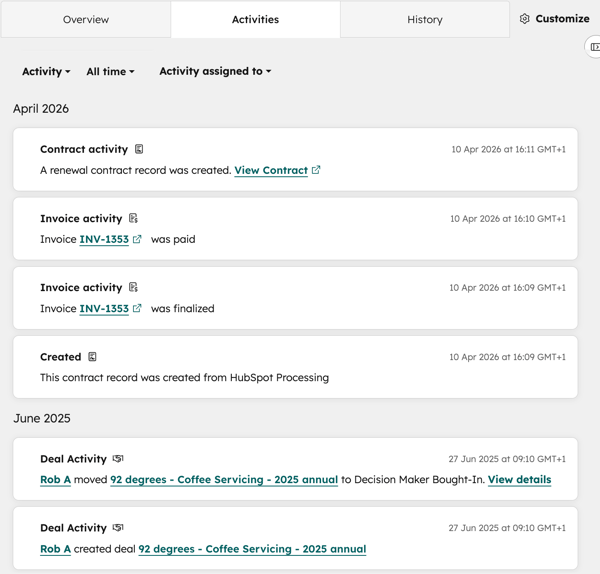
- Fare clic sulla scheda Attività per visualizzare una cronologia delle comunicazioni (ad es. e-mail e chiamate), delle attività del team (riunioni, note, attività) e degli aggiornamenti al contratto, nonché delle fatture, delle trattative e dei ticket associati.
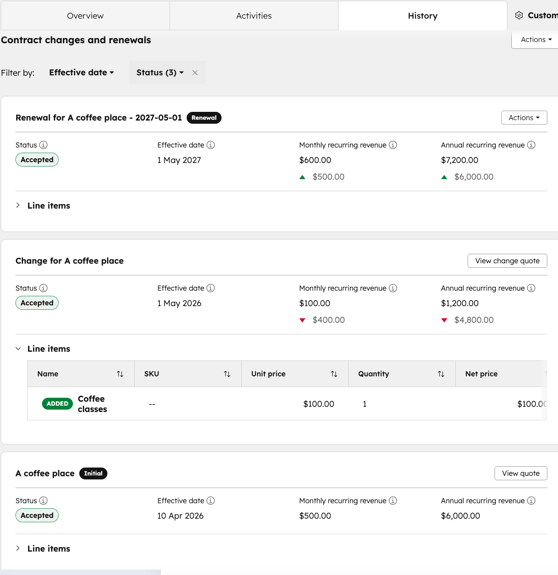
- Fai clic sulla scheda Cronologia per visualizzare i dettagli delle modifiche e dei rinnovi del contratto, incluse le variazioni dei ricavi ricorrenti e le aggiunte o le rimozioni di voci.
Gestire i contratti
In un record di contratto, è possibile gestire i dettagli di un contratto. Creare preventivi di modifica e rinnovo, aggiornare i metodi di pagamento, rescindere i contratti e gestire le associazioni.
Creare un preventivo di modifica su un contratto
Autorizzazioni richieste Per creare contratti sono necessarie le autorizzazioni di Superamministratore o Creazione contratti.
Postazioni richieste Un posto per creare preventivi di modifica.
Crea un preventivo di modifica per modificare un contratto attivo. Scopri di più sulla creazione di preventivi di modifica.
Crea un preventivo di rinnovo su un contratto
Autorizzazioni richieste Per creare contratti sono necessarie le autorizzazioni di Superamministratore o di Creazione per i contratti.
Postazioni richieste È necessario un Commerce Hub è necessario un seat per creare preventivi di rinnovo.
Utilizza un preventivo di rinnovo quando un cliente si avvicina alla scadenza del contratto in corso. Scopri di più sulla creazione dei preventivi di rinnovo.
Aggiorna il metodo di pagamento di un contratto
Invia al referente del contratto un link per aggiornare il metodo di pagamento.
- Nel tuo account HubSpot, vai a Commercio > Contratti.
- Fai clic sul nome del contratto.
- In alto a sinistra, clicca suAzioni, quindi selezionaAggiorna metodo di pagamento.
- Nella finestra di dialogo, clicca suInvia link.
- All'acquirente verrà inviato un link su cui potrà cliccare per aggiornare il proprio metodo di pagamento.
Risolvere un contratto
Autorizzazioni richieste Per rescindere i contratti sono necessarie le autorizzazioni di Super Admin o Modifica per i contratti.
I contratti possono essere risolti immediatamente o in una data prestabilita. Per risolvere un contratto:
- Nel tuo account HubSpot, vai a Commercio > Contratti.
- Clicca sul nome del contratto.
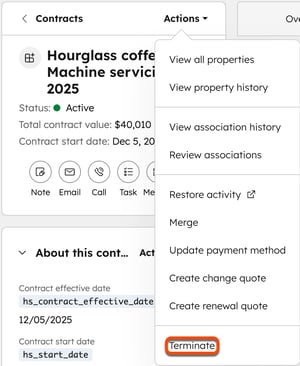
- In alto a destra nella barra laterale sinistra, clicca su Azioni, quindi seleziona Risolvi.
- Nella finestra di dialogo, clicca sulselettore di date e seleziona una data di risoluzione. Seleziona la data odierna per risolvere immediatamente il contratto, oppure una data futura per pianificarne la risoluzione.
- Fare clic su Risolvi contratto se si desidera la risoluzione immediata, oppure su Pianifica risoluzione se è stata selezionata una data futura.
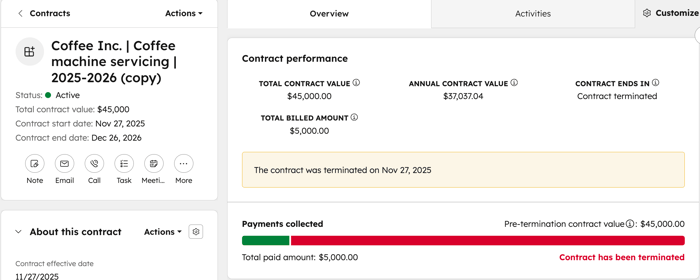
- Il record del contratto verrà aggiornato con le informazioni relative alla risoluzione.
Modifica o annulla la risoluzione di un contratto
Autorizzazioni richieste Per modificare o annullare la risoluzione di un contratto sono necessarie le autorizzazioni di Superamministratore o Modifica per i contratti.
Se hai pianificato la risoluzione di un contratto, puoi modificarla o annullarla.
- Nel tuo account HubSpot, vai a Commercio > Contratti.
- Passa con il mouse su un contratto e clicca su Anteprima.
- In alto a destra nella barra laterale sinistra, clicca su Azioni e seleziona un'opzione:
- Modifica data di risoluzione: modifica la data di risoluzione del contratto. Nella finestra di dialogo, clicca sul selettore di date e seleziona una nuova data di risoluzione. Clicca su Aggiorna data.
- Annulla la risoluzione: annulla la risoluzione del contratto. Nella finestra di dialogo, clicca su Annulla risoluzione per confermare.
Associare i record ai contratti
Autorizzazioni richieste Super amministratori o utenti con autorizzazioni per modificare le associazioni possono gestire le associazioni tra i record.
Aggiungi associazioni ai contratti dalla pagina dell'indice dei contratti. Puoi associare i contratti a contatti, aziende, trattative, ticket, preventivi, fatture e altri contratti.
- Nel tuo account HubSpot, vai a Commercio > Contratti.
- Passa il mouse su un contratto e clicca su Anteprima.
- Nella barra laterale destra, clicca su + Aggiungi su una scheda di associazione (ad es. Contatti).
- Nel pannello di destra, cerca e seleziona le caselle di controllo accanto ai record che desideri associare. Fai clic su Salva per associarli al contratto. In alternativa, fai clic sulla scheda Crea nuovo per creare un nuovo record da associare al contratto. Inserisci i dettagli del nuovo record e fai clic su Crea per associarlo al contratto, oppure su Crea e aggiungi un altro per creare un altro record.
Esportazione dei contratti
Autorizzazioni richieste Per esportare i contratti sono necessari i permessi di Super Admin o Esportazione.
- Nel tuo account HubSpot, vai a Commercio > Contratti.
- Fare clic su Esporta in alto a destra nella tabella.
- Nella finestra di dialogo:
- Inserisci un nome per l'esportazione nella casella di testo Nome esportazione.
- Fai clic sul menu a discesa Formato file e seleziona un formato.
- Fare clic sul menu a discesa Lingua delle intestazioni delle colonne e selezionare una lingua.
- Fare clic su Personalizza per personalizzare ulteriormente l'esportazione.
- In Proprietà incluse nell'esportazione, selezionare un'opzione per scegliere quali proprietà includere nell'esportazione.
- In Associazioni incluse nell'esportazione, selezionare la casella di controllo Includi nome record associato per includere i nomi dei record associati (ad es. il nome della fattura).
- In Associazioni incluse nell'esportazione, seleziona se includere fino a 1.000 record associati o tutti i record associati.
- Fare clic su Esporta.
