
Ultimo aggiornamento: 23 aprile 2026
Disponibile con uno qualsiasi dei seguenti abbonamenti, tranne dove indicato:

In HubSpot, esistono oggetti CRM che rappresentano diverse parti del tuo modello di dati. Per tenere traccia delle relazioni all'interno degli oggetti e tra di essi, puoi associare i relativi record. Le associazioni sono sempre bidirezionali (ovvero, se il record A è associato al record B, anche il record B è associato al record A) e possono essere visualizzate in ciascun record nella barra laterale destra. Puoi associare record di oggetti diversi (ad esempio, aziende e ticket) o dello stesso oggetto (ad esempio, contatti e contatti).
Nota: il tuo account potrebbe utilizzare nomi personalizzati per ciascun oggetto (ad esempio, account invece di azienda). Questo articolo fa riferimento agli oggetti utilizzando i nomi predefiniti di HubSpot.
Ecco alcuni esempi di quando potresti voler associare dei record:
- Quando effettui una vendita, comunichi via e-mail con tre persone della stessa azienda. In HubSpot, associ l’opportunità ai tre record di contatto e al loro record aziendale. Puoi anche associare i contatti tra loro come colleghi oetichettare uno dei contatti come responsabile degli altri.
- Quando gestisci un reclamo di un cliente, comunichi via e-mail con due persone. Queste persone sono anche coinvolte in una vendita con la tua azienda. In HubSpot, puoi associare il record del ticket ai due record dei contatti e al record dell'affare.
- Un contatto è un consulente presso un'azienda e un dipendente presso un'altra azienda. In HubSpot, puoi associare il contatto a entrambe le aziende. Puoi impostare il datore di lavoro come azienda principale e puoi etichettarlo come consulente per l'altra azienda.
Puoi anche associare le attività nella cronologia di un record affinché appaiano in un altro record. Se i record sono già associati tra loro, alcune attività verranno automaticamente associate ai record associati. Se utilizzi un dispositivo mobile, scopri come gestire le associazioni nell'app mobile di HubSpot.
Prima di iniziare
Nota: il numero di record che puoi associare per coppia di oggetti dipende dal tuo abbonamento HubSpot. Scopri di più nel Catalogo prodotti e servizi HubSpot.
Abbonamento richiesto Per utilizzare le etichette di associazione e personalizzare la barra laterale destra è necessario un abbonamento Professional o Enterprise.
Autorizzazioni richieste I super amministratori o gli utenti con i permessi Modifica associazioni possono gestire le associazioni tra i record.
Associare record
Aggiungere associazioni a un record
Per aggiungere associazioni a un singolo record:
- Accedi ai tuoi record (ad es., Nel tuo account HubSpot, passa a CRM > Contatti.).
- Fai clic sul nome del record per il quale desideri aggiungere associazioni.
- Nella barra laterale destra, clicca su +Aggiungi [oggetto] nella scheda di associazione di quell'oggetto (ad es. la scheda Contatti per aggiungere associazioni di contatti). Se la scheda dell'oggetto non viene visualizzata,personalizza la barra laterale destra.
- Per creare e associare un nuovo record, nel pannello di destra:
- Fai clic sulla scheda Crea nuovo.
- Inserisci i valori delle proprietà per il tuo nuovo record. Se desideri impostare un'etichetta di associazione, dovrai farlo dopo la creazione del record.
- Fare clic su Crea oppure, per creare e associare un altro record, fare clic su Crea e aggiungi un altro.
- Per associare record esistenti, nel pannello di destra:
- Cerca i record che desideri associare, quindi seleziona le caselle di controllo.
- Se stai associando altre aziende a un record, clicca su Avanti, quindi esegui una delle seguenti operazioni:
- Per impostare l'azienda principale, seleziona Imposta come azienda principale di [record] sotto l'azienda che desideri sia principale. Scopri di più su come viene impostata e utilizzata l'azienda principale.
- Per sostituire l'azienda primaria esistente con un'azienda che stai associando, seleziona la casella di controllo Sostituisci [azienda] come primaria attuale di [record]. L'azienda primaria precedente rimarrà associata al record, ma non sarà più contrassegnata come primaria.
- Per etichettare l'associazione, fare clic su Avanti. Fare clic su +Aggiungi etichetta associazione per impostarele etichette che descrivono la relazione tra i record.
- Una volta terminato, clicca su Salva.
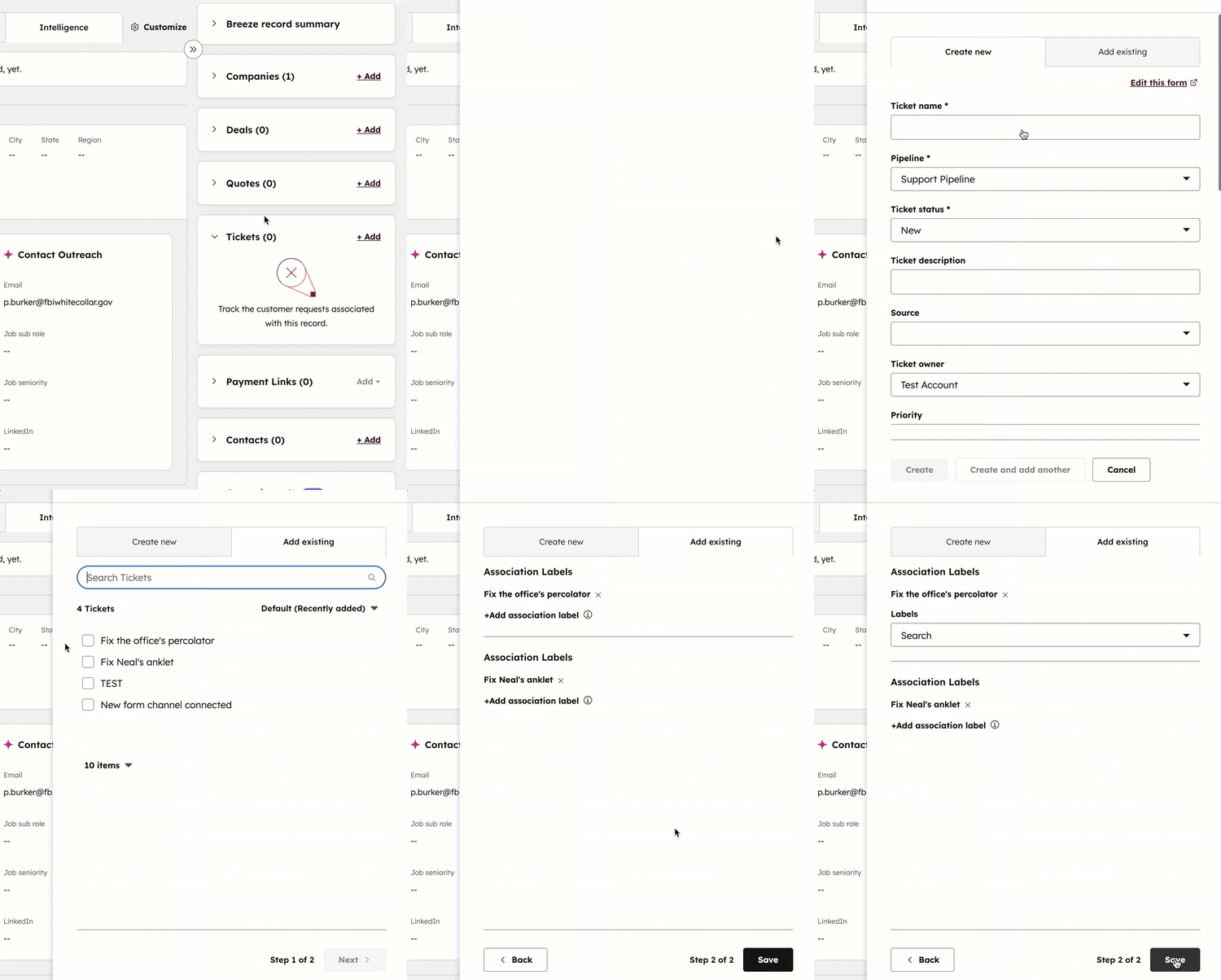
Puoi anche visualizzare i record associati nellaschedaPanoramica del record e come colonna nella pagina dell'indice degli oggetti. Una volta associati i record, scopri come modificare le tue associazioni.
Associare record in blocco
Esistono diversi modi per associare i record in blocco:
- Associa i record tramite un'importazione, che include l'opzione di importare le etichette di associazione. I record nell'importazione possono essere nuovi o esistenti. Scopri come HubSpot identifica e deduplica i record esistenti.
- Associa i record tramite API.
- Attiva l'impostazione per associare automaticamente i record di contatto e azienda in base al dominio aziendale.
- Associa i record tramite flussi di lavoro.
Visualizzare, modificare o rimuovere le associazioni su un record
Abbonamento richiesto Per utilizzare le etichette di associazione è necessario un abbonamento Professional o Enterprise.
Per visualizzare o rimuovere le associazioni mentre ci si trova su un record:
- Accedi ai tuoi record.
- Fai clic sul nome del record per il quale desideri visualizzare o modificare le associazioni.
- In alto a destra nella barra laterale sinistra, fare clic su "Azioni" e selezionare "Rivedi associazioni".
- Nella finestra di dialogo, esamina i record associati per tipo di oggetto o etichetta di associazione.
- Seleziona le caselle di controllo accanto ai record che desideri rimuovere dall'associazione.
- Inserisci il numero di associazioni e clicca su Conferma.
Per modificare le associazioni mentre ci si trova su un record:
- Accedi ai tuoi record.
- Fare clic sul nome di un record.
- Nel pannello destro del record, accedere alla scheda delle associazioni. Esistono schede di associazione predefinite per ogni oggetto, ma puoi anche creare schede di associazione personalizzate per visualizzare proprietà specifiche o impostare un ordine di ordinamento personalizzato.
- Passa con il mouse sul record associato, quindi clicca sulmenu a tendina con i tre puntini orizzontali e seleziona una delle seguenti opzioni:
- Anteprima: visualizza l'anteprima del record associato in un pannello.
- Imposta come primaria ( solo aziende): per le aziende associate, seleziona questa opzione per rendere primaria l'associazione dell'azienda. Nella finestra di dialogo, seleziona la casella di controllo se stai sostituendo un'altra azienda, quindi fai clic su Aggiorna.
- Rimuovi come primaria ( solo aziende): seleziona questa opzione per rimuovere l'associazione dell'azienda come primaria. Per selezionare una nuova azienda primaria, nella finestra di dialogo, clicca sul menu a tendina e selezional'azienda, quindi clicca su Aggiorna. L'azienda primaria originale rimarrà associata al record, ma non sarà più contrassegnata come primaria.
- Modifica etichette di associazione: seleziona questa opzione per aggiornare l'etichetta di associazione. Nella finestra di dialogo, fai clic sulmenu a discesae seleziona una nuovaetichetta oppure fai clic su x per rimuovere un'etichetta. Fai clic suAggiorna. Puoi anche impostare le etichette di associazione in blocco tramite importazione.
- Rimuovi associazione: seleziona questa opzione per rimuovere l'associazione. Nella finestra di dialogo, clicca su Rimuovi associazione. Se l'associazione che stai rimuovendo è un'azienda primaria, utilizza il menu a tendina per scegliere una nuova azienda primaria.
Nota: per i contatti è richiesta un'associazione aziendale primaria. Nei contatti con più aziende associate, se si rimuove un'azienda come primaria, è necessario selezionarne un'altra. Se un contatto ha una sola azienda associata, tale azienda è primaria per impostazione predefinita e non è possibile rimuovere l'etichetta "primaria".
Visualizzare le associazioni dei record in una pagina indice
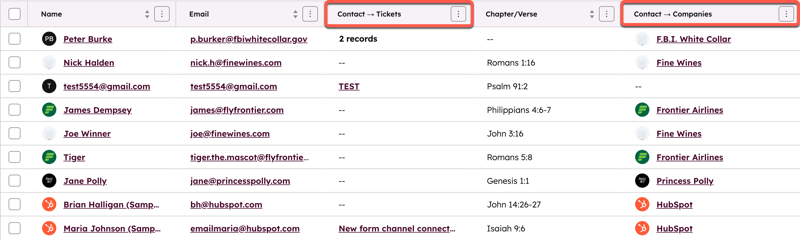
È possibile visualizzare i record associati in blocco nella pagina indice di ciascun oggetto nelle colonne degli oggetti associati " ". È possibile visualizzare le colonne per ciascun tipo di associazione (ad es. Deal→ Companies) e per l'azienda primaria di un record (ad es. Contact → Company (Primary)).
Nota: se il tuo account è stato creato dopo il 30 marzo 2026 e ha un abbonamento Freeo Starter, consulta l'articolo Personalizza le colonne della vista tabella.
- Accedere ai propri record.
- Per visualizzare i record associati come colonne nella tabella:
- In alto a destra della tabella, clicca su Modifica colonne.
- Nella finestra di dialogo, a sinistra, seleziona la casella di controllo accanto a [Oggetto] → [Oggetti] per visualizzare le associazioni di quel tipo. Ad esempio, se ti trovi nella pagina iniziale dei contatti, potresti selezionare Contatto → Aziende, Contatto → Azienda (primaria), Contatto → Offerte, ecc.
- Fai clic su Applica. Scopri di più sulla personalizzazione della tabella.
- Nelle colonne, fare clic su [x] record per visualizzare le associazioni del record per quella relazione tra oggetti. Nella finestra a comparsa, fare clic sul nome per visualizzare un record associato specifico oppure fare clic su Visualizza [Oggetti] associati per aprire una vista di tutti i record associati per quella relazione.
Rimuovere le associazioni in blocco in una pagina indice
È possibile esaminare fino a 100 record e le loro associazioni e rimuovere in blocco le associazioni tra i record.
-
Accedere ai propri record:
- Appuntamenti: (se attivato) Nel tuo account HubSpot, passa a CRM > Appuntamenti.
- Aziende: Nel tuo account HubSpot, passa a CRM > Aziende.
- Contatti: Nel tuo account HubSpot, passa a CRM > Contatti.
- Corsi: (se attivata) Nel tuo account HubSpot, passa a CRM > Corsi.
- Offerte: Nel tuo account HubSpot, passa a CRM > Trattative.
- Annunci: (se attivati) Nel tuo account HubSpot, passa a CRM > Prospetti.
- Servizi: (se attivati) Nel tuo account HubSpot, passa a CRM > Servizi.
- Biglietti: Nel tuo account HubSpot, passa a CRM > Ticket.
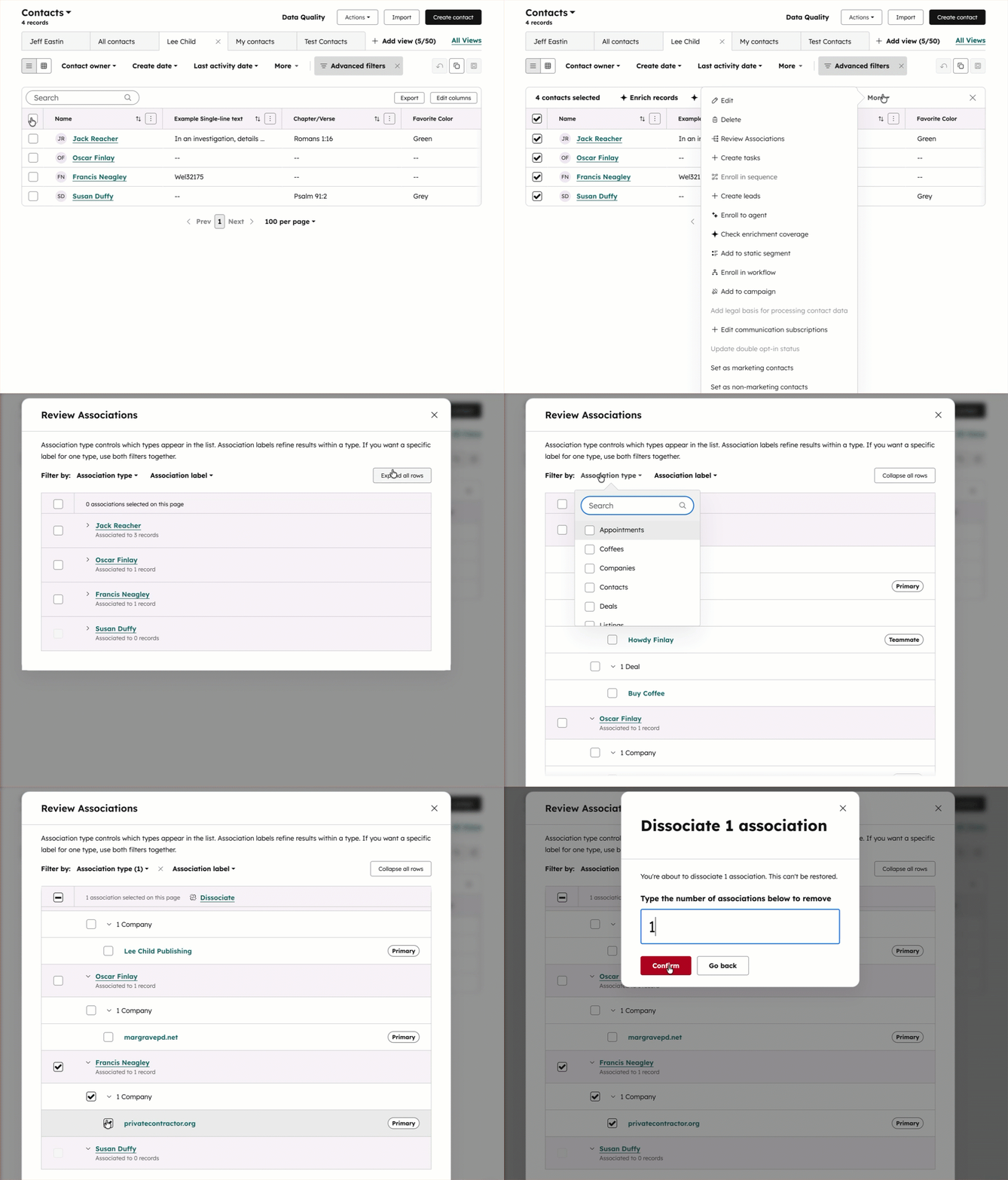
- In alto a sinistra della tabella, seleziona la casella di controllo per rivedere le associazioni per tutti i record visualizzati.
- Fare clic suVerifica associazioni. Se il pulsante non è visibile, fare clic suAltro, quindi selezionareVerifica associazioni.
- Nella finestra di dialogo:
- Fare clic sul menu a discesaTipo di associazione per filtrare in base a un oggetto specifico.
- Fare clic sul menu a discesa Etichetta associazione per filtrare in base a un'etichetta specifica.
- Fare clic suEspandi tutte le righe per rivedere tutte le associazioni elencate.
- Seleziona le caselle di controllo accanto ai record per i quali desideri rimuovere le associazioni.
- Fare clic suDissocia.
- Nella finestra a comparsa, inserisci ilnumero di associazioni da rimuovere e cliccasu Conferma.
Visualizza la cronologia delle associazioni di un record
È possibile visualizzare la cronologia delle associazioni di un record, inclusi tutti i record e le attività associati. È inoltre possibile visualizzare quando i record sono stati originariamente associati e l'origine dell'associazione.
- Accedi ai tuoi record:
- Contatti: Nel tuo account HubSpot, passa a CRM > Contatti.
- Aziende: Nel tuo account HubSpot, passa a CRM > Aziende.
- Opportunità: Nel tuo account HubSpot, passa a CRM > Trattative.
- Ticket: Nel tuo account HubSpot, passa a CRM > Ticket.
- Appuntamenti (se attivati): nel tuo account HubSpot, vai suCRM >Appuntamenti.
- Corsi (se attivati): nel tuo account HubSpot, vai suCRM >Corsi.
- Annunci (se attivati): nel tuo account HubSpot, vai suCRM >Annunci.
- Servizi (se attivati): nel tuo account HubSpot, vai suCRM >Servizi.
- Oggetti personalizzati: Nel tuo account HubSpot, passa a CRM, quindi seleziona l'oggetto personalizzato.
- Fai clic sul nome di un record.
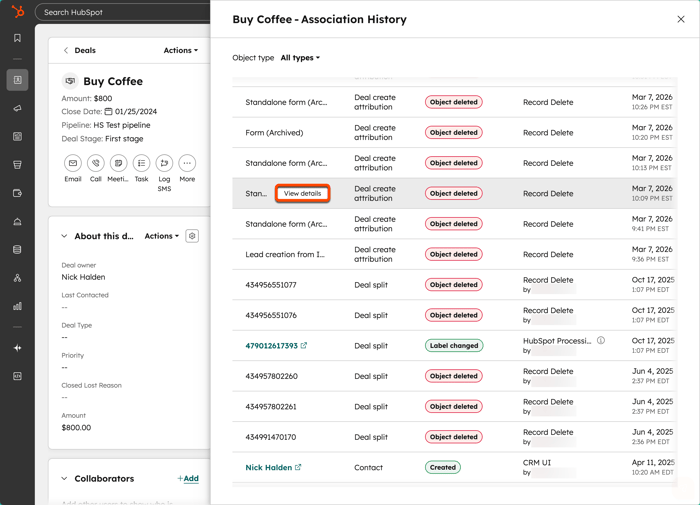
- In alto a destra nella barra laterale sinistra, clicca su Azioni, quindi seleziona Visualizza cronologia associazioni.
- Nel pannello di destra, puoi:
- Filtrare per oggetto: nel menu a discesa Tipo di oggetto, seleziona un oggetto (ad es. Offerte, Note) per visualizzare quali record di quel tipo sono stati associati al record che stai visualizzando.
- Visualizzare gli aggiornamenti alle associazioni: nella colonnaAggiornamento all'associazione, esamina le modifiche agli oggetti, come ad esempio oggetti eliminati, etichette di associazione aggiunte o modificate o associazioni create.
- Esaminare l'origine della modifica e il timestamp: nelle colonneOrigine eData, è possibile verificare chi ha modificato l'associazione (ad esempio, nome o ID dell'utente) e quando l'azione ha avuto luogo.
- Esamina i dettagli specifici: passa il mouse su una riga e fai clic suVisualizza dettagli per vedere la cronologia completa tra i due oggetti.
Comprendere l'associazione primaria dell'azienda
Esiste un'etichetta Primaria predefinita per le relazioni [Oggetto] > Azienda. Ciò significa che l'etichetta Primaria si riferisce solo all'azienda e viene visualizzata solo quando si visualizza l'azienda associata primaria su un record, non quando si visualizza l'altro record associato sul record dell'azienda. Ad esempio, è possibile impostare un'azienda primaria su un record di contatto, ma non è possibile impostare un contatto primario su un record di azienda.
È inoltre possibile creare un'etichetta primaria personalizzata per altre relazioni tra oggetti.
L'azienda primaria predefinita viene impostata o utilizzata nei seguenti modi:
- Se si associa un'azienda durante la creazione di un nuovo record, tale azienda viene impostata come primaria per impostazione predefinita.
- Per i record dei contatti, la prima azienda associata a un record è l'azienda primaria per impostazione predefinita. Se il contatto ha una sola azienda associata, tale associazione deve essere primaria.
- L'azienda primaria appare nelle colonne [Oggetto] → Azienda (Primaria) e [Oggetto] → Aziende nelle home page degli altri oggetti.
- Qualsiasi attività sulla timeline del record (ad es. e-mail registrate, chiamate) verrà automaticamente associata solo all'azienda primaria. È comunque possibile associare manualmente le attività alle altre aziende.
- Se hai attivato le opzioni per sincronizzare le fasi del ciclo di vita dell'azienda con i contatti o le trattative, la sincronizzazione aggiornerà solo la fase del ciclo di vita dell'azienda primaria.
- L'associazione primaria viene utilizzata come riferimento da segmenti, flussi di lavoro, report tra oggetti etoken di personalizzazione .
- Per i ticket, l'azienda primaria del contatto associato verrà associata automaticamente. Se hai disattivatol'impostazione"Associa ticket all'azienda primaria di un contatto", l'azienda non verrà associata automaticamente.
