
Ultimo aggiornamento: 24 agosto 2026
Disponibile con uno qualsiasi dei seguenti abbonamenti, tranne dove indicato:
-
 Sales Hub
Professional, Enterprise
Sales Hub
Professional, Enterprise
-
 Service Hub
Professional, Enterprise
Service Hub
Professional, Enterprise
-
 Postazioni richieste
Postazioni richieste Per utilizzare le sequenze è necessaria una licenza assegnata per Sales o Service.
Autorizzazioni richieste Per utilizzare le sequenze sono necessarie le autorizzazioni relative alle sequenze.
Dopo aver creato le sequenze e iscritto i contatti, puoi visualizzare un riepilogo delle prestazioni delle tue sequenze. Puoi analizzare le sequenze singolarmente o nel loro insieme. Puoi avere una visione d’insieme di come i contatti interagiscono con le sequenze, delle prestazioni di ogni fase, delle prestazioni delle tue e-mail e altro ancora.
Per analizzare ulteriormente la qualità e l’efficacia delle sequenze, scopri come interpretare il punteggio del mittente delle sequenze.
Visualizza un riepilogo dei dati sulle prestazioni delle sequenze
Per monitorare le prestazioni delle singole sequenze:
- Nel tuo account HubSpot, fai clic su Altro, quindi vai a Vendite > Sequenze. Se Altro non compare nel tuo account, vai direttamente a Vendite > Sequenze.
- Nella scheda Gestisci, puoi confrontare le prestazioni delle tue sequenze (ad es. iscrizioni, tasso di risposta, ecc.) esaminando i dati nelle colonne.
Analizza i dati sulle prestazioni delle singole sequenze
È possibile analizzare le prestazioni di una sequenza specifica. Ogni report mostrerà solo i dati relativi a quella sequenza.
- Nel tuo account HubSpot, fai clic su Altro, quindi vai a Vendite > Sequenze. Se Altro non compare nel tuo account, vai direttamente a Vendite > Sequenze.
- Dalla scheda Gestisci, per visualizzare i dati relativi alle sequenze aperte e ai clic per una singola sequenza, fare clic sul nome della sequenza.
- Nella scheda "Prestazioni", utilizzare i menu a discesa per filtrare i dati della sequenza in base a specifiche aziende associate, agli utenti che hanno iscritto i contatti o alle date di iscrizione.
Nota: nel menu a tendina "Iscritto da ", l'opzione (Io) sarà selezionata per impostazione predefinita.
La scheda "Prestazioni " include informazioni sulle prestazioni relative alla sequenza specifica.
- Il report"Approfondimenti" consente di analizzare le seguenti metriche relative a una sequenza:
- Iscrizioni totali: il numero totale di contatti unici iscritti a questa sequenza.
- Tasso di incontri: la percentuale di contatti che hanno prenotato un incontro durante l’iscrizione o entro sette giorni dal completamento della sequenza. Affinché un incontro venga attribuito alla sequenza, deve verificarsi una delle seguenti condizioni:
- L’incontro è stato prenotato tramite un link di pianificazione incorporato nell’e-mail della sequenza.
- L’incontro è stato prenotato tramite un altro metodo (ad es. sincronizzazione del calendario, creazione manuale, ecc.) e il proprietario/creatore dell’incontro corrisponde all’utente che ha iscritto il contatto alla sequenza.
Nota: per gli account conSales Hubo Service Hub Startercreati prima del 3 marzo 2020, il tasso di incontri viene calcolato come percentuale di contatti che hanno prenotato un incontro mentre erano iscritti alla sequenza. Ciò include qualsiasi incontro programmato che comporti la cancellazione automatica dall’iscrizione. Sono inclusi gli incontri prenotati tramite un link di pianificazione, da un record o sincronizzati da un calendario collegato.
-
- Tasso di risposta:la percentuale di contatti che ha risposto almeno una volta a qualsiasi email inviata da questa sequenza.
- Tasso di trattative ( soloSales Hub Enterprise ): il numero totale di contatti per i quali è stata creata una trattativa dopo l’iscrizione a questa sequenza.
- Fatturato totale ( soloSales Hub Enterprise ): il fatturato totale relativo alle trattative in fase " Chiusa con esito positivo " che sono state influenzate da questa sequenza.
-
- Nessuna risposta: la percentuale di contatti iscritti la cui iscrizione si è conclusa senza alcuna risposta.

- Nel report sul coinvolgimento via e-mail è possibile visualizzare il tasso di apertura, il tasso di clic, il tasso di rimbalzo e il tasso di disiscrizione per le e-mail della sequenza.
- Nella tabella " Approfondimenti sull'azienda" è possibile analizzare le seguenti metriche relative alla sequenza:
- Aziende iscritte:aziende uniche che si sono iscritte a questa sequenza.
- Tasso di coinvolgimento:aziende che hanno aperto o cliccato su un’e-mail della sequenza
- Tasso di incontri:aziende che hanno prenotato un incontro durante o entro sette giorni dal completamento della sequenza. Sono inclusi gli incontri prenotati tramite un link di pianificazione, da un record o sincronizzati da un calendario collegato.
- Il report " Performance delle fasi " mostra come i tuoi contatti stanno procedendo lungo la sequenza.
- In alto a destra, clicca su "Percentuali" per visualizzare la percentuale di contatti che hanno completato ogni fase, oppure clicca su "Conteggi" per visualizzare il numero totale.
- Fai clic sulla casella di controllo Nascondi le fasi non più in uso per nascondere le fasi che hai eliminato dalla sequenza.
- In questo report è possibile analizzare le seguenti metriche.
- Email inviate: le email inviate in questo passaggio.
- Attività create: le attività create in questo passaggio.
- Riunioni: i contatti che hanno prenotato una riunione mentre erano iscritti a questa fase. Ciò include eventuali riunioni pianificate che causano la cancellazione automatica dell’iscrizione. Ciò include le riunioni prenotate tramite un link di pianificazione, da un record o sincronizzate da un calendario collegato.
- Aperture: i contatti che hanno aperto l’e-mail in questa fase.
- Clic: i contatti che hanno cliccato su un link in un'e-mail inviata in questa fase.
- Risposte: i contatti che hanno risposto a un'e-mail in questa fase.
- Chiamate effettuate: chiamate effettuate in questa fase.
- Chiamate connesse: chiamate con esito " Connesso".
- Attività completate: attività completate in tempo in questa fase.
-
- Personalizzazione: la percentuale dell’e-mail che è stata personalizzata da un utente al momento della registrazione di un contatto o dell’invio di un’e-mail relativa a un’attività manuale. Questo dato non include i token di personalizzazione.
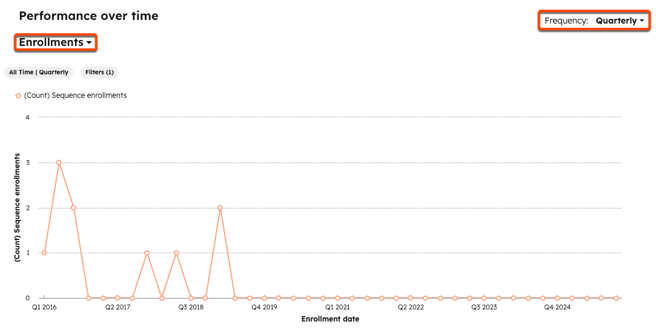
- Il report " Andamento nel tempo " mostra il numero delle registrazioni o degli incontri prenotati in un determinato periodo di tempo.
- Fai clic sul menu a discesa a sinistra e seleziona un'opzione per passare da «Iscrizioni» a «Incontri prenotati» e viceversa.
- Fai clic sul menu a discesa "Frequenza" a destra e seleziona "Giornaliera", "Settimanale", "Mensile", "Trimestrale" o "Annuale".
- Il report " Stato delle iscrizioni per fase " mostra il numero di contatti in ciascuna fase, suddivisi in base al loro stato. Fai clic su una barra per visualizzare ulteriori informazioni sui contatti.
- Per visualizzare ulteriori informazioni sulle iscrizioni alla sequenza, clicca sulla scheda " Iscrizioni ".
- A sinistra, clicca su uno stato per visualizzare i contatti in base al loro stato di iscrizione.
- Per mettere in pausa, riprendere o terminare le iscrizioni di un contatto:
- Selezionare le caselle di controllo accanto ai nomi dei contatti.
- Nella parte superiore della tabella, seleziona "Metti in pausa", "Riprendi" o " Annulla iscrizione".
Analizza i dati sulle prestazioni di tutte le sequenze
È possibile analizzare le prestazioni di tutte le sequenze. Ogni report mostra i dati combinati relativi a tutte le sequenze.
- Nel tuo account HubSpot, fai clic su Altro, quindi vai a Vendite > Sequenze. Se Altro non compare nel tuo account, vai direttamente a Vendite > Sequenze.
- Passa alla scheda Analizza.
- Nella parte superiore della pagina, utilizza i menu a discesa per filtrare i dati in base a specifiche società associate, sequenze, stato, cartella, utenti che hanno registrato i contatti o date di registrazione.
La schedaAnalizza include informazioni sulle prestazioni di tutte le sequenze.
- Nel report " Insights " è possibile analizzare le seguenti metriche relative alle sequenze:
- Iscrizioni totali:ilnumero totale di contatti unici iscritti alle sequenze. Alcuni contatti potrebbero essere iscritti a più sequenze.
- Tasso di incontri:la percentuale di contatti che hanno prenotato un incontro mentre erano iscritti e fino a sette giorni dopo aver completato la sequenza. Sono inclusi tutti gli incontri programmati che comportano la cancellazione automatica dall’iscrizione. Sono inclusi gli incontri prenotati tramite un link di pianificazione, da un record o sincronizzati da un calendario collegato.
Nota: per gli account conSales HuboService Hub Startercreati prima del 3 marzo 2020, il tasso di incontri viene calcolato come percentuale dei contatti che hanno prenotato un incontro mentre erano iscritti alla sequenza. Ciò include eventuali incontri programmati che causano la cancellazione automatica dall’iscrizione. Sono inclusi gli incontri prenotati tramite un link di pianificazione, da un record o sincronizzati da un calendario collegato.
-
- Tasso di risposta: la percentuale di contatti che hanno risposto almeno una volta a qualsiasi email inviata da una sequenza.
- Tasso di trattative ( soloSales Hub Enterprise ): il numero totale di contatti per i quali è stata creata una trattativa dopo l’iscrizione a una sequenza.
- Fatturato totale ( soloSales Hub Enterprise ): il fatturato totale delle trattative in fase " Chiusa con esito positivo " che sono state influenzate da una sequenza.
- Nel report " Coinvolgimento via e-mail " è possibile visualizzare il tasso di apertura complessivo, il tasso di clic, il tasso di rimbalzo e il tasso di disiscrizione per le sequenze.
- Nella tabella " Approfondimenti sull’azienda" è possibile analizzare le seguenti metriche relative alle sequenze:
- Aziende iscritte:aziende uniche che si sono iscritte alle tue sequenze.
- Tasso di coinvolgimento:aziende che hanno aperto o cliccato su un’e-mail della sequenza.
- Tasso di incontri:aziende che hanno prenotato un incontro durante o entro sette giorni dal completamento della sequenza. Ciò include gli incontri prenotati tramite un link di pianificazione, da un record o sincronizzati da un calendario collegato.
- Il report " Andamento nel tempo " mostra il numero di iscrizioni o incontri prenotati in un determinato periodo di tempo.
- Fai clic sul menu a discesa a sinistra e seleziona un'opzione per passare da Iscrizioni a Incontri prenotati.
- Fai clic sul menu a discesa "Frequenza" sulla destra e seleziona "Giornaliera", "Settimanale", "Mensile", "Trimestrale" o "Annuale".
- Il report " Incontri prenotati per tipo di fase " mostra quali fasi portano al maggior numero di incontri prenotati.
- Il report " Incontri prenotati per numero di interazioni " mostra quanti passaggi sono necessari per prenotare un incontro.
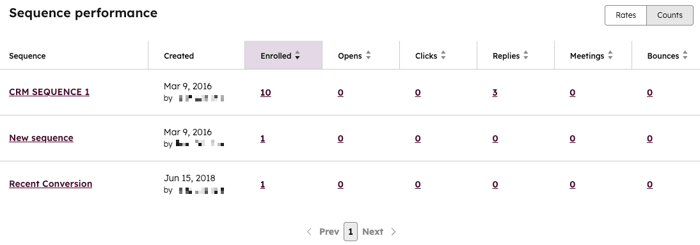
- Il report " Prestazioni delle sequenze " ti aiuta a confrontare le tue sequenze. Il report mostra un elenco delle tue sequenze, quando sono state create, quanti contatti sono iscritti, nonché quanti aperture, clic, risposte e incontri sono derivati dalla sequenza.
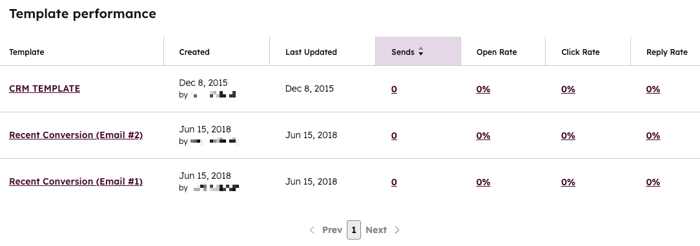
- La tabella "Prestazioni dei modelli " ti consente di analizzare le prestazioni dei tuoi modelli nelle diverse sequenze. Questo report mostra i dettagli su ciascun modello, tra cui la data di creazione, di aggiornamento, il numero di volte in cui il modello è stato inviato e il numero di aperture, clic e risposte relative al modello. Per accedere al modello, clicca sul nome del modello.
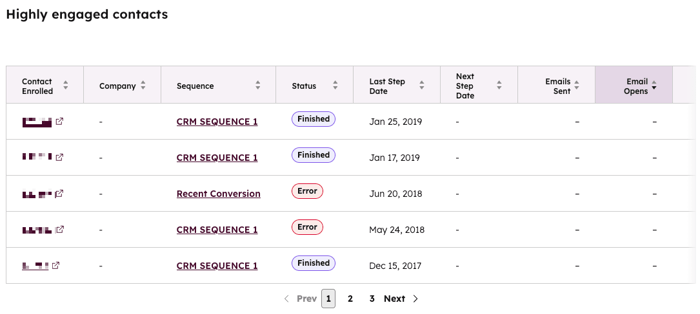
- La tabella " Contatti altamente coinvolti " mostra un elenco di contatti, l’azienda a cui sono associati, lo stato della sequenza, i passaggi più recenti e quelli successivi nelle tue sequenze, il numero di email inviate e il numero di aperture e clic sulle email. Per accedere a un contatto, a un’azienda o a una sequenza, clicca sul nome nella rispettiva colonna.
Aggiungi i report delle sequenze alla tua dashboard di reportistica
Puoi esaminare i dati relativi alle prestazioni delle tue sequenze nelle tue dashboard di reportistica. Se sei un Sales HubProfessional o Enterprise, puoi esaminare le prestazioni delle tue sequenze nello strumento di analisi dei contenuti di vendita. Puoi anche creare report utilizzando il generatore di report personalizzati.
Per aggiungere un report sulla sequenza alla tua dashboard dei report:
- Nel tuo account HubSpot, fai clic su Altro, quindi vai a Creazione di rapporti > Dashboard. Se Altro non appare nel tuo account, vai direttamente a Creazione di rapporti > Dashboard.
- In alto a destra, clicca su “Aggiungi report”, quindi seleziona “Dalla libreria dei report”.
- Nella barra di ricerca in alto a destra, cerca “sequenze”.
- Analizza le prestazioni delle tue sequenze utilizzando i seguenti report:
- Iscrizioni alle sequenze, aperture e clic per mese:mostra il numero totale di contatti iscritti nel mese, nonché il tasso di aperture, clic, risposte, riunioni create e cancellazioni per ogni iscrizione.
- Totali delle iscrizioni alle sequenze e interazioni: mostra il numero totale di contatti iscritti a ciascuna sequenza e il modo in cui interagiscono con la sequenza.
- Per aggiungere il report alla tua dashboard, clicca su “Salva report”.
