
更新日時 2026年5月6日


新しいアンケートエディターを使用してカスタムアンケートを作成し、 共有可能なリンク、 Eメール、 ワークフロー 、ウェブページなど、複数の配信方法で顧客フィードバックを収集して管理できます
新しいアンケートエディターでは、複数ステップアンケートの作成、HubSpotプロパティーへのフィールドの接続、デザインとレイアウトのカスタマイズ、配信固有のオプションの設定をサポートしています。
始める前に
新しいアンケートエディターでアンケートを作成する前に、次の要件と考慮事項を確認してください。
シートが必要 フィードバックアンケートを作成、編集、公開するには Service Hub シート が割り当てられている必要があります。
アクセス権限が必要 フィードバックアンケートを作成、編集、公開するには、 フィードバックアンケート権限 のある サービスアクセス権 が必要です。
制限事項と考慮事項を理解する
- 新しいアンケートエディターは、 共有可能なリンク、 Eメール、 ワークフロー、 またはウェブページ の配信方法を使用するカスタムアンケートで使用できます。
- 一部の編集オプションは、特定の配信方法でのみ使用できます。たとえば、 アンケートエディターでEメール受信者を設定する と、 Eメール配信 方法を使用するカスタムアンケートで使用できます。
- 新しいアンケートエディターで作成したアンケートを元のアンケートエディターに変更することはできません。
新しいカスタムアンケートを作成
- HubSpotアカウントにて、[サービス]>[フィードバックアンケート]の順に進みます。
- ページの右上にある [Create survey(アンケートを作成 )]をクリックします。
- [カスタムアンケート]をクリックし、[ 次へ]をクリックします。
- いずれかの配信方法 ( [共有可能なリンク]など)をクリックし、[ 次へ]をクリックします。
- [New survey editor(新しいアンケートエディター )]カードをクリックし、[ Create survey(アンケートを作成)]をクリックします。
- ページの上部にある 編集アイコンをクリックし、 アンケートの名前を入力します。
アンケートを編集する
アンケートを編集して、アンケートの質問またはフィールド、要素、ステップを追加および編集します。エディターでアンケートを開くには、次の手順に従います。
- HubSpotアカウントにて、[サービス]>[フィードバックアンケート]の順に進みます。
- 既存の アンケート にマウスポインターを置き、[ 編集]をクリックします。
アンケートフィールドを追加、編集する
アンケートフィールドを追加してお客さまのフィードバックを収集します。各アンケートフィールドはHubSpotプロパティーに接続されている必要があります。
- アンケートエディターで、 追加アイコンをクリックします。
- アンケートにフィールドまたはプロパティーを追加するには、 フィールドまたは プロパティー をクリックし、 アンケートのプレビューの位置にドラッグします。
- アンケートフィールドを編集するには、アンケートプレビューで フィールド をクリックします。右側のサイドバーで、[ フィールドオプション]を編集します。
- プロパティーをアンケートフィールドに接続するには、アンケートプレビューで フィールド をクリックします。
- 右側のサイドバーエディターで テキストを入力すると 、プロパティーが検索されます。
- プロパティー をクリックしてアンケートフィールドに接続します。
- 新しいプロパティーを作成するには、[ 新規プロパティーを作成]をクリックします。右側のパネルで、[ プロパティーラベル ]フィールドに テキスト を入力します。
- 完了したら、[保存]をクリックします。
アンケート要素を追加
カスタムアンケートに テキスト & メディア または セキュリティー & プライバシー を追加します。
- アンケートエディターで、 追加アイコンをクリックします。
- 左側のサイドバーで[その他]をクリックします。
- 要素 をクリックして、アンケートのプレビューの位置にドラッグします。
![アンケートエディターでは、サイドバーエディターが表示され、[アンケートに追加]オプションが選択されています。アンケートに要素を追加すると、質問、プロパティー、その他という3つのカテゴリーが表示されます。[その他]が選択され、[テキスト & メディアとセキュリティ & プライバシー]セクションに要素が表示されます。](https://53.fs1.hubspotusercontent-na1.net/hub/53/hubfs/Knowledge_Base_2023-24-25/KB-Customer-Feedback/customer-feedback-add-other-elements-to-custom-survey.png?width=400&height=261&name=customer-feedback-add-other-elements-to-custom-survey.png)
アンケートステップを追加して編集
アンケートに複数のステップを追加して編集し、アンケートを小さく管理しやすいセクションにできます。
- アンケートのプレビューで、既存の2つの ステップ の間にマウスポインターを置き、[ +追加]アイコンをクリックします。新しいステップセクションが表示されます。アンケートフィールドと追加のアンケート要素をサイドバーエディターで管理できます。
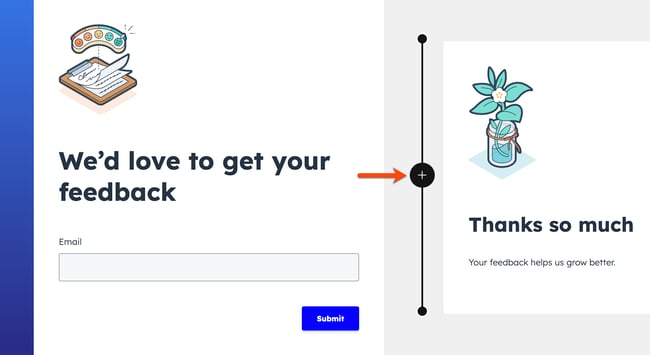
- ステップの順序を変更するには、 ステップの上にマウスポインターを置きます。次に、ステップの左上にある ステップ[#] をクリックして、新しい位置までドラッグ&ドロップします。
- ステップを複製するには、 ステップ の上にマウスポインターを置き、duplicate 複製アイコンをクリックします。Eメール、reCAPTCHA、またはデータ プライバシー フィールドが含まれるステップは複製できません。
- ステップを削除するには、 ステップ の上にマウスポインターを置き、delete 削除アイコンをクリックします。
配信方法別の編集オプション
一部の編集機能は、特定の配信方法でのみ使用できます( 共有可能なリンクなど)。オプションを確認して、各アンケートタイプに適用される機能を理解してください。
アンケートに条件付きロジックを追加(共有可能なリンク)
重要なフィールドを表示または非表示にするルールを追加したり、以前の回答に基づいてユーザーを特定のステップに誘導したりします。
- アンケートエディターで、 ロジックアイコンをクリックします。
- [ロジックを追加]をクリックします。アンケートに特定の 業界標準の質問( CSAT や NPSなど)を含めると、デフォルトの条件付きロジックルールが自動的に適用されます。
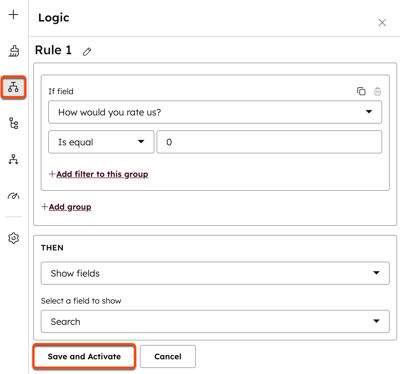
- ルール内のグループにフィルターを追加するには、[ このグループの+フィルターを追加]をクリックします。
- ルールに新しいグループを追加するには、[ +グループを追加]をクリックします。
- 複数のフィルターまたはグループをルールに追加した場合は、フィルターとグループの間にある [AND ]ドロップダウンメニューをクリックして AND または OR ロジックを適用します。
- [その場合 ]セクションで、 ドロップダウンメニュー をクリックして フォーム上のアクションを選択します。次の中から選択できます。
- フィールドを表示:ユーザーの回答がルールで設定されている条件に一致する場合に、特定のフィールドを表示します。
- フィールドを非表示:ユーザーの回答がルールで設定されている条件に一致する場合に、特定のフィールドを表示します。
- 省略して設定へ進む:ユーザーの回答がルールで設定された条件に一致する場合、スキップして特定のステップに進みます。このオプションを使用するには、アンケートに3つ以上のステップが必要です。
- 完了したら、[ 保存してアクティブ化]をクリックします。
条件付きロジックルールの管理
- アンケートエディターで、 ロジックアイコンをクリックします。
- 別のルールを追加するには、[ロジックを追加]をクリックします。
- ルールを編集するには、 ルール の上にカーソルを重ねて[ アクション ]ドロップダウンメニューをクリックし、[ 編集]を選択します。
- ルールを削除するには、 ルール の上にマウスポインターを重ねて[ アクション ]ドロップダウンメニューをクリックし、[ 削除]を選択します。ダイアログボックスで、[ ルールの削除]をクリックします。
Eメールのカスタマイズ(Eメールとワークフロー)
[ Eメール ]または [ワークフロー]の配信 方法を使用して、カスタムアンケートで受信者に送信されるEメールをカスタマイズします。
- アンケートエディターで、 Eメールアイコンをクリックします。
- Eメールに表示する会社情報をカスタマイズするには、[ Eメール設定]をクリックし、[ 会社名]、[ 会社URL]、[ 送信者名]、[ 送信者アドレス]、[ 件名] 、または [オフィス所在地 ]の各フィールドを更新します。
- メールの内容をカスタマイズするには、[ メール本文] をクリックし、[ メールの挨拶 ] フィールドと [メールの紹介 ] フィールドに テキスト を入力します。
- Eメールのスタイルをカスタマイズするには、[ Eメールのスタイル設定]をクリックし、[ キービジュアル]、[ 代替テキスト]、[ ボタンテキスト]、または [カラー ]フィールドを更新します。
受信者を設定(Eメール)
[Eメール]の配信 方法を使用して、カスタムアンケートでEメールの受信者を設定します。コンタクトセグメント、チケットステータス、取引ステージの中から選択します。
- アンケートエディターで、 受信者アイコンをクリックします。
- [トリガータイプ ]ドロップダウンメニューをクリックし、 オプションを選択します ( 例:[コンタクトセグメント])。選択した トリガータイプに基づいて、該当するフィールドを設定します。
- 連絡先セグメント:
- [ これらのセグメントのコンタクトに送信 ]ドロップダウンメニューをクリックし、 セグメントを選択します。
- コンタクトを除外するには、[ これらのセグメントのコンタクトに送信しない ]ドロップダウンメニューをクリックして、 目的のセグメントを選択します。
- セグメントの既存のメンバーにアンケートを送信するには、[ 既存のセグメントメンバーを含める ]スイッチをオンに切り替えます。
- コンタクトがセグメントに再参加したときにアンケートを送信するには、[ コンタクトを再登録 ]スイッチをオンに切り替えます。
- チケットステータス:
- [Send when tickets moved to these statuses(チケットがこれらのステータスに移動したら送信 )]ドロップダウンメニューをクリックし、チケット ステータスを選択します。
- コンタクトを除外するには、[ これらのセグメントのコンタクトに送信しない ]ドロップダウンメニューをクリックして、 目的のセグメントを選択します。
- 取引ステージ:
- [取引がこれらのステージに移動したら送信 ]ドロップダウンメニューをクリックし、取引 ステージを選択します。
- コンタクトを除外するには、[ これらのセグメントのコンタクトに送信しない ]ドロップダウンメニューをクリックして、 目的のセグメントを選択します。
- 連絡先セグメント:
- [アンケートのタイミングを設定 ]セクションで、[ すぐに送信 ]または[ 遅延を追加]を選択します。
- [アンケートのリマインダー ]セクションで、[ アンケートEメールを再送信 ]スイッチをオンにすると、回答が届かない場合にリマインダーが送信されます。
ターゲティング(ウェブページ)
[Web page (ウェブページ)]の配信方法を使用して、どの訪問者にカスタムアンケートを表示するかを設定します。トリガーに基づいてカスタムアンケートを表示するか、特定のページまたはすべてのページでカスタムアンケートを表示するか、全ての訪問者に表示するか絞り込まれた訪問者に表示するかを選択します。
- アンケートエディターで、 受信者アイコンをクリックします。
- [ これらの訪問者を表示 ]セクションで、[ すべての訪問者 ]または [絞り込まれた訪問者]を選択します( [デバイスタイプ ]や [セグメント化されたリスト]など)。訪問者を絞り込むことを選択した場合、選択内容に応じて追加のオプションが表示されます。
- 既定では、アンケートはモバイルデバイスとタブレットデバイス上で非表示になっています。モバイルデバイスまたはタブレットデバイスにアンケートを表示するには、[ モバイルおよびタブレットデバイスにアンケートを表示しない ]スイッチをオフに切り替えます。
- [表示トリガー ]セクションで、表示 オプションを選択します。
- ボタンクリック時にトリガー:訪問者がページのボタンをクリックすると、アンケートが表示されます。
- ページスクロール時にトリガー:訪問者がページの特定の%を超えてスクロールしたときにアンケートが表示されます。
- 離脱意図に基づいてトリガー:訪問者がブラウザー上部のバーにカーソルを移動すると、アンケートが表示されます。
- 経過時間後にトリガー:訪問者がページに一定時間滞在したときにアンケートが表示されます。
- 無操作の後にトリガー:訪問者が一定時間ページに停滞したときにアンケートが表示されます。
- [頻度]セクションで、オプションを選択します。
- 繰り返し:訪問者が回答すると、[#]日ごとにアンケートが表示されます。ドロップダウンメニュー をクリックし、 日数を選択します。
- 1回限り:アンケートが訪問者に1回だけ表示されます。
- 訪問ごと:訪問者が以前にアンケートに回答したことがある場合でも、選択されたウェブページを訪問するたびにアンケートが表示されます。
アンケートのデザインとレイアウトをカスタマイズ
アンケートのビジュアルデザインとレイアウトをカスタマイズします。スタイル設定は全てのアンケートステップに適用されます。
カスタムアンケートのスタイル設定
アンケートフィールドのテキスト、ボタン、見出し、背景をカスタマイズします。ここで行った変更は、全てのアンケートステップで表示されます。
- アンケートエディターで、 スタイルアイコンをクリックします。
- 編集したい セクション をクリックして展開します。以下のセクションを展開できます。
- フィールド: フォント、サイズ、色、角の丸み、境界線のスタイル/幅をカスタマイズし、パディングを有効にします。
- ボタン: フォント、サイズ、色をカスタマイズしたり、影、グラデーション、パディングを追加したりします。
- [パラグラフ(リッチテキスト)]: フォント、サイズ、色、不透明度をカスタマイズします。
- 見出し: フォント、色、不透明度をカスタマイズし、影を追加します。
- 背景: 背景色や画像をカスタマイズし、境界線のスタイルを設定します。 AIアシスタントを使用して画像を生成することもできます。
- 進捗バー: フォント、色、サイズをカスタマイズし、グラデーションを追加し、境界線のスタイルを設定します。
レイアウトを編集する
クイックレイアウト切り替え機能を使用して定義済みのステップレイアウトの中から選択し、アンケートの背景バナーをカスタマイズします。
- アンケートのプレビューで、[ ステップ1]をクリックします。左にアンケートエディターが開きます。
- 進捗バーを有効にするには、[ オプション ]タブをクリックし、[ 進捗バー ]スイッチをオンに切り替えます。これにより、 すべての アンケートステップに進捗バーが追加されます。
- ステップのレイアウト、バナーの背景、進捗バーを編集するには、[ スタイル ]タブをクリックします。
- [ステップレイアウト ]セクションで、目的の レイアウト カードを選択します。レイアウトを削除するには、右上の[レイアウトを削除]をクリックします。
- [バナーの背景 ]セクションで、[ 背景色 ]スイッチをオンに切り替えて、 色、 グラデーション、 または不透明度を選択します。画像を含めるには、[ 画像をアップロード ]または [画像を参照]をクリックします。[ AIを使用して生成 ]をクリックすると、 AIアシスタント を使用して画像を生成することもできます。
フォローアップの自動化を設定
アンケートの回答に基づいてフォローアップアクションをトリガーするように自動化を設定できます。シンプルワークフローは、 NPS または CSATの質問タイプが含まれるアンケートで使用できます。ワークフローツールでは、さらに高度な自動化を作成できます。
- アンケートエディターで、 フォローアップ自動化 アイコンをクリックします。
- シンプルワークフローを使用するには、[ ワークフローの作成 ] をクリックします。例えば、 CSAT(顧客満足度指標)の質問 をアンケートに追加する場合、「アンケートの回答が 不満足の場合に ワークフローを作成 」をクリックします。
![アンケートエディターに、[フォローアップの自動化]オプションが表示されます。矢印はシンプルワークフローの[ワークフローを作成]ボタンを指しています](https://53.fs1.hubspotusercontent-na1.net/hub/53/hubfs/Knowledge_Base_2023-24-25/KB-Customer-Feedback/customer-feedback-follow-up-automation-simple-workflows.png?width=700&height=282&name=customer-feedback-follow-up-automation-simple-workflows.png)
- より高度な自動化を作成する場合や、シンプルな自動化が利用できない場合は、[ 新規ワークフローを作成]をクリックします。ワークフローを設定するためのワークフローツールが表示されます。
![アンケートエディターに、[フォローアップの自動化]オプションが表示されます。矢印が[新規ワークフローを作成]ボタンを指しています。](https://53.fs1.hubspotusercontent-na1.net/hub/53/hubfs/Knowledge_Base_2023-24-25/KB-Customer-Feedback/customer-feedback-follow-up-automation-workflow-tool.png?width=700&height=360&name=customer-feedback-follow-up-automation-workflow-tool.png)
アンケート設定のカスタマイズ
ユーザー通知設定や、アンケートに回答した後のコンタクトの行動など、アンケート設定をカスタマイズできます。
- アンケートエディターで、 設定アイコンをクリックします。
- [ 全般 ]タブで、[ 作成されたコンタクトをマーケティングコンタクトに設定 ]スイッチをオンに切り替えると、このアンケートに回答したコンタクトが自動的にマーケティングコンタクトに設定されます。これには新規コンタクトと既存コンタクトの両方が含まれます。
- 回答の設定をカスタマイズするには、[ 回答の設定]をクリックし、オプションを選択します。
- コンタクト担当者に送信:コンタクト担当者に通知を自動的に送信します。コンタクトに担当者がいない場合、通知は送信されません。HubSpotのオブジェクト担当者について詳細をご確認ください。
- 他のユーザーに送信:ドロップダウンメニュー を選択して、コンタクト担当者に関係なく、アンケート回答Eメール通知の宛先となる既定のチームまたは個人を選択します。
プレビューし、公開
カスタムアンケートを作成または更新した後で、アンケートを確認して公開し、変更を有効にします。
- アンケートエディターで、右上の [プレビュー ]をクリックします。
- アンケートを公開するには、[ 確認および公開 ]または [確認して更新]をクリックします。
