
更新日時 2026年5月7日


ヘルプデスクでチケットを管理するユーザーに対して、チケット対応量制限を設定します。ヘルプデスクに接続されたチャネルで自動チケット割り当てが有効になっている場合、対応量制限に達したユーザーには自動的にチケットが届かなくなります。これは、 ワークフローを使用して割り当てられたチケットにも適用されます。
チケットを手動で割り当てることができ、ユーザーには現在のチケット数と対応量の両方が表示されるため、公平な配分が確保されてチーム全体の効率が向上します。
ヘルプデスクのチケットの割り振りについて詳細をご確認ください。
ヘルプデスクでチケット対応量制限を設定するには、スーパー管理者 または ユーザーの追加および編集 権限が必要です。
始める前に
- 上限に達したユーザーにチケットを手動で割り当てることはできます。
- チケット対応量制限は[ チケット担当者 ]プロパティーに基づき、「 対応中 」ステータスの ヘルプデスクのチケット にのみ適用されます。ヘルプデスクに接続された チャネル以外から ユーザーに割り当てられたチケットは、そのユーザーのチケット対応量制限にはカウント されません 。コミュニケーションの受信トレイに接続されるチャネルの制限を管理するには、チャット対応量の制限の設定について詳細をご確認ください。
- 対応量に達したユーザーは、ヘルプデスクチケットの自動割り当ての対象にはなりません。チケットは次に対応可能なユーザーに割り振りされ、全てのターゲットユーザーが対応量に達した場合、そのチケットは手動で割り当てられるまで未割り当てのままになります。
チケット対応量制限を設定
- HubSpotアカウントにて、上部のナビゲーションバーに表示される設定アイコン
をクリックします。 - 左のサイドバーメニューで[割り当て]に移動します。
- [ 対応量制限 ]タブに移動します。
- ユーザーの上にマウスポインターを置き、[ キャパシティーを編集]をクリックします。
- 右側のパネルで、[ キャパシティータイプ]を選択します。
-
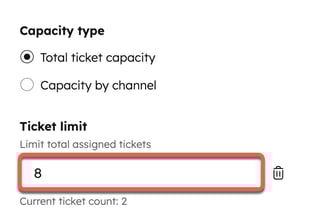
- チケットの合計対応量:一度に各ユーザーに割り当て可能なチケットの合計数の上限を設定します。
- [ 制限を追加]をクリックします。
- [チケット制限]フィールドにチケットの最大数を入力します。ユーザーの現在のチケット数をここで確認できます。
- チケットの合計対応量:一度に各ユーザーに割り当て可能なチケットの合計数の上限を設定します。
-
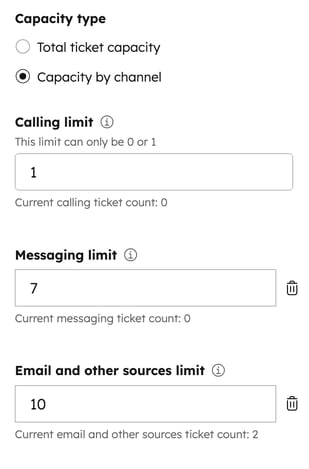
- チャネル別の対応量:チャネルごとにユーザーに割り当てることができるチケットの合計数の上限を設定します。
-
-
- コール制限:ユーザーに割り当てることができるコールチケットの最大数 を入力します。制限は0または1の間のみです。
- メッセージングの制限:[ 制限を追加]をクリックし、ウェブチャット、WhatsApp、Facebook、カスタムチャネルのチケットの最大数を入力します。
- Eメールおよびその他のソースの制限: [制限を追加]をクリックし、Eメール、フォーム、および定義済みチャネルのないチケットのチケットの最大数を入力します。
-
- [保存]をクリックします。
ユーザーのチケット対応量制限を編集する
- HubSpotアカウントにて、上部のナビゲーションバーに表示される設定アイコン
をクリックします。 - 左のサイドバーメニューで[割り当て]に移動します。
- [ 対応量制限 ]タブに移動します。
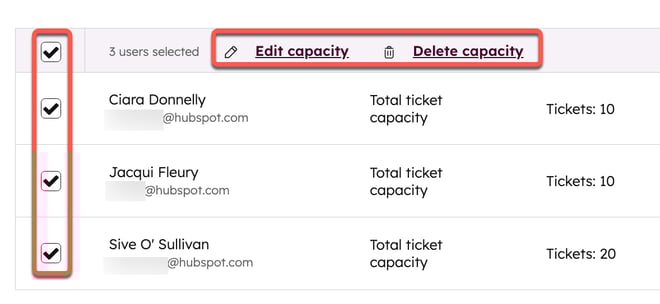
- 編集するユーザーの横にある チェックボックス をオンにします。
- テーブルの最上部にある[ キャパシティーを編集]をクリックします。
- 右側のパネルで、次の操作を行います。
- 対応量タイプを選択します。
- [ チケット制限 ]フィールドで、その対応量タイプのチケットの最大数を編集します。
-
- チケットの対応量を削除するには、上限の横にある 削除アイコンをクリックします 。
- 複数のユーザーのチケットキャパシティーを削除するには、ユーザーの横にある チェックボックスをオンにします 。次に、テーブルの上部にある[ 対応量の削除 ]を選択します。
最大対応量中のウェブチャット動作を設定する
全てのエージェントが対応量の上限に達しているときのウェブチャット起動メニューの動作を指定するには、次のようにします。
- HubSpotアカウントにて、上部のナビゲーションバーに表示される設定アイコン
をクリックします。 - 左側のサイドバーメニューで、[受信トレイとヘルプデスク]>[ヘルプデスク]に進みます。
- [チケットのソースと割り振り]で、[ チャネル]をクリックします。
- チャットチャネルにカーソルを合わせて、[編集]をクリックします。
- [空き状況]タブをクリックします。
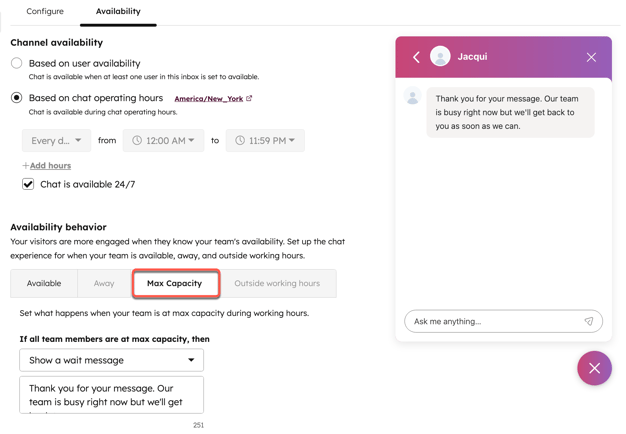
- [空き状況の動作]で、[ 最大対応量]タブをクリックします。
- ドロップダウンメニュー をクリックして、最大対応量時のウェブチャットの動作をカスタマイズします。
- 待機メッセージの表示:ウェブサイトの訪問者にはウェブチャット起動メニューによるプロンプトが表示されますが、訪問者がコミュニケーションを開始すると、設定された待機メッセージがチャットウィンドウに表示されます。新しいコミュニケーションは、ヘルプデスクの[ 未割り当て]ビューに残ります。
- チャット起動メニューを非表示:チャット起動メニューはウェブサイトの訪問者に表示され ず 、訪問者が担当者とのコミュニケーションを開始できなくなります。
- 何もしない: ウェブサイト訪問者はウェブチャット起動ツールからプロンプトを受けます。コミュニケーションを開始することを選択した場合、全てのエージェントが最大対応量に達したことを示すことなく、通常の挨拶を行います。新しいコミュニケーションは、ヘルプデスクの[ 未割り当て ]ビューに残ります。
- 左下の[保存]をクリックします。
注: 全てのエージェントが離席中で最大対応量に達したときの対応可能動作を設定している場合、全てのエージェントが同時に離席中の場合、または最大対応量に達した場合には、[ 離席中 ]タブで指定した動作が優先されます。
