更新日時 2026年7月13日
以下の 製品でご利用いただけます(別途記載されている場合を除きます)。

HubSpotでは、レコードの作成方法に基づいてライフサイクルステージ を自動的に設定したり、特定の関連付けられたオブジェクトのライフサイクルステージを自動的に同期したりできます。
- 新規に作成されたコンタクトや会社のライフサイクルステージを自動的に設定することができます。
- コンタクトまたは会社のライフサイクルステージは、取引が作成され、コンタクトまたは会社に関連付けられたときに自動的に設定できます。
- 会社の ライフサイクルステージ は、関連付けられているコンタクトの ライフサイクルステージ を自動的に更新できます。会社のライフサイクルステージ同期設定を有効にすると、 プライマリー会社 レコードの ライフサイクルステージ の値は、関連するコンタクトレコードにも適用されます。
- 取引のパイプラインステージは、関連付けられた会社とコンタクトのライフサイクルステージを自動的に更新できます。案件の作成時や獲得時など、特定のアクションに基づいて自動的に設定されるライフサイクルステージを選択することができます。
ライフサイクル段階ごとの自動化の管理
- HubSpotアカウントにて、上部のナビゲーションバーに表示される設定アイコン
をクリックします。 - 左のサイドバーメニューの[ データ管理 ]セクションで、[ オブジェクト]をクリックします。
- [オブジェクト ]ページで、[ オブジェクトを選択 ]ドロップダウンメニューをクリックし、[ コンタクト]を選択します。
- [ライフサイクルステージ]タブをクリックします。
- [自動化 ]タブをクリックします。
![ライフサイクルステージのHubSpot設定画面。[自動化]サブタブが強調表示され、リードが関連付けられると自動的に新しいコンタクトのステージをリードに設定し、ステージを[SQL]に設定するルールが表示されます。](https://53.fs1.hubspotusercontent-na1.net/hub/53/hubfs/Knowledge_Base_2023-24-25/KB-Object-settings/object-settings-lifecycle-automate.png?width=600&height=426&name=object-settings-lifecycle-automate.png)
- [ ライフサイクルステージを同期 ]チェックボックスをオンにすると、コンタクトのライフサイクルステージが、関連付けられているプライマリー会社のステージに自動的に更新されます。コンタクトのライフサイクルステージは、会社がプライマリーとして初めて関連付けされたとき、および関連付けられたプライマリーの会社のライフサイクルステージが変更されたときに、自動的に設定されます。企業の「」ライフサイクルステージの値が更新されると、関連付けられている連絡先も更新されますが、連絡先のライフサイクルステージが更新されても、その連絡先が属する主要企業には影響しません。
- [ 取引が作成されたときにライフサイクルステージを設定 ]スイッチをオンに切り替えると、取引が作成されたときに関連付けられたコンタクトと会社のデフォルトのステージを設定できます。
- [ ライフサイクルステージを次に設定:] ドロップダウンメニューをクリックし、 ステージを選択します。
- この設定を有効にすると、連絡先または企業のライフサイクルステージは、それらに関連付けられた最初の取引が作成された時点で自動的に更新されます。
- この設定をオフにすると、関連レコードのステージに基づいてライフサイクルステージが自動的に設定されなくなります。
- [ 取引が成立したときにライフサイクルステージを設定 ]スイッチをオンに切り替えると、取引が成立したときに関連付けられているコンタクトと会社のデフォルトのステージを設定できます。
- [ ライフサイクルステージを次に設定:] ドロップダウンメニューをクリックし、 ステージを選択します。
- この設定を有効にすると、関連付けられた商談が「成約」となった際に、その連絡先または企業のライフサイクルステージが自動的に更新されます。
- この設定がオフになっている場合、 t he 締切日および締切までの日数に関連付けられた連絡先や企業のプロパティは自動的に更新されません。
- [ リードが関連付けられたときにライフサイクルステージを設定 ]スイッチをオンに切り替えると、リードが関連付けられるときのコンタクトと会社のデフォルトのステージを設定できます。
- [ ライフサイクルステージを次に設定:] ドロップダウンメニューをクリックし、 ステージを選択します。
- この設定を有効にすると、リードが関連付けられた際に、連絡先または企業のライフサイクルステージが自動的に更新されます。オートメーションによってリードが作成された場合(例:リードの作成)、ライフサイクルステージは自動的に更新されません。
- この設定をオフにすると、、リードが関連付けられても、連絡先や企業のライフサイクルステージは自動的に更新されません。
注: リードが自動化(「 リードを作成」など)によって作成されても、ライフサイクルステージは自動的には更新されません。
この設定によってライフサイクルステージの値が逆行に設定されることはありません。以下に例を示します。
- 2件のコンタクトが会社に関連付けられており、1件はライフサイクルステージが 「登録読者」、もう1件はライフサイクルステージが「商談」です。会社のライフサイクルステージがリードに設定されている場合、 登録読者 のみが リードライフサイクルステージ に更新されます。会社のライフサイクルステージが [顧客]に設定されている場合、両方のコンタクトが[顧客]に更新されます。
- コンタクトのライフサイクルステージが 「顧客」の場合、取引が作成されてそのコンタクトに関連付けられても、コンタクトのライフサイクルステージは 「商談」に変更されません。コンタクトのライフサイクルステージが [リード]に設定されていて、取引が作成されて関連付けられている場合、コンタクトのライフサイクルステージは [商談]に更新されます。
注:Salesforce 連携を使用していてライフサイクルステージ同期設定を有効にしている場合、[自動ライフサイクルステージトランジション]設定によってコンタクトのライフサイクルステージに加えた変更は、HubSpot の同じ会社に関連付けられた全てのコンタクトに適用されます。Salesforceのコンタクトは、引き続きコンタクトの役割を使用して商談に関連付ける必要があります。商談に関連付けられたアカウントはHubSpotによって認識されないためです。
ライフサイクル段階ごとのパイプラインルールの管理
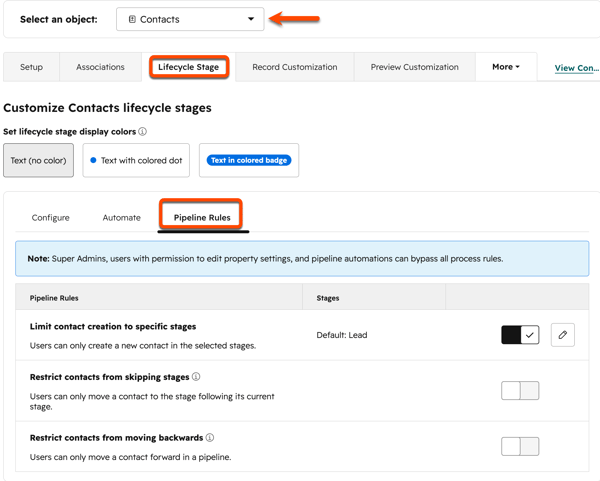
新規の連絡先または企業のデフォルトのライフサイクルステージを設定します。また、接触や会社の設立は、特定のライフサイクル段階に限定してください。
- HubSpotアカウントにて、上部のナビゲーションバーに表示される設定アイコン
をクリックします。 - 左のサイドバーメニューの[ データ管理 ]セクションで、[ オブジェクト]をクリックします。
- [オブジェクト ]ページで、[ オブジェクトを選択 ]ドロップダウンメニューをクリックし、[ コンタクト]を選択します。
- [ライフサイクルステージ]タブをクリックします。
- 「」パイプラインの「」タブをクリックします。
- 「」の切り替え 連絡先または企業が作成された際のライフサイクルステージを設定するをオンにすると、新しく作成された連絡先および企業に対してデフォルトのステージが設定されます。
- 「」をクリックし、「Set lifecycle stage to」のドロップダウンメニューから、「」のステージを選択します。
- でこの設定をに有効にすると、以下の例外を除き、すべての新しい連絡先および企業にそのライフサイクルステージが割り当てられます:
- 別の ライフサイクルステージ 値を設定したレコードを手動で作成する。
- レコードは、 フォームの設定で既定のライフサイクルステージを設定したフォーム送信を通じて作成されます。
- この設定をオフに設定すると、レコードの作成時にライフサイクルステージの値は空白になりますが、以下の例外があります:
- コンタクト/企業の ホームページまたは 関連付けられたレコードで作成されたコンタクトと会社は、作成時にライフサイクルステージ値を設定しない限り、表示順でアカウントの最初のライフサイクルステージに設定されます。
- 、HubSpot 、 、またはHubSpot以外の フォームからの送信によって作成された連絡先や企業は、 フォームの設定 でデフォルトのライフサイクルステージを設定していない限り、表示順 に基づいて、そのアカウントの最初のライフサイクルステージに設定されます。
- 「」の「Default stage」ドロップダウンメニューをクリックし、新規の連絡先および企業に対して自動的に設定されるステージ値を選択します。
- [Save(保存)]をクリックします。