
更新日時 2026年5月21日
以下の 製品でご利用いただけます(別途記載されている場合を除きます)。
-
 Sales Hub
Starter, Professional, Enterprise
Sales Hub
Starter, Professional, Enterprise
-
 Service Hub
Starter, Professional, Enterprise
Service Hub
Starter, Professional, Enterprise
レコードがパイプラインステージまたはチケットステータスを通過したときにアクション(タスク、通知など)を自動的にトリガーします。例えば、サポート担当者がチケットからEメールを送信したときに、チケットステータスを [お客様のサポートを待機中 ]に設定します。この記事では、パイプラインステージまたはチケットステータスに固有の自動化の概要について説明します。
代わりに 完全なワークフローエディターを使用する 方法をご確認ください。
始める前に
ご注意:
- アカウントが2026年3月30日以降に作成され、 無料または Starter サブスクリプションを持っている場合は、 更新されたボードビューの記事でパイプラインの自動化を設定する を参照してください。
- アカウント上の 各オブジェクトにパーソナライズされた名前 を使用している場合(例:会社ではなくアカウント)、この記事ではHubSpotの既定の名前でオブジェクトを参照しています。
パイプラインステージに基づいてアクションを自動化
サブスクリプションが必要
-
完全なワークフローエディターを使用するには、「 Professional 」または 「Enterprise 」サブスクリプションが必要です。
-
カスタムオブジェクト パイプラインアクションを使用するには Enterprise の契約が必要です。
取引、プロジェクト、チケット、カスタムオブジェクト パイプラインステージの自動化を作成します。例えば、取引のステージが変更されたときにタスクを作成したり、内部通知を送信したりします。
- HubSpotアカウントにて、上部のナビゲーションバーに表示される設定アイコン
をクリックします。 - 左のサイドバーメニューの[ データ管理 ]セクションで、[ オブジェクト]をクリックします。
- [オブジェクト ]ページで、[ オブジェクトを選択 ]ドロップダウンメニューをクリックし、目的の オブジェクトを選択します。
- [パイプライン]タブをクリックします。
- [パイプラインを選択]セクションで、ドロップダウンメニューをクリックし、自動化するパイプラインを選択します。
- Automateタブをクリックする。
- 折りたたまれた状態になっている場合は、[ Create workflows from scratch(ワークフローをゼロから作成 )]をクリックしてセクションを展開します。
- [ オブジェクト名]が新しいステージに移動したらアクションをトリガー する]セクションで、[ ワークフローを作成]をクリックします。以前にステージにワークフローがあった場合は、代わりに[ +ワークフローアクションを追加]アイコンをクリックします 。
- 左側のパネルで、次のようなアクションを設定します。
- 内部Eメール通知を送信:レコードがステージに入ったときに、ユーザーまたはチームに内部通知を送信します。[ 内部Eメール通知を送信]を選択します。通知の詳細を設定し、[ 保存]をクリックします。
- タスクを作成:レコード(プロジェクトなど)が特定のステージに入ったときにタスクを作成します。[タスクを作成]を選択します。タスク詳細を入力し、保存をクリックする。
- レコードを担当者にローテーション:ラウンドロビン、負荷分散、またはランダム選択を使用してレコードをユーザーまたはチームに割り当てます。ユーザーとローテーションの方法を設定してから、[ 保存]をクリックします。
- 既存のアクションを編集するには、アクションの吹き出しをクリックします。左側のパネルで変更を加え、[保存]をクリックします。
- 既存の アクションの上にマウスポインターを置き、[ コメント ]アイコン をクリックすると、アクションに関する他のユーザー向けのコメントを残すことができます。メッセージを入力し、[コメント]をクリックします。
- 既存の アクションの上にマウスポインターを置き、[ 削除アイコンをクリックして アクションを削除します。選択した アクションのみを削除するには、[ このアクションとそれに続くすべてのアクションを削除]を選択します。または[このアクションとそれに続くすべてのアクションを削除 ]を選択して、選択したアクションとその下のアクションを削除します。
- ステージのアクションの下にある[ ワークフローで開く ]をクリックすると、完全なワークフローエディターで開きます。
- [ ワークフローが[ステータス] である]スイッチを切り替えて、ワークフローをオンまたはオフにします。
チケットステータスに基づいてアクションを自動化
サブスクリプションが必要
- 関連付けられているEメールから自動化、またはEメールや内部通知を送信する自動化を設定するには、 Service Hub Starter、Professional、 またはEnterprise サブスクリプションが必要です。
- 完全なワークフローエディターで自動化を設定するには、 Service Hub Professionalまたは Enterprise サブスクリプションが必要です。
関連付けられたEメールからチケットステータスを設定
関連するEメールが送信または受信されたときに、チケットのステータスを自動的に更新できます。つまり、チケットから送信されるEメールと、チケットに対する顧客からの返信を意味します。チケットステータスは、パイプライン内のチケットを追跡するHubSpotの既定のプロパティーです(例:「コンタクトを待機中」ステータス)。
チケットステータスの自動化を有効または編集するには、次のようにします。
- HubSpotアカウントにて、上部のナビゲーションバーに表示される設定アイコン
をクリックします。 - 左のサイドバーメニューの[ データ管理 ]セクションで、[ オブジェクト]をクリックします。
- [オブジェクト ]ページで、[ オブジェクトを選択 ]ドロップダウンメニューをクリックし、[ チケット]を選択します。
- [パイプライン]タブをクリックします。
- [パイプラインを選択]ドロップダウンメニューをクリックして、自動化するチケットパイプラインを選択します。
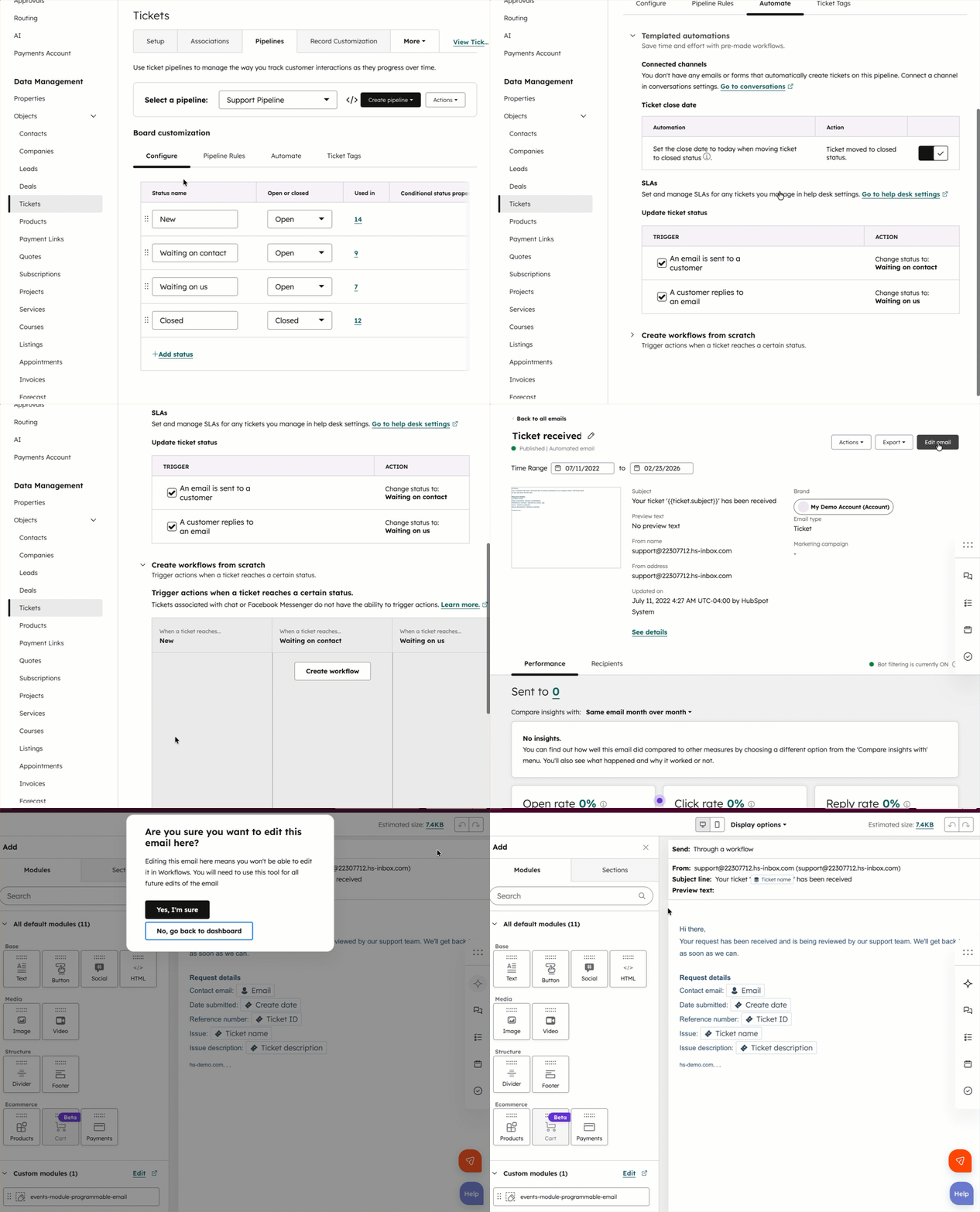
- [自動化]タブをクリックします。折りたたまれている場合は、[ ]をクリックして[ 自動化のテンプレート ]セクションを展開します。
- チケットステータスの自動化をオンにするには、「チケットステータスを更新」セクションで、チェックボックスをオンにしてトリガーを有効にします。
- トリガーに基づいてチケットが設定されるステータスを編集するには、対象の行にカーソルを合わせて、[アクションを編集]をクリックします。右側のパネルで、[ステータスを選択]ドロップダウンメニューをクリックし、ステータスを選択して[保存]をクリックします。
注:チケットステータスの自動化では、以下のような動作が想定されます。
- チケットステータスの自動化:クローズされたチケットの既存のスレッドにコンタクトが返信した場合、そのチケットのステータスは自動的にパイプラインで設定されたステータスに更新されます。
- チケットステータスの自動化がオフになっている:クローズ済みチケットの既存のスレッドにコンタクトが返信した場合、そのチケットのステータスは自動的にパイプライン上の最初のオープンステータスに更新されます。
- チケットステータスのオンまたはオフ:転送されたEメール、転送されたEメールへの返信、コンタクトが送信した他のEメール、またはユーザーの 接続された個人用Eメールから送信された返信について、チケットのステータスは自動的に変更されません。
チケットステータスの自動化を無効にするか確認するには、次のようにします。
- HubSpotアカウントにて、上部のナビゲーションバーに表示される設定アイコン
をクリックします。 - 左のサイドバーメニューの[ データ管理 ]セクションで、[ オブジェクト]をクリックします。
- [オブジェクト ]ページで、[ オブジェクトを選択 ]ドロップダウンメニューをクリックし、[ チケット]を選択します。
- [パイプライン]タブをクリックします。
- [パイプラインを選択]ドロップダウンメニューをクリックして、自動化するチケットパイプラインを選択します。
- [自動化]タブをクリックします。折りたたまれている場合は、[ ]をクリックして[ 自動化のテンプレート ]セクションを展開します。
- [チケットステータスを更新] チェックボックスをオフにします。
チケットパイプラインのカスタムアクション設定
サブスクリプションが必要
- [ Eメールを送信 ]アクションでカスタム自動Eメールを作成するには、「 Marketing Hub Professional」または 「Enterprise 」サブスクリプションが必要です。
- 既定の チケット受信 Eメールまたは チケットクローズ 済みEメールを編集するには、 Service Hub Starter、 Professional、または Enterprise サブスクリプションが必要です。
- 完全なワークフローエディター内で高度なアクションを使用するには、「Professional 」または「Enterprise 」サブスクリプションが必要です。
アクセス権限が必要
- チケット パイプライン ステージのカスタム自動化を設定するには、スーパー管理者 または アカウントアクセス 権限が必要です。
- 既定の チケット受信Eメールまたは チケットクローズEメールを編集するには、ワークフロー編集 権限と マーケティングEメール編集 権限または スーパー管理者権限 が必要です。
チケットステータスのプロパティー値の変更(Eメールの送信や社内通知など)に基づくカスタム自動化を設定します。また、 高度なアクション (分岐、遅延など)を設定して、さまざまなアクションでレコードをパスすることもできます。
チケットステータスに基づいてアクションを設定するには、次のようにします。
- HubSpotアカウントにて、上部のナビゲーションバーに表示される設定アイコン
をクリックします。 - 左のサイドバーメニューの[ データ管理 ]セクションで、[ オブジェクト]をクリックします。
- [オブジェクト ]ページで、[ オブジェクトを選択 ]ドロップダウンメニューをクリックし、[ チケット]を選択します。
- [パイプライン]タブをクリックします。
- [ パイプラインを選択]ドロップダウンメニューをクリックし、自動化するチケットパイプラインを選択します。
- [自動化]タブをクリックしてから、[ワークフローをゼロから作成]セクションをクリックして展開します。
- [チケットが特定のステータスに達したらアクションをトリガーします]セクションで、[+](プラスアイコン)をクリックして、チケットステータスにアクションを追加します。
- 左側のパネルで、目標に合わせてアクションを設定します。
- 内部通知:[ 内部Eメール通知を送信]を選択して、チケットが特定のステータスに達したときにチームに内部通知を送信します。通知の詳細を設定し、[保存]をクリックします。
-
- 顧客への自動送信Eメール:チケットがオープンされたとき( [新規ステータス]など) またはチケットがクローズされたとき( ステータスが[クローズ済み]など)にEメールを送信するには、[ Eメールを送信]を選択します。
- [自動配信Eメール ]ドロップダウンメニューをクリックし、[ チケットを受領しました ]または[ チケットをクローズしたチケット ]を選択してHubSpotの既定のEメールを使用します。
- [ 編集 ]をクリックして、マーケティングEメールエディターで Eメールのコンテンツ、形式、スタイル、 送信者アドレス をカスタマイズします。
- 自動配信Eメールをヘルプデスクのコミュニケーションタイムラインに表示するには、 ヘルプデスクに接続された送信アドレス を使用します。
![HubSpotのEメール設定の[送信者アドレス]ドロップダウンで、選択したEメールアドレスが強調表示され、矢印がヘルプデスクオプションを指している画面。](https://53.fs1.hubspotusercontent-na1.net/hub/53/hubfs/Knowledge_Base_2023-24-25/KB-Object-settings/Pipeline%20settings/custom-ticket-automated-email-send-address.png?width=390&height=426&name=custom-ticket-automated-email-send-address.png)
- 完了したら、[ 更新]をクリックします。
- 自動配信Eメールをヘルプデスクのコミュニケーションタイムラインに表示するには、 ヘルプデスクに接続された送信アドレス を使用します。
- 顧客へのカスタム自動送信Eメール: カスタム自動送信Eメールを選択します。カスタムEメールを編集するには、Eメールの名前をクリックします。マーケティングEメールツールが表示されます。
- 顧客への自動送信Eメール:チケットがオープンされたとき( [新規ステータス]など) またはチケットがクローズされたとき( ステータスが[クローズ済み]など)にEメールを送信するには、[ Eメールを送信]を選択します。
注: 既定の 「チケット受信 済みEメール」および 「チケットクローズ 済みチケットEメール」はHubSpotによって作成されたトランザクションEメールです。トランザクションEメールは、購入後の確認メールなど、関係性に基づくコミュニケーションに使用されます。コンタクトを マーケティングコンタクトに設定して も、トランザクションEメールを送信する必要はありません。トランザクションEメール以外の自動配信Eメールを送信する場合は、このEメールを受信するためにコンタクトをマーケティングとして設定する必要があります。ご利用のアカウントにトランザクションEメール追加オプションがある場合、 カスタム トランザクション E メールを作成する方法をご確認ください。
-
- 詳細アクション:遅延、分岐、コミュニケーション、CRM、データアクションなど、その他のチケットベースの ワークフローアクションを選択します。アクションを設定してから、[保存]をクリックします。
- [ ワークフローが[ステータス] である]スイッチを切り替えて、ワークフローをオンまたはオフにします。
既存のアクションを編集または削除したり、コメントを追加したりするには、次のようにします。
- チケットのパイプライン ワークフローに移動します。
- 既存のアクションを編集するには、アクションの吹き出しをクリックします。左側のパネルで変更を加え、[保存]をクリックします。
- コメントアイコンをクリックして 、アクションに関する他のユーザー向けのコメントを残します。ダイアログボックスにメッセージを入力し、[ コメント]をクリックします。
- アクションを削除するには 削除アイコンをクリックします 。次の2つのオプションがあります。
- このアクションのみを削除:選択したアクションのみを削除します。
- このアクションと次の全てのアクションを削除:選択したアクションと、その下にある全てのアクションを削除します。
- アクションボックスの下にある [Open in workflows(ワークフローで開く )]をクリックすると、ワークフローエディターが開きます。 ワークフローエディターでは、さらにアクションを追加したり、ワークフローの設定を編集したりできます。
注:デフォルトでは、上記の自動アクションはウェブチャットまたはFacebook Messengerのコミュニケーションには適用されません。ウェブチャットまたはFacebook Messengerのチケット自動化を行うには、ワークフローを作成およびカスタマイズし、ソースが[チャット]と等しいコミュニケーションが含まれるようにワークフローの登録トリガーをカスタマイズします。
