
更新日時 2026年9月15日
以下の 製品でご利用いただけます(別途記載されている場合を除きます)。
-
 Marketing Hub
Professional, Enterprise
Marketing Hub
Professional, Enterprise
-
 Sales Hub
Professional, Enterprise
Sales Hub
Professional, Enterprise
-
 Service Hub
Professional, Enterprise
Service Hub
Professional, Enterprise
-
 Data Hub
Professional, Enterprise
Data Hub
Professional, Enterprise
-
 Content Hub
Professional, Enterprise
Content Hub
Professional, Enterprise
-
 Smart CRM
Professional, Enterprise
Smart CRM
Professional, Enterprise
-
 一部の機能にはシートが必要
アポイントメント、連絡先、会社、コース、カスタムオブジェクト、取引、見込み客、物件、注文、プロジェクト、サービス、チケットの各パイプラインに対してルールを設定し、ユーザーがレコードを作成したり、パイプライン内でレコードを移動させたりする方法を管理します。個々のパイプラインごとに以下のルールを適用できます。
- 新しいレコードを作成できるステージを設定する。
- パイプライン内のステージをスキップできないように制限する。
- パイプラインでレコードを後方に移動できないように制限する。
- パイプラインの特定のステージにおいて、レコードを編集できるユーザーを制限します。
- パイプライン内の取引の 承認プロセス を設定する(取引のみ)。
- 取引の作成が必要(リードのみ)。
例えば、ユーザーがステージをスキップすることや、取引を後ろに移動することを制限する場合、取引のステージを次のように編集することになります。
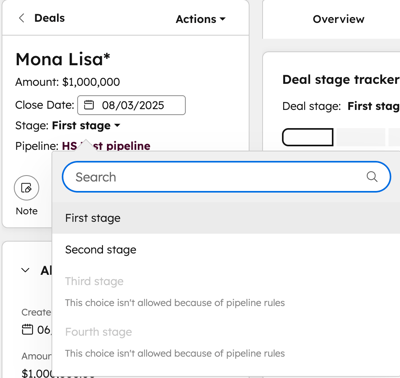
レコードをパイプラインステージに移す前に必須プロパティーを設定したい場合は、 条件付きステージのロジックを設定する方法をご確認ください。
オブジェクト パイプライン ルールの設定
サブスクリプションが必要
- リードに基づいて取引を作成することを強制するには、 Sales Hub Professionalまたは Enterprise サブスクリプションが必要です。
- 取引承認プロセス設定には、 Sales Hub Enterprise サブスクリプションが必要です。
- ルール設定 カスタムオブジェクト パイプラインにはEnterprise のサブスクリプションが必要です。
アクセス権限が必要 オブジェクト パイプライン ルールを設定するには スーパー管理者権限 が必要です。
パイプラインルールは、 デスクトップや HubSpotモバイルアプリでレコードを手動で作成または更新する際と、連携またはHubSpotの公開APIでユーザーIDを渡す際に適用されます。また、パイプラインに対してルールがオンになっている場合、ユーザーはそのパイプライン内のレコードのパイプラインまたはステージを一括編集できません。
ルールを設定するには次の手順に従います。
- HubSpotアカウントにて、上部のナビゲーションバーに表示される設定アイコン
をクリックします。 - 左のサイドバーメニューの[ データ管理 ]セクションで、[ オブジェクト]をクリックします。
- [オブジェクト ]ページで、[ オブジェクトを選択 ]ドロップダウンメニューをクリックし、パイプラインルールを設定する オブジェクトを選択します。
- [パイプライン]タブに移動します。
- ルールを設定するパイプライン の名前をクリックします。
- 下部にある[パイプラインルール]タブをクリックします。
- 各行のスイッチをオンに切り替えると、そのルールが適用されます。
- ルールに応じて、次のように設定をカスタマイズします。
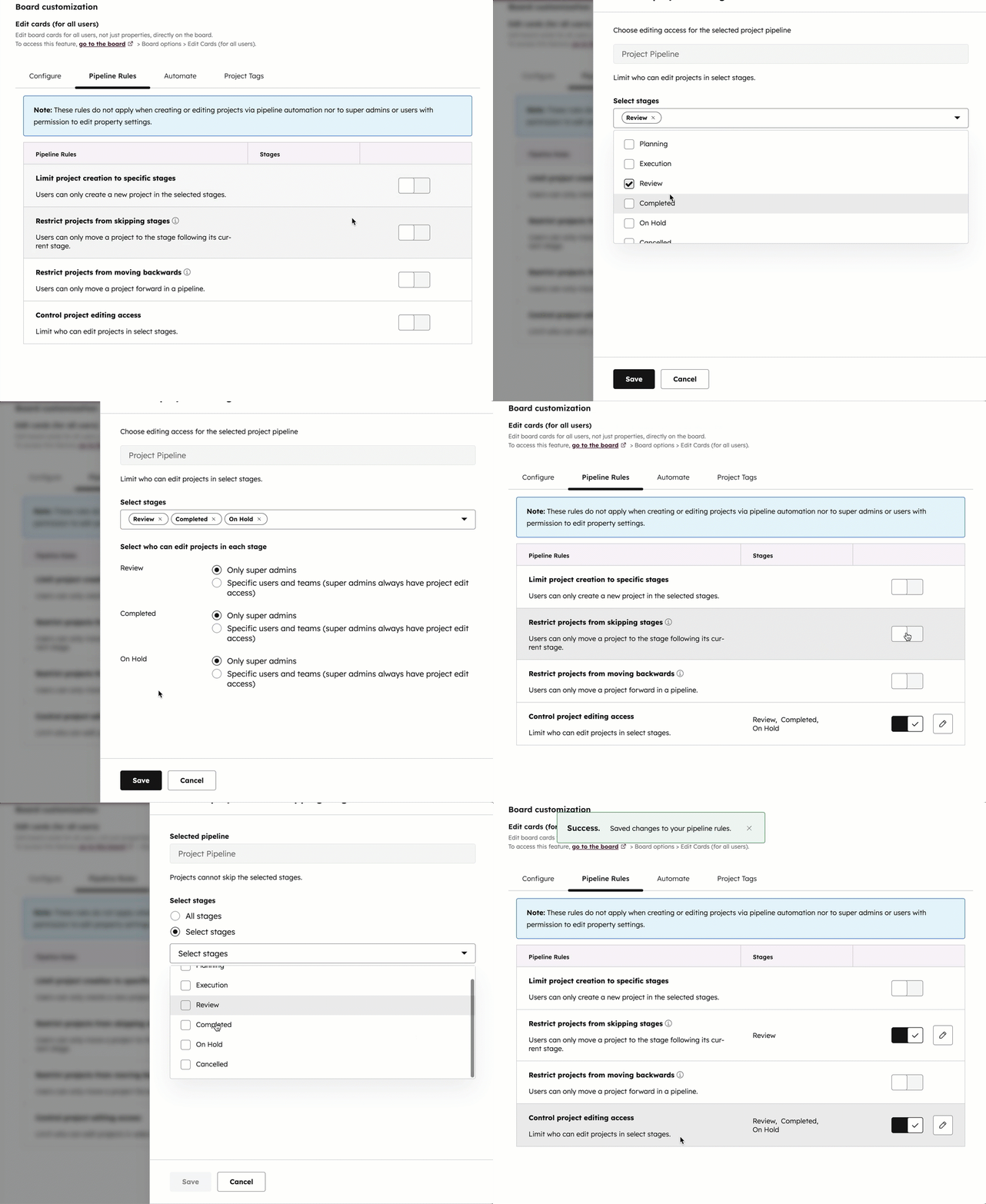
- [レコード]の作成を特定のステージに限定する:新しいレコードを作成できるステージと、レコード作成時のデフォルトのステージを選択します。このルールを有効にすると、ユーザーはHubSpot内の該当するステージ、連携機能、およびHubSpot APIを通じてのみレコードを作成できるようになります。これにより、オペレーション マネージャーは、新しいレコードの作成を標準化できます。
- [レコード]によるステージ省略を制限:ユーザーがパイプラインのどのステージもスキップできないようにするには、[全てのステージ]を選択します。特定のステージをユーザーがスキップできないようにするには、[ステージを選択]を選択し、スキップできないステージを選択します。レコードが [クローズ済み]または[失注 ]ステージに移動される場合、ユーザーは引き続きステージをスキップできます( リードが「有望 」または 「見込みなし」)。このルールは、APIや連携機能を使ってレコードを編集する場合にも適用されます。
- [レコード]による逆方向への移動を制限:ユーザーがレコードをパイプラインのどのステージからでも後方に移動できないようにするには、[全てのステージ]を選択します。ユーザーが特定のステージに達したときにレコードを戻せないようにするには、[ステージを選択]を選択し、ステージを選択します。このルールをオンにすると、選択したステージにレコードが移動するかそれを通過した場合、ユーザーは選択されたステージの前にあるステージにレコードを戻せません。これはHubSpot での編集時だけでなく、APIや連携を使用する場合にも適用されます。レコードが再開された場合、ユーザーは引き続きレコードを「クローズ済み」/「クローズ済み失注」(「見込み客」または「見込みなし」のリードの場合)ステージから後ろに戻せます。
- [オブジェクト] の編集権限を制御する:レコードが特定のステージにある場合、そのレコードの編集を制限する。編集権限を制限するステージを選択し、次にアクセス権限を付与する対象を選択します:「スーパー管理者のみ」または「特定のユーザーおよびチーム」のいずれかを選択してください。「特定のユーザーとチーム」を選択した場合は、「ユーザーまたはチームを追加」のドロップダウンメニューをクリックし、ユーザーとチームのチェックボックスを選択してください。
- 取引の承認プロセスを追加: 承認ステージを設定します。
- 取引の作成が必要:リードステージが 「見込みあり」の場合、ユーザーは取引を作成する必要があります。
- [保存]をクリックします。
- スーパー管理者 または 「プロパティー設定を編集 」権限を持つユーザー。
- ワークフローによって作成または編集されたレコード。
- APIによって作成または編集されたレコード。
連絡先および企業に対するパイプラインルールを設定する
以下のルールを設定してください:
- 新しいレコードを作成できるステージを設定する。
- パイプライン内のステージをスキップできないように制限する。
- パイプラインでレコードを後方に移動できないように制限する。
コンタクトや会社のパイプラインルールを設定するには、次の手順に従います。
- HubSpotアカウントにて、上部のナビゲーションバーに表示される設定アイコン
をクリックします。 - 左のサイドバーメニューの[ データ管理 ]セクションで、[ オブジェクト]をクリックします。
- [オブジェクト ]ページで、[ オブジェクトを選択 ]ドロップダウンメニューをクリックし、 コンタクト または 会社を選択します。
- [ ライフサイクルステージ]タブをクリックします。
- [ パイプラインルール]タブをクリックします。
![[ライフサイクルステージ]タブと[パイプラインルール]タブが強調表示されたコンタクトオブジェクトの設定。](https://53.fs1.hubspotusercontent-na1.net/hub/53/hubfs/Knowledge_Base_2023-24-25/KB-Object-settings/Pipeline%20settings/configure-lifecycle-rules.png?width=475&height=290&name=configure-lifecycle-rules.png)
- 各行のスイッチをオンに切り替えると、そのルールが適用されます。
- パネルで、ルール オプションを設定し、[保存]をクリックします。
![[ステージを選択] フィールドで [登録読者] と [リード] が選択され、既定のステージとして [リード] が選択された状態でのライフサイクル ステージ パイプライン ルールの設定。](https://53.fs1.hubspotusercontent-na1.net/hub/53/hubfs/Knowledge_Base_2023-24-25/KB-Object-settings/Pipeline%20settings/pipeline-rule-lifecycle-stage-configure.png?width=500&height=409&name=pipeline-rule-lifecycle-stage-configure.png)
コンタクトおよび会社のパイプラインルールを編集するには、次の手順に従います。
- コンタクトおよび会社のパイプラインルールに移動します。
- 目的の行で、 ルール編集アイコンをクリックします。
- パネルで、ルール の変更を設定し、[保存]をクリックします。
パイプラインルールを編集または無効にする
アクセス権限が必要 パイプラインルールを管理するにはスーパー 管理者権限 が必要です。
- HubSpotアカウントにて、上部のナビゲーションバーに表示される設定アイコン
をクリックします。 - 左のサイドバーメニューの[ データ管理 ]セクションで、[ オブジェクト]をクリックします
[オブジェクト ]ページで、[ オブジェクトを選択 ]ドロップダウンメニューをクリックし、パイプラインルールを更新する オブジェクト を選択します。 - [パイプライン]タブに移動します。
- ルールを更新するパイプライン の名前 をクリックします。
- 下部にある[パイプラインルール]タブをクリックします。
- 既存のルールを編集するには、ルールの行にある編集アイコンをクリックします。右側のパネルで変更を加えてから、[保存]をクリックします。
- ルールを無効にするには、スイッチをクリックしてオフに切り替えます。ダイアログボックスで、[パイプラインルールを削除]をクリックして確定します。
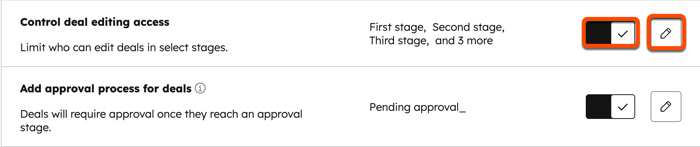
パイプラインのカスタマイズについて詳細をご確認ください。
