
更新日時 2025年11月25日
以下の 製品でご利用いただけます(別途記載されている場合を除きます)。
-
 Commerce Hub
Professional, Enterprise
Commerce Hub
Professional, Enterprise
売上税を手動で計算すると、エラーやコンプライアンスリスクにつながる可能性があります。売上税の自動化を活用すると、 請求書、 支払いリンク、 従来の見積もり、 サブスクリプションを使用する際に、購入者の所在地に基づいて正しい税金を計算して徴収できます。
始める前に
この機能を使用する前に、事前にどのような手順を実行する必要があるか、機能の制限、およびこの機能を使用した場合に発生する可能性のある結果について十分に理解してください。
要件を理解する
- 売上税の自動設定を利用するには、米国またはカナダを拠点に事業を行っている必要があります。
- 自動売上税を設定する前に、HubSpotの決済機能、または決済処理オプションとしてStripeを設定する必要があります。
-
- 詳しくは、HubSpotの決済機能の設定方法をご確認ください。
- Stripeを決済処理オプションとして設定する方法をご覧ください。
制限事項と考慮事項について
売上税の自動請求の設定
アクセス権限が必要 自動売上税の徴収を設定するにはスーパー 管理者権限 が必要です。
売上税の自動請求を設定するには:
- HubSpotアカウントにて、上部のナビゲーションバーに表示される設定アイコンをクリックします。
- 左側のサイドバーで、[ 決済]に移動します。
- [手数料、税金、ポリシー ]タブをクリックします。
- [ 税金を設定]をクリックします。
- 右側のパネルで 会社の詳細を入力し、[次のタスク]をクリックします。
- [税務登録]のステップで、貴社が納税義務を負っていて、かつ現地の税務当局に登録されている地域を入力します。
- [ 登録の追加] をクリックします。
- [ 国を選択 ]ドロップダウンメニューをクリックし、 国を選択します。
- [ 状態を選択 ]ドロップダウンメニューをクリックし、 状態を選択します。
- [該当する 登録を選択] ドロップダウンメニューをクリックし、 該当する登録税を選択します。詳しくは、売上税の登録に関するナレッジベース記事をご覧ください。
- この手順を繰り返して、各税務登録を追加します。
- [ 次のタスク]をクリックします。
![HubSpotの[税金]設定で追加された納税登録のリスト。](https://53.fs1.hubspotusercontent-na1.net/hub/53/hubfs/Knowledge_Base_2023_2024/automated-tax-all-tax-reg.png?width=450&height=604&name=automated-tax-all-tax-reg.png)
- [ プリセット税カテゴリー ]ドロップダウンメニューをクリックします。
- プリセットの税カテゴリを検索して選択します。カテゴリーは、[ 人気] と[カテゴリータイプ]によって細分化されています。製品の税の分類について詳細をご確認ください。
- [ 次のタスク] をクリックします。
- 自動税金を使用するには、製品ライブラリーの製品に税金カテゴリーを追加する必要があります。
-
- 製品ライブラリーに製品を追加していない場合は、 まず製品ライブラリー のリンクをクリックしてライブラリーを構築してから、以下の手順に従って製品に税カテゴリーを追加してください。完了したら 、[セットアップの完了 ] をクリックします。
- 製品ライブラリーに追加している製品が10個以下の場合:
- 全ての製品に同じ税カテゴリーを設定するには、[ 全てに適用]をクリックしてから、[ 税カテゴリー ]ドロップダウンメニューをクリックしてカテゴリー を選択すると、全ての 製品に同じカテゴリーが適用されます。
- 製品ごとに異なる税カテゴリーを設定するには、製品の横にある [税金カテゴリー ]ドロップダウンメニューをクリックし、 カテゴリーを選択します。
- [ セットアップを完了] をクリックします。
- カテゴリーを後で設定するには、[ タスクをスキップ ]をクリックします。
- ライブラリーに10個以上の製品が追加されている場合は、 製品インデックスページで設定します。
製品に税金カテゴリーを追加する
設定 時に税カテゴリを設定しなかった場合は、商品インデックスページで各商品の税カテゴリを追加できます。
請求書、見積もり、支払いリンク、またはサブスクリプションに商品項目を追加するたびに税カテゴリーを追加する必要がないように、製品ごとにカテゴリーを設定することをお勧めします。
各製品に税カテゴリーを追加するには:
- HubSpotアカウントにて、[コマース]>[製品]の順に進みます。
- [税カテゴリ]列を追加します。
- 分類する製品の横にある [税カテゴリー ]ドロップダウンメニューをクリックし、 カテゴリーを選択します。[保存]をクリックします。
- 製品を一括で編集するには、カテゴリーを適用する製品の横にある チェックボックス をオンにして、[ 編集]をクリックします。[ 更新するプロパティー ]ドロップダウンメニューで、[ 税金カテゴリー]を選択します。[税のカテゴリー ]ドロップダウンメニューをクリックし、 カテゴリーを選択して[ 更新]をクリックします。
- カテゴリーを設定したら、[ セットアップを完了]をクリックします。
製品ライブラリーに配送製品を追加
請求書、見積もり、支払いリンク、またはサブスクリプションの一部として商品を発送する場合は、自動の税が正しく計算されるように、発送用の商品項目を追加する必要があります。商品項目の作成時に時間を節約するために、発送オプションを製品ライブラリーに追加できます。
注:
- 製品ライブラリーには複数の発送商品項目を追加できますが、請求書で追加できる発送商品項目は1つのみです。
- 請求書、見積もり(旧)、支払いリンク、またはサブスクリプションに少なくとも他の1つの製品または商品項目が含まれている必要があります。
- 製品ライブラリーから配送伝票を追加する場合、請求書、見積もり、支払いリンク、またはサブスクリプションの [概要 ]セクション に配送料を追加することはできません。
発送先を製品ライブラリーに追加するには:
- HubSpotアカウントにて、[コマース]>[製品]の順に進みます。
- 右上の[製品を作成]をクリックします。
- 右側のパネルで、製品の詳細をカスタマイズします。表示されるプロパティーをカスタマイズするには、上部の[ このフォームを編集 ]をクリックします。
- 配送 会社名 (「配送 」、「優先配送」など)を入力します。
- 発送先の詳細を追加します。
- [税のカテゴリー ]ドロップダウンメニューをクリックし、[発送]を選択します。
- 右上の[製品を作成]をクリックするか、別の製品を追加する場合は[ 保存してもう1つ追加] をクリックします。
アカウントで自動課税を有効にする
アクセス権限が必要 自動税金を有効にするにはスーパー 管理者権限 が必要です。
自動課税を設定したら、設定でオンにする必要があります。自動課税をオンにするには、次の手順に従います。
- HubSpotアカウントにて、上部のナビゲーションバーに表示される設定アイコンをクリックします。
- 左のサイドバーメニューで、[支払い]に移動します。
- [手数料、税金、ポリシー ]タブをクリックします。
- [売上税] で、[ 売上税を自動的に計算する] スイッチをオンに切り替えます。
- 左下の[保存]をクリックします。
![[支払い設定]で[売上税を自動的に計算]スイッチがオンに切り替えられます。](https://53.fs1.hubspotusercontent-na1.net/hub/53/hubfs/Knowledge_Base_2023_2024/automated-tax-settings-toggle-on.png?width=2082&height=542&name=automated-tax-settings-toggle-on.png)
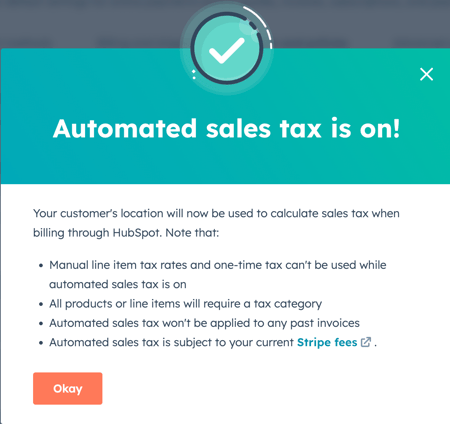
- 確認が表示され、アカウントで自動税が有効になったことを確認します。
自動化された税金の使用
自動税金を設定して有効にすると、新しく作成された 請求書、 支払いリンク、 従来の見積もり 、 サブスクリプションに税金が適用され、購入者が チェックアウトするときに表示されます。インデックスページで各請求書の請求金額(税込み/税抜き)を確認できます。QuickBooks Online を使用していて データ同期を有効にしている場合、HubSpotで自動税が含まれる請求書を作成すると、税データが QuickBooks Onlineに同期されます。
注: 自動売上税がオンになっている場合、各商品項目は固有の名前にする必要があります。例えば、2つの商品項目を請求書に追加する場合、それぞれの商品項目は重複しない名前にする必要があります。
請求書に自動税を追加する
請求書の商品項目に税カテゴリーを追加し、税額計算を自動化するには、次の手順に従います。
- HubSpotアカウントにて、[コマース]>[請求書]の順に進みます。
- [ 請求書を作成]をクリックします。
- 請求書請求を設定します。 請求書に税金を追加するかどうかを判断するために請求先住所が使用されます。請求書に発送先住所が追加された場合、請求先住所の代わりに発送先住所が税金に使用されます。
- 商品項目を追加します。
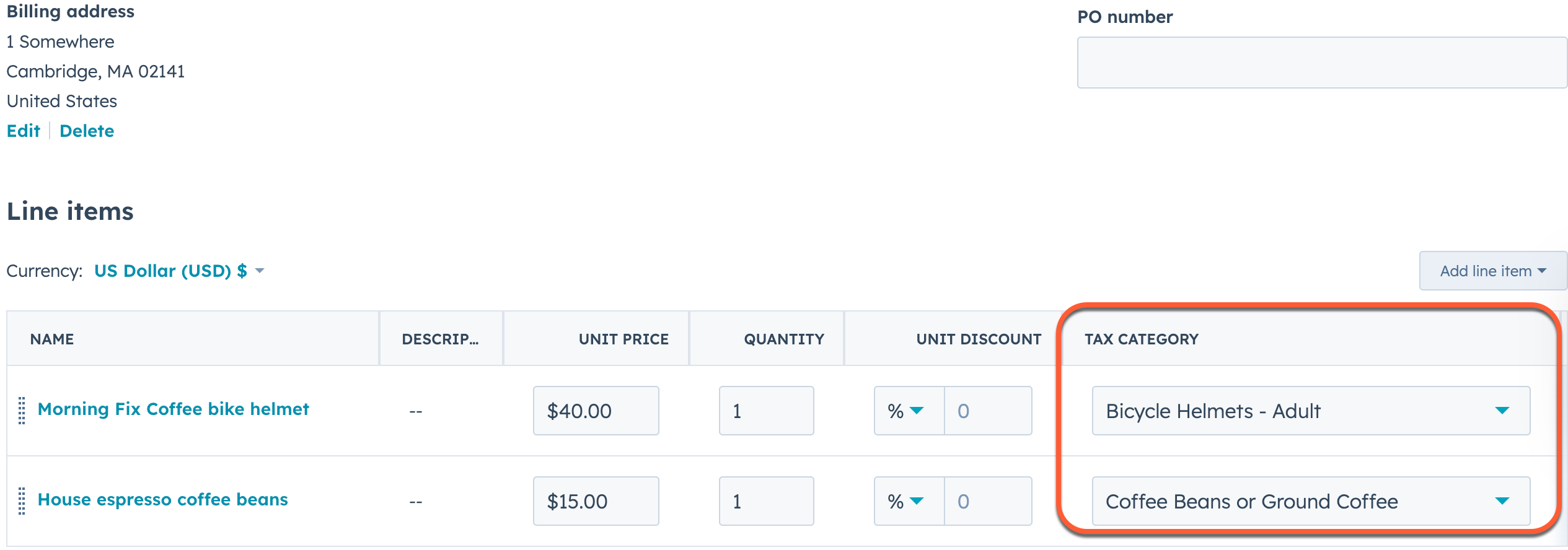
- 税カテゴリーが 製品ライブラリーで設定されていない場合は、[ 税カテゴリー]列 の ドロップダウンメニュー をクリックし、各商品項目の 税カテゴリーを選択します。明細ごとに異なる税カテゴリーを選択できます。
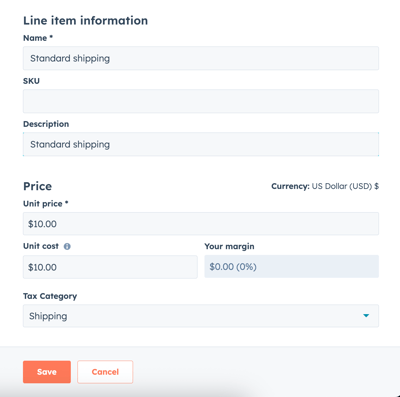
- 請求書の一部として商品を発送する場合、正しく計算されるように自動消費税を設定するには、発送用の商品項目を追加する必要があります。発送先を 製品ライブラリーに追加していない場合は、カスタム商品項目を追加できます。
- 商品項目テーブルの右上にある[ 商品項目を追加]をクリックしてから、[カスタム商品項目を作成]を選択します。
- 配送 名 を入力します( 例:通常配送 、優先配送)。
- 発送先の詳細を追加します。
- [税のカテゴリー ]ドロップダウンメニューをクリックし、[発送]を選択します。
- [保存]をクリックします。
注:
- 製品ライブラリーには複数の発送商品項目を追加できますが、請求書で追加できる発送商品項目は1つのみです。
- 少なくとも1つの他の1つの製品または商品項目を請求書に含める必要があります。
- 製品ライブラリーから配送伝票を追加する場合、請求書 の[概要 ]セクション に配送料を追加することはできません。
- 自動課税を使用しない場合は、[ 概要 ] セクションで [自動売上税 ] スイッチをオフに切り替えます。
- 税金は請求書の作成時に計算されます。
- 必要に応じて、オンライン決済を受け入れるかどうかを含め、 請求書の設定を完了します。
- 請求書の準備ができたら、右上の[ 作成]をクリックします。
注: 自動売上税を使用して請求書が作成されると、納税義務がStripeに記録されます。キャンセルするには、 請求書を破棄 するか、 支払いを返金することができます。
- 購入者 にEメールを送るためのダイアログボックスが表示されます。[X]をクリックしてプロンプトを閉じ、 後で送信することができます。
- 請求書を表示するには、次の手順に従います。
- HubSpotアカウントにて、[コマース]>[請求書]の順に進みます。
- 請求書を見つけて、 請求書番号をクリックします。
- 右上の [アクション ]ドロップダウンメニューをクリックし、[ 請求書を表示]をクリックします。
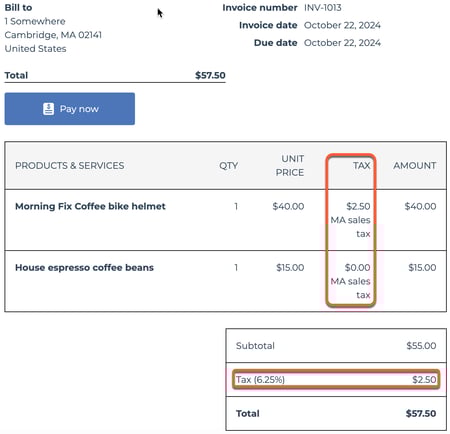
- 請求書には、各商品項目の自動税と未払い税額合計が表示されます。
従来の見積もりに自動税金を追加する
注: 自動売上税は従来の見積もり でのみ使用できます。
税カテゴリーを見積もりの商品項目に追加し、税計算を自動化するには、次の手順に従います。
- HubSpotアカウントにて、[コマース]>[見積もり]の順に進みます。
- [見積もりを作成]をクリックします。
- 見積もりを新規または既存の取引に関連付けて、[ 次へ]をクリックします。
- [購入者情報 ]ステップでは、会社を選択し、有効な会社住所が必要です。これは、税金を見積もりに追加するかどうかを判断するために使用されます。
- [あなたの情報] ステップで、情報を確認し、[ 次へ]をクリックします。
- [商品項目 ]ステップで、 商品項目を追加します。
- 商品項目テーブルに [税カテゴリー ]列が表示されない場合は、[ 列を編集]をクリックします。検索バー で[ 税のカテゴリー ]列を見つけ、その横にある チェックボックス を選択して、[ 保存]をクリックします。
![見積もり商品項目テーブルに[税カテゴリ]列を追加します。](https://53.fs1.hubspotusercontent-na1.net/hub/53/hubfs/Knowledge_Base_2023-24-25/automated-tax-quotes-edit-columns.gif?width=1410&height=624&name=automated-tax-quotes-edit-columns.gif)
- 商品項目テーブルに [税カテゴリー ]列が表示されない場合は、[ 列を編集]をクリックします。検索バー で[ 税のカテゴリー ]列を見つけ、その横にある チェックボックス を選択して、[ 保存]をクリックします。
-
- 税カテゴリーが 製品ライブラリーで設定されていない場合は、[ 税カテゴリー]列 の ドロップダウンメニュー をクリックし、各商品項目の 税カテゴリーを選択します。商品項目ごとに異なる税カテゴリーを選択できます。
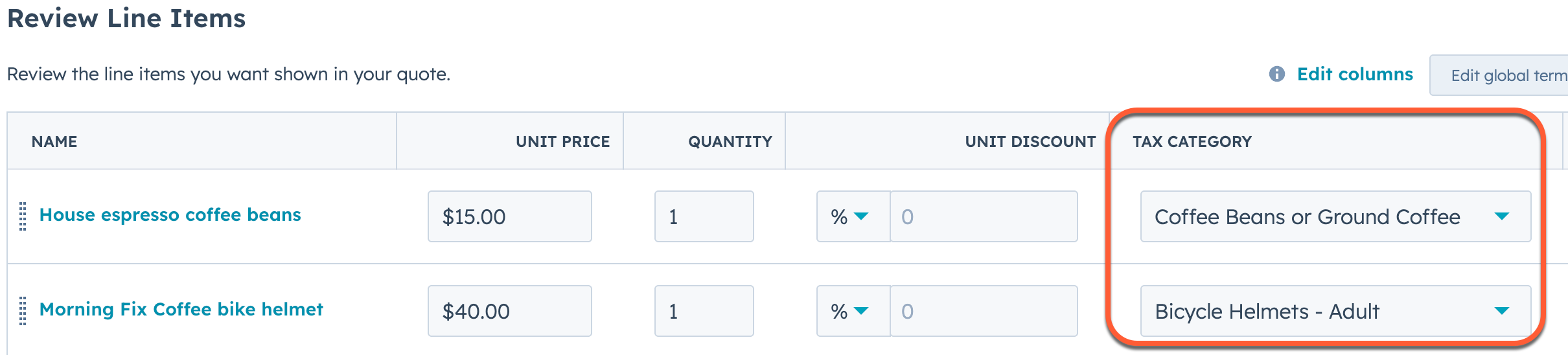
- 税カテゴリーが 製品ライブラリーで設定されていない場合は、[ 税カテゴリー]列 の ドロップダウンメニュー をクリックし、各商品項目の 税カテゴリーを選択します。商品項目ごとに異なる税カテゴリーを選択できます。
- 見積もりに含まれる商品を発送する場合、自動の税金を正しく計算するには、発送用の商品項目を追加する必要があります。発送先を 製品ライブラリーに追加していない場合は、カスタム商品項目を追加できます。
- 商品項目テーブルの右上にある[ 商品項目を追加]をクリックしてから、[カスタム商品項目を作成]を選択します。
- 配送 名 を入力します( 例:通常配送 、優先配送)。
- その他の 発送先の詳細を入力します。
- [税のカテゴリー ]ドロップダウンメニューをクリックし、[発送]を選択します。
- [保存]をクリックします。
注:
- 製品ライブラリーには複数の発送商品項目を追加できますが、従来の見積もりで追加できる発送商品項目は1つだけです。
- 少なくとも1つ他の1つの製品または商品項目を見積もり(旧)に含める必要があります。
- 製品ライブラリーから配送伝票を追加する場合、従来の見積り の[概要 ]セクション に配送料を追加することはできません。
- 自動課税を使用しない場合は、[ 概要 ] セクションで [自動売上税 ] スイッチをオフに切り替えます。
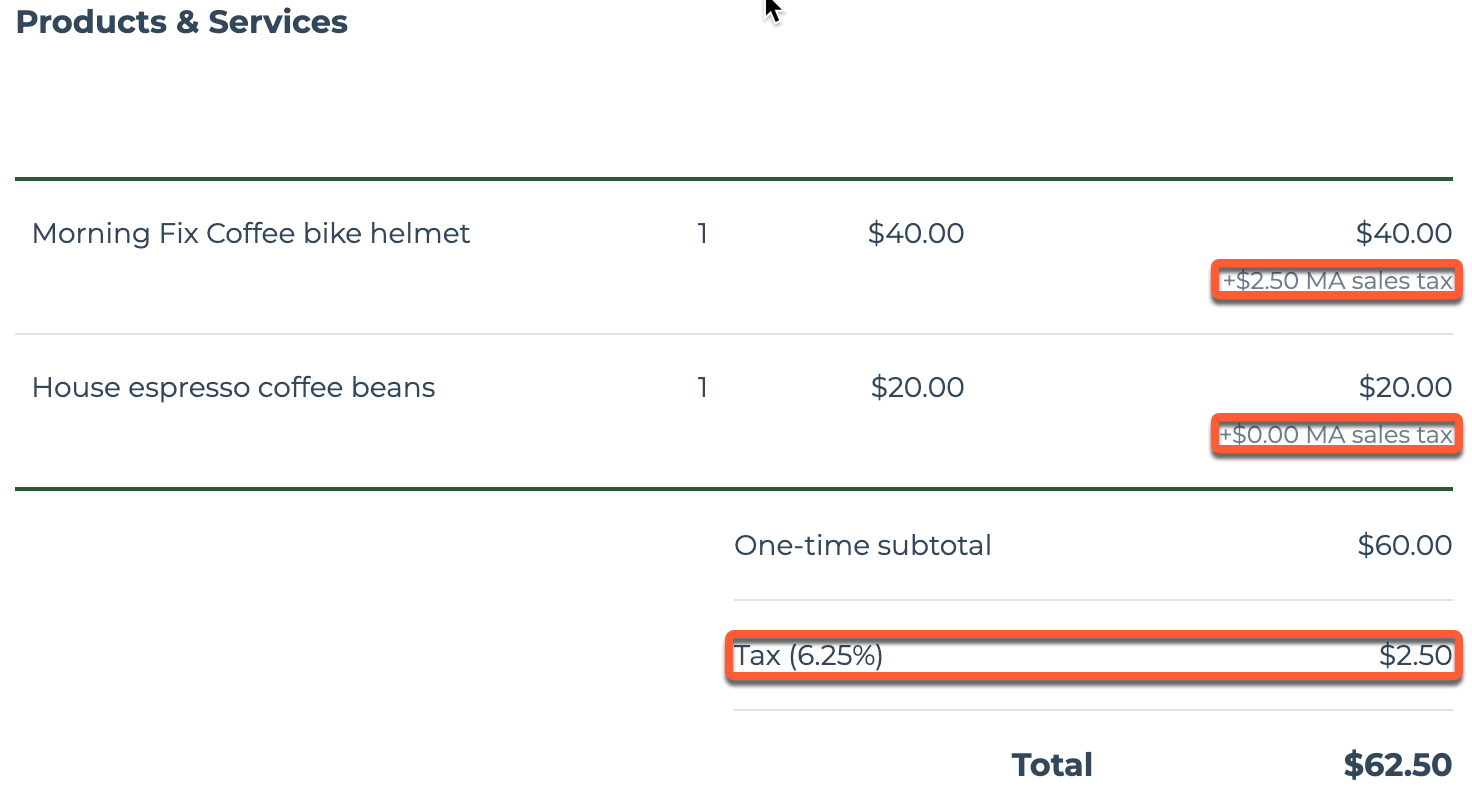
- 見積もりの作成を終了します。[ 確認 ]ステップで [作成 ]をクリックすると、税額の金額が計算されます。
- 購入者 にEメールを送るためのダイアログボックスが表示されます。[X]をクリックしてプロンプトを閉じ、 後で送信することができます。
- 見積もりを表示するには:
- HubSpotアカウントにて、[コマース]>[見積もり]の順に進みます。
- 見積もりを見つけて、見積もり名をクリックします。
- 見積もりには、各商品項目の自動税と未払い税額合計が表示されます。
支払いリンクに自動税を追加
支払いリンクの商品項目に税カテゴリーを追加し、税計算を自動化するには、次の手順に従います。
- HubSpotアカウントにて、[コマース]>[支払いリンク]の順に進みます。
- [支払いリンクを作成]をクリックします。
- 商品項目を追加 .
- 商品項目テーブルに [税カテゴリー ]列が表示されない場合は、[ 列を編集]をクリックします。検索バー で[ 税のカテゴリー ]列を見つけ、その横にある チェックボックス を選択して、[ 保存]をクリックします。
![支払いリンクの商品項目テーブルに[税カテゴリー]列を追加する。](https://53.fs1.hubspotusercontent-na1.net/hub/53/hubfs/Knowledge_Base_2023-24-25/automated-tax-payment-links-edit-columns.gif?width=1430&height=574&name=automated-tax-payment-links-edit-columns.gif)
- 商品項目テーブルに [税カテゴリー ]列が表示されない場合は、[ 列を編集]をクリックします。検索バー で[ 税のカテゴリー ]列を見つけ、その横にある チェックボックス を選択して、[ 保存]をクリックします。
-
- 税カテゴリーが 製品ライブラリーで設定されていない場合は、[ 税カテゴリー]列 の ドロップダウンメニュー をクリックし、各商品項目の 税カテゴリーを選択します。商品項目ごとに異なる税カテゴリーを選択できます。
- 税カテゴリーが 製品ライブラリーで設定されていない場合は、[ 税カテゴリー]列 の ドロップダウンメニュー をクリックし、各商品項目の 税カテゴリーを選択します。商品項目ごとに異なる税カテゴリーを選択できます。
- 支払いリンクの一部として商品を発送する場合、自動の税金を正しく計算するには、発送用の商品項目を追加する必要があります。発送先を 製品ライブラリーに追加していない場合は、カスタム商品項目を追加できます。
- 商品項目テーブルの右上にある[ 商品項目を追加]をクリックしてから、[カスタム商品項目を作成]を選択します。
- 配送 名 を入力します( 例:通常配送 、優先配送)。
- 発送先の詳細を追加します。
- [税のカテゴリー ]ドロップダウンメニューをクリックし、[発送]を選択します。
- [保存]をクリックします。
注:
- 商品ライブラリーには複数の発送商品項目を追加できますが、支払いリンクで追加できる発送商品項目は1つのみです。
- 少なくとも1件以上の他の商品項目が支払いリンクに含まれている必要があります。
- 商品ライブラリーから配送伝票を追加する場合、支払いリンク の[概要 ]セクション に配送料を追加することはできません。
- 自動課税を使用しない場合は、[ 概要 ] セクションで [自動売上税 ] スイッチをオフに切り替えます。
- 支払いリンクのセットアップを終了します。
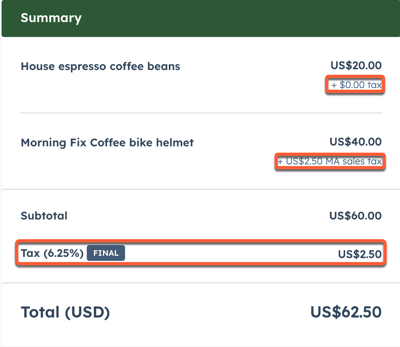
- 税金は購入者が チェックアウトプロセスを実行するときに計算され、チェックアウト中に入力された住所の詳細に基づいて計算されます。
注: 自動売上税が有効になっている支払いリンクには、割引コードを追加できません。
新しいサブスクリプションに自動課税を追加する
ご契約の商品項目に税カテゴリーを追加し、税額計算を自動化するには、次の手順に従います。
- HubSpotアカウントにて、[コマース]>[サブスクリプション]の順に進みます。
- [ サブスクリプションを作成] をクリックします。
- サブスクリプション請求をセットアップします。
- デフォルトでは、サブスクリプションに税金を追加するかどうかを決定するために会社の住所が使用されます。請求先住所を変更するには、[ 請求先住所]の下で[ 会社住所と同じ ]チェックボックスをオフにして[ 編集]をクリックし、右側のパネルに 住所の詳細 を入力します。
- 商品項目を追加します。
- 税カテゴリーが 製品ライブラリーで設定されていない場合は、[ 税カテゴリー]列 の ドロップダウンメニュー をクリックし、各商品項目の 税カテゴリーを選択します。明細ごとに異なる税カテゴリーを選択できます。

- 見積もりに含まれる商品を発送する場合、自動の税金を正しく計算するには、発送用の商品項目を追加する必要があります。発送先を 製品ライブラリーに追加していない場合は、カスタム商品項目を追加できます。
- 商品項目テーブルの右上にある[ 商品項目を追加]をクリックしてから、[カスタム商品項目を作成]を選択します。
- 配送 名 を入力します(例:通常配送 、優先配送)。
- 発送先の詳細を追加します。
- [税のカテゴリー ]ドロップダウンメニューをクリックし、[発送]を選択します。
- [保存]をクリックします。
注:
- 製品ライブラリーには複数の発送商品項目を追加できますが、各サブスクリプションで追加できる発送商品項目は1つのみです。
- 少なくとも1つ他の1つの製品または商品項目がサブスクリプションに含まれる必要があります。
- 自動課税を使用しない場合は、[ 概要 ] セクションで [自動売上税 ] スイッチをオフに切り替えます。
- オンライン決済を受け入れるかどうかを含めて、 サブスクリプションの設定を完了します。
- サブスクリプションの準備ができたら、[ 作成]をクリックします。税金はサブスクリプションの作成後、将来のサブスクリプションの支払い日に計算されるため、将来の税率変更も考慮されます。
既存のサブスクリプションに自動課税を追加する
サブスクリプションの更新時に税カテゴリーを商品項目に追加し、税額計算を自動化するには、次の手順に従います。
- HubSpotアカウントにて、[コマース]>[サブスクリプション]の順に進みます。
- サブスクリプションをクリックします。
- 右上にある [アクション]をクリックし、[ サブスクリプションを編集]を選択します。
- デフォルトでは、サブスクリプションに税金を追加するかどうかを決定するために会社の住所が使用されます。請求先住所を変更するには、[ 請求先住所]の下で[ 会社住所と同じ ]チェックボックスをオフにして[ 編集]をクリックし、右側のパネルに 住所の詳細 を入力します。
- 商品項目を追加または編集します。税カテゴリーが 製品ライブラリーで設定されていない場合は、[ 税カテゴリー]列 の ドロップダウンメニュー をクリックし、各商品項目の 税カテゴリーを選択します。商品項目ごとに異なる税カテゴリーを選択できます。
- 見積もりに含まれる商品を発送する場合、自動の税金を正しく計算するには、発送用の商品項目を追加する必要があります。発送先を 製品ライブラリーに追加していない場合は、カスタム商品項目を追加できます。
- 商品項目テーブルの右上にある[ 商品項目を追加]をクリックしてから、[カスタム商品項目を作成]を選択します。
- 配送 名 を入力します(例:通常配送 、優先配送)。
- 発送先の詳細を追加します。
- [税のカテゴリー ]ドロップダウンメニューをクリックし、[発送]を選択します。
- [Save(保存)]をクリックします。
注:
- 製品ライブラリーには複数の発送商品項目を追加できますが、各サブスクリプションで追加できる発送商品項目は1つのみです。
- 少なくとも1つ他の1つの製品または商品項目がサブスクリプションに含まれる必要があります。
- 自動課税を使用しない場合は、[ 概要 ] セクションで [自動売上税 ] スイッチをオフに切り替えます。
- 左下の[保存]をクリックします。
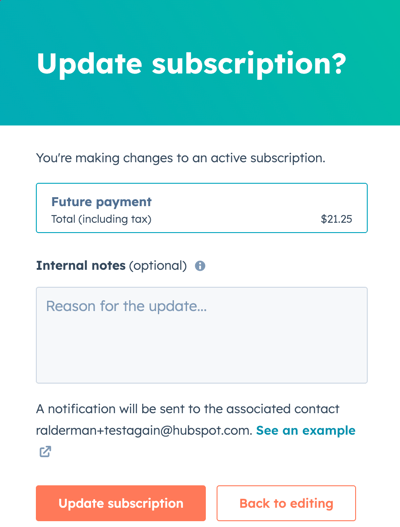
- 税額を含む新しい支払いの詳細がダイアログボックスに表示されます。内部メモを入力し、[ サブスクリプションを更新 ]をクリックして変更を確定します。
- この場合、将来の各サブスクリプション支払い日に税金が計算されるため、将来の税率の変更が考慮されます。
自動税務データをQuickBooks Onlineに同期
QuickBooks Online データ同期を使用すると、HubSpotで自動課税機能付きの請求書を作成する際に、自動化された税金データをHubSpotからQuickBooks Onlineに同期できます。これにより、両方のプラットフォーム間で税務情報が一貫しているため、会計処理が簡素化されます。
自動税務データをHubSpotからQuickBooks Onlineに同期するには、次の手順に従います。
- 税金の自動化を使用して請求書を作成します。
- 請求書の準備ができたら、[ 作成]をクリックします。
- QuickBooks Online連携により、新しい請求書が検出され、請求書の詳細がセットアップされたフィルターと照合されます。適格な場合、請求書がQuickBooks Onlineに同期されます。自動化された税金は、QuickBooks Online請求書の新しい商品項目として同期されます。
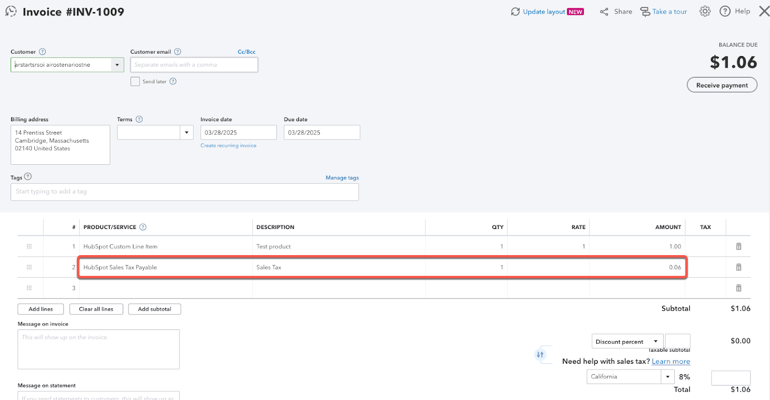
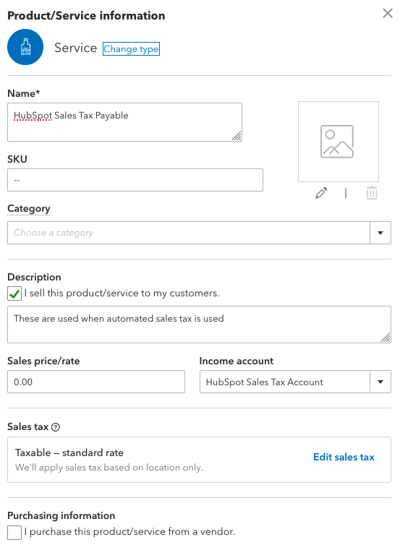
自動化された税金データがHubSpotからQuickBooks Onlineに初めて同期されると、新しい HubSpot売上税買掛金 サービスがQuickBooks Onlineで自動的に作成されます。
HubSpotの 未払売上税 サービスについては、QuickBooksの次のフィールドも自動的に作成されます。
- 説明:HubSpotの請求書に自動税が含まれる場合、このフィールドにはサービスの説明が含まれます。
- 販売価格/レート: このフィールドは 0.00 に設定されます。
- 収益勘定:このフィールドは、[ HubSpot Sales Tax Account(HubSpot売上税勘定)]に設定されます。
購入者注文手続き体験
請求書、見積もり、サブスクリプションの購入者のチェックアウト環境
請求書、見積もり、またはサブスクリプションのオンライン決済を有効にしている場合、購入者は[ 今すぐ支払う]をクリックして、請求書、見積もり、またはサブスクリプションから直接支払うことができます。
チェックアウトページに、請求書、見積もり、またはサブスクリプションの商品項目が、商品項目ごとの金額と合計とともに表示されます。合計金額には税金が含まれます。
支払いリンクの購入者のチェックアウト環境
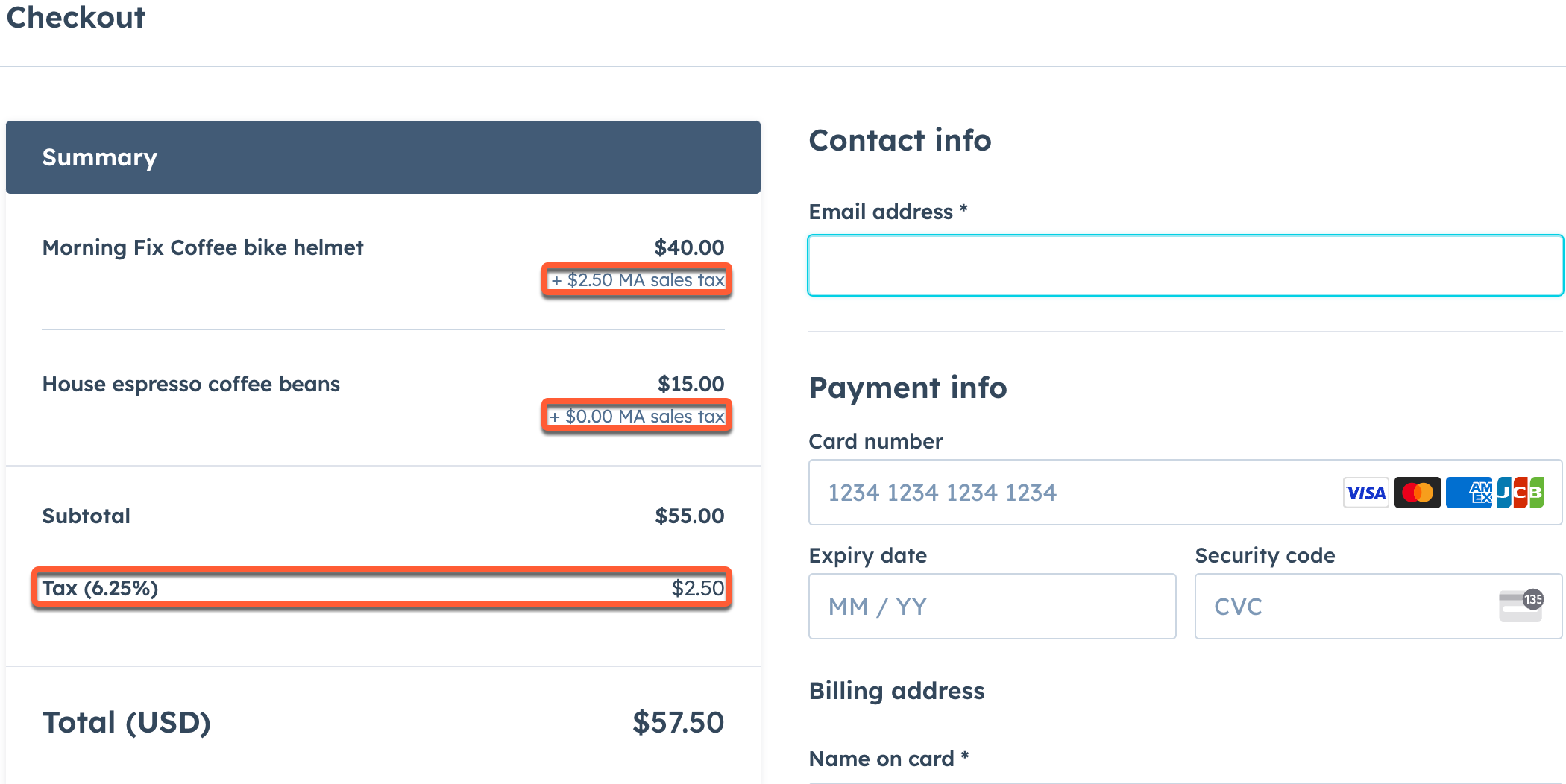
支払いリンクの場合、購入者が決済手続きを完了すると、住所の詳細を入力すると、自動の税金計算が表示されます。
支払いリンクの商品項目が、商品項目ごとの合計税額とともに表示されます。合計金額には税金が含まれます。
税金の設定を更新
アクセス権限が必要 税金設定を更新するには スーパー管理者権限 が必要です。
納税者住所、税務登録、または事前設定済みの税カテゴリーを更新するには:
- HubSpotアカウントにて、上部のナビゲーションバーに表示される設定アイコンをクリックします。
- 左側のサイドバーで、[ 決済]に移動します。
- [手数料、税金、ポリシー ]タブをクリックします。
- [ 税金設定を管理] をクリックします。
![HubSpot支払い設定の[税金設定を管理]ボタン。](https://53.fs1.hubspotusercontent-na1.net/hub/53/hubfs/Knowledge_Base_2023_2024/automated-tax-manage-tax-settings.png?width=2132&height=534&name=automated-tax-manage-tax-settings.png)
- クリックして納税住所、 納税登録、または プリセット税カテゴリを折りたたみます。
- 税金設定を更新し、[ 保存]をクリックします。
自動売上税をオフにする
アクセス権限が必要 自動売上税をオフにするには スーパー管理者権限 が必要です。
売上税の自動請求をオフにするには:
- HubSpotアカウントにて、上部のナビゲーションバーに表示される設定アイコンをクリックします。
- 左側のサイドバーで、[ 決済]に移動します。
- [手数料、税金、ポリシー ]タブをクリックします。
- [売上税] で、[ 売上税を自動的に計算] スイッチをオフに切り替えます。
- ダイアログボックスで、[オフにする ]をクリックして確認します。
請求書に適用される税金を表示
アクセス権限が必要 請求書に適用される税を表示するには、 請求書の表示権限 が必要です。
- HubSpotアカウントにて、[コマース]>[請求書]の順に進みます。
- インデックスページに税列が表示されない場合は、[ 請求金額(税引前)]、[ 税合計]、および[ 自動税]列を追加する方法をご覧ください。
- 税列には、請求書の税情報が入力されます。
![[請求金額]、[合計税額]列、[自動税]列が表示された請求書インデックスページ。](https://53.fs1.hubspotusercontent-na1.net/hub/53/hubfs/Knowledge_Base_2023_2024/automated-tax-columns.png?width=2578&height=726&name=automated-tax-columns.png)
- これらのプロパティーは 、セグメント や ワークフローでフィルターとして使用できます。
- また、請求書番号をクリックし、請求書の [商品項目 ]カードまでスクロールすると、個別の商品項目に対する税を表示できます。
![関連付けられている税金情報が表示された、請求書レコードの[商品項目]カード](https://53.fs1.hubspotusercontent-na1.net/hub/53/hubfs/Knowledge_Base_2023_2024/automated-tax-line-item-association.png?width=350&height=619&name=automated-tax-line-item-association.png)
税金の申告と報告
HubSpotの決済機能
- 税金の申告方法をご覧ください。
- 税金についてレポートするには:
- HubSpotアカウントにて、上部のナビゲーションバーに表示される設定アイコンをクリックします。
- 左側のサイドバーで、[ 決済]に移動します。
- [手数料、税金、ポリシー ]タブをクリックします。
- [売上税] で、[ 売上税を自動的に計算する] の横にある [税レポートをエクスポート] をクリックします。
- [ファイル形式 ]ドロップダウンメニューをクリックし、 ファイル形式を選択します。
- [日付 ]の下にある[開始]と[終了 ]の日付を選択し 、日付を選択します。
- [非 課税取引を除外する] チェックボックスをオンにして、自動税が適用されていない取引を除外します。
- [エクスポート]をクリックします。
- エクスポートの準備ができると、Eメールとアプリ内HubSpot通知が届きます。通知をクリックするか、ファイルをダウンロードするためのEメール内の リンク をクリックします。
- エクスポートされたCSVには次の内容が含まれています。
- 請求書 ID。
- 請求書番号。
- 商品項目 ID。
- トランザクションの日付。
- 課税日付。
- 原産国と都道府県。
- 仕向先の国と都道府県。
- 国と都道府県のコード。
- 税管轄区域名、およびレベル。
- 顧客の納税者番号。
- 量。
- 税コード。
- 税率。
- 税務上の理由。
- 課税対象の理由。
- 税名。
- 通貨。
- 小計。
- 課税対象の金額。
- 非課税の金額。
- 税金の金額。
- 合計金額。
- 通貨のファイリング。
- ファイリングの為替レート。
- 課税対象の金額の申告。
- 非課税金額の申告。
- 税金の金額を申告します。
- ファイリング合計。
注: 購入されていない従来の見積もりに対する税金は、税務レポートに含まれません。購入した従来の見積もりには請求書が関連付けられ、税務レポートに記録されます。
支払い処理オプションとしてのStripe
- 税金の申告方法をご覧ください。
- 税金に関するレポートを作成する方法をご覧ください。
