
更新日時 2026年7月27日


契約は、HubSpotのコミットされた収益に関する一元的な情報源です。現在の契約期間が終了に近づいた顧客に対して、次期契約への継続を確約してもらうため、更新見積書を作成してください。更新見積もりが承認されると、新しい契約が作成され、前の契約に自動的に関連付けられます。
まずは、以下の内容について詳しくご確認ください:
-
契約設定で、の更新管理()を設定します。
契約に基づく更新プロセスの管理
更新見積もりを作成する前に、更新日を迎える前に、更新プロセスの管理について詳しくご確認ください。
既存の契約情報を表示する
契約レコードを使用して、から既存の契約情報()を確認できます。これには、履行状況、関連する明細項目、請求スケジュール、更新情報、活動スケジュール、および履歴などが含まれます。この情報を活用して、更新見積書を送付する前に、更新に関する打ち合わせの準備を行ってください。
更新専用のパイプラインを作成する
更新案件については、専用の「」更新パイプライン()を作成し、更新見積もりについては新しい案件を作成することをお勧めします。つまり、新規契約による収益と更新契約による収益を比較してレポートを作成したり、更新契約を他の進行中の案件とは別に管理したりすることが可能になります。
ワークフローを使用して、契約更新や見積情報の処理を自動化する
契約のプロパティを使用して、更新契約や見積書を自動的に作成するワークフローを作成します。
-
契約更新日前に更新契約を作成し、更新に関する顧客との連絡(メール、打ち合わせ、電話など)を管理してください。
- 更新日前に見積書を作成することで、が既存の契約情報を自動的に見積書に反映し、から顧客へ送信できるようになります。ワークフローからで更新見積書を作成する方法の詳細については、をご覧ください。
更新の見積もりには何が含まれていますか
デフォルトでは、更新見積もりは既存の契約と同じ契約期間に基づいて作成されます(たとえば、既存の契約が12か月の契約だった場合、更新見積もりも12か月として設定されます)。更新の見積もりには、以下の内容が含まれます:
- 既存の契約に関連付けられている連絡先。
- 既存の契約に関連する会社。
- 請求先連絡先(既存の契約に追加されている場合)。
- 既存契約の明細項目。契約が「」の変更見積書()を使用して更新された場合、更新見積書にもそれらの明細項目が含まれます。たとえば、顧客が当初10ライセンスから開始し、その後変更見積書を通じてさらに10ライセンスを追加した場合、更新見積書には、見積書の全期間にわたる20ライセンスが含まれます。
- の支払い条件に合わせる既存契約の。
更新見積もりを作成
既存の契約に基づいて更新見積書を作成します。更新見積もりは取引に関連付ける必要があります。見積もり更新プロセス中に 取引を作成するか、既存の取引 を手動で関連付け ることができます。
更新見積もりを作成するには、次の手順に従います。
- HubSpotアカウントで、[その他]をクリックし、収益>[契約]の順に進みます。アカウントに「その他」が表示されない場合は、収益>[契約]の順に進みます。
- 契約 の名前 をクリックします。
- 左サイドバーの右上にある [アクション]をクリックし、[ 更新見積もりを作成]を選択します。
- 右側のパネルで、次の操作を行います。
- 「」の「Automatically create new deals for renewal quotes(更新見積もりのために新しい取引を自動的に作成する)」設定がオンになっている場合は、「」の「Deal pipeline(取引パイプライン)」ドロップダウンメニューをクリックし、「」パイプラインを選択します。[ 取引ステージ ]ドロップダウンメニューをクリックし、 取引ステージを選択します。
- [ 見積もりの更新のために自動的に新規取引を作成 ]設定がオフの場合は、[ 取引と関連付ける ]ドロップダウンメニューをクリックして 取引を選択するか、[ 新規取引を作成 ]をクリックして新しい取引を作成します。
- [ 見積もりテンプレートを選択 ]ドロップダウンメニューをクリックし、 見積もりテンプレートを選択します。見積もりテンプレートのセットアップの詳細をご確認ください。
- [Change Effective date(発効日を変更)]フィールドで日付 入力 をクリックし、変更を有効にする 日付 を選択します。
- [ ユーザーが既定の按分調整を上書きできるようにする ] 設定がオンになっている場合は、 残りの請求期間の按分料金とクレジット をクリアして、料金を按分しませんでした。このチェックボックスが選択されている場合、請求額は日割り計算されます。
- [見積もりを作成]をクリックします。
- 見積もりエディターが表示されます。売り手と買い手の詳細情報は、契約書から自動的に追加されます。
- 見積もりを作成する。
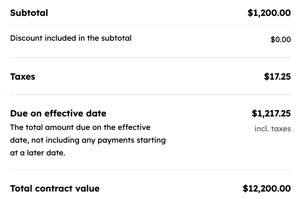
- [ 発効日を変更]を含む概要を編集するには、見積もりエディターで [概要 ]セクションをクリックします。左のサイドバーエディターの[ 発効日を変更]で、次の操作を行います。
- [効果] ドロップダウンメニューをクリックし、オプションを選択します。
- 同意時: 既定の設定。これは、電子署名、Click-to-Accept Agreement、またはHubSpotユーザーによって見積もりを署名済みにした日付によって、見積もりが 「承認済み」に移動された日付です。
- カスタム日付:カスタム日付 。見積もりの 発効日 は過去の日付に設定できます。過去の日付を使用する場合、[ 有効期限 ]は購入者の署名期限として扱われます。つまり、 購入者は、発効日 が過去の日付であっても、有効期限までであればいつでも署名できます。このオプションを選択したら、「」の日付ピッカーをクリックし、更新が有効になる日付を選択してください。
- 開始日遅延(日数):は、チェックアウト後、請求開始日を指定した日数分遅らせます。このオプションを選択した後、 日数を入力します。
- 開始時期の延期(月数):は、チェックアウト後、請求開始日を数ヶ月延期します。このオプションを選択したら、の月数を入力してください。
- [ラベル ]フィールドで、発効日の上に表示される ラベル を編集します。
- [効果] ドロップダウンメニューをクリックし、オプションを選択します。
- 左のサイドバーエディターの [期間の長さ]で、次の操作を行います。
- [ラベル ]フィールドで、期間の長さの上に表示される ラベル を編集します。
- [期間の長さ ]スイッチを非表示にするには、スイッチをオフに切り替えます。
ご注意:
- 期間は、全ての商品項目の請求開始日と終了日に基づいて自動的に計算されます。請求終了日は、請求頻度×支払い回数から計算される請求開始日です。例えば、2025年6月1日から6回払いで月払いの場合、請求終了日は2025年11月1日です。
- 全ての商品項目が [キャンセルされるまで自動的に更新]に設定されている場合、期間の長さは [エバーグリーン]にマークされます。
- 左のサイドバーエディターの[割引総額]には、次のような条件があります。
- [形式 ]ドロップダウンメニューをクリックし、オプションを選択します。
- 金額として表示: 割引額を見積もりの通貨で表示します。
- パーセンテージとして表示: 割引をパーセンテージで表示します。
- パーセンテージおよび金額として表示: 割引率と見積もり通貨での金額を表示します。
- [ラベル ]フィールドで、割引総額の上に表示されるラベル を編集します。
- [合計割引] スイッチを非表示にするには、スイッチをオフに切り替えます。
- [形式 ]ドロップダウンメニューをクリックし、オプションを選択します。
- 左側のサイドバーの[合計契約額]の下:
- [ラベル ]フィールドで、合計契約額の上に表示される ラベル を編集します。
- [ 合計契約額 ]スイッチをオフに切り替えると、非表示になります。請求期間が無期限になっている商品項目があると、合計契約額は表示されません。合計契約額を表示するには、商品項目の請求期間を調整します。
- 各明細項目の下には、適用される税金を含めた合計額が記載されています。
- 更新の見積もりを共有するには、をクリックし、右上の「」をクリックして共有してください。
ワークフローを使用して更新見積もりを作成する
アクセス権限が必要 ワークフローを作成するには、ユーザーに ワークフローのスーパー管理者 または 編集権限が必要です。ワークフローを公開するには、ユーザーに ワークフローの「公開」権限が必要です。
取引ベースの ワークフローでワークフローアクションを使用して更新見積もりを作成できます。取引ワークフローを使用して更新見積もりを作成するには、次の手順に従います。
- HubSpotアカウントで、[その他]をクリックし、[自動化]>[ワークフロー]に移動します。アカウントに[その他]が表示されない場合は、[自動化]>[ワークフロー]に直接移動します。
- ワークフローを作成するには、または既存のワークフローをクリックして編集するにはしてください。
- 登録トリガーを設定します。
- トリガーの下の[+ ]をクリックします。
- 左側のパネルで、[CRM ]セクションをクリックして展開します。
- [ 契約から更新見積もりを作成]を選択します。
- [契約 ]ドロップダウンメニューをクリックし、推奨オプション または[ 契約:すべての関連付け]を選択します。
- [テンプレート ]ドロップダウンメニューをクリックし、見積もりテンプレートを選択します。
- [取引の選択方法]ドロップダウンメニューをクリックし、オプションを選択します。
- 既定のパイプライン/ステージを使用している新規取引: 選択されたパイプラインの 既定のステージ に新しい取引を作成します。
- 既存の取引:別の取引を選択するには、このオプションを選択した後、[取引]ドロップダウンメニューをクリックし、取引を選択します。
- 右上の[レポートを保存]をクリックします。
- 右上の[確認してオン ]をクリックしてワークフローをオンにします。
更新の見積もりが承認された後はどうなるのか
更新の見積もりがお客様にご承諾いただいた後:
- お客様は、の見積もり支払い手続き()を利用して支払いを完了します。
- 新しい契約は、以前の契約と自動的に関連付けられます。契約書を確認するには:
![更新タスク、メモ、コミュニケーションのログが表示された、HubSpotの契約レコードの[更新アクティビティー]タブ](https://53.fs1.hubspotusercontent-na1.net/hub/53/hubfs/Knowledge_Base_2023-24-25/contract-renewal-activities-tab.png?width=500&height=236&name=contract-renewal-activities-tab.png)
![HubSpotの契約レコード上の[更新履歴]タブには、過去の更新の日付、近況の更新、関連する変更情報が表示されている画面](https://53.fs1.hubspotusercontent-na1.net/hub/53/hubfs/Knowledge_Base_2023-24-25/contract-renewals-history-tab.png?width=500&height=476&name=contract-renewals-history-tab.png)
- 更新日以降、が、新契約に基づく更新および変更()を管理します。
次のステップ
- 見積もりテンプレートの変更および更新について詳細をご確認ください。
- での契約の表示および管理に関する詳細については、をご覧ください。変更見積書や更新見積書の作成、契約の解約、契約を他のレコードに関連付ける方法、契約のエクスポート方法などが含まれています。
