
更新日時 2026年4月24日
以下の 製品でご利用いただけます(別途記載されている場合を除きます)。
-
 Marketing Hub
Professional, Enterprise
Marketing Hub
Professional, Enterprise
-
 Sales Hub
Professional, Enterprise
Sales Hub
Professional, Enterprise
-
 Service Hub
Professional, Enterprise
Service Hub
Professional, Enterprise
-
 Data Hub
Professional, Enterprise
Data Hub
Professional, Enterprise
-
 Content Hub
Professional, Enterprise
Content Hub
Professional, Enterprise
-
 Smart CRM
Professional, Enterprise
Smart CRM
Professional, Enterprise
HubSpot と Salesforce の連携をインストールした後、HubSpot のプロパティーを Salesforce のフィールドにマッピングして、両方のシステムでデータの一貫性が保たれるようにします。フィールドがマッピングされている場合、同期設定によっては、一方のシステムで行った更新を別のシステムに同期できます。
例えば、 役職・職種 などのHubSpotコンタクトプロパティーをSalesforceのリードまたは取引先責任者のフィールドにマッピングして、両方のプラットフォームでレコードを一致させることができます。
フィールドマッピングを作成または編集する
新しいフィールドマッピングを追加する
- HubSpotアカウントにて、上部のナビゲーションバーに表示される設定アイコン
をクリックします。左側のサイドバーメニューで、[連携]>[接続されたアプリ]の順に進みます。 - 接続アプリのリストで[Salesforce]をクリックします。
- [ データ同期 ]タブに移動します。
- 左のサイドバーメニューで、マッピングするオブジェクトの タブ をcクリックします。
- 次に、[ プロパティーのマッピング]をクリックします。
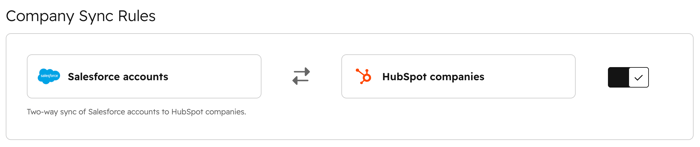
注:会社または取引のフィールドマッピングを設定するには、HubSpotとSalesforceの間の「会社」または「取引」に対してオブジェクトの同期を有効にする必要があります。
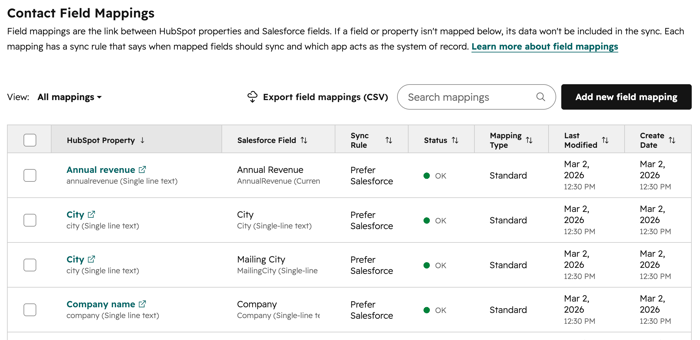
- 新しいフィールドミーティングを追加するには、[新規フィールドマッピングを追加]をクリックします。
- ダイアログボックスで、ドロップダウンメニューをクリックして、マッピングするHubSpotプロパティーとSalesforceフィールドを選択します。マッピングを作成するには、互換性のあるプロパティーとフィールドのマップを選択する必要があります。次の表に、Salesforceと同期できるHubSpotプロパティーのフィールドタイプ、対応するAPI名、対応するSalesforceのフィールドタイプを示します。
| HubSpotプロパティーのフィールドタイプ | Salesforceのフィールドタイプ |
| ドロップダウン選択/ラジオボタン | picklist, reference |
| 複数のチェックボックス | multipicklist |
| 1つのチェックボックス | boolean |
| 数値 | double/int |
| 単行テキスト | string、textarea |
| 複数行テキスト | textarea |
| 日付入力 | date、datetime |
注:
- タイプが一致しない場合、または選択したプロパティーのいずれかがすでにマッピングされている場合、ドロップダウンメニューの上にメッセージが表示されます。メッセージをクリックして詳細を確認します。
- 「HubSpotユーザー」フィールドタイプのカスタムプロパティーを、Salesforceフィールドにマッピングすることはできません。
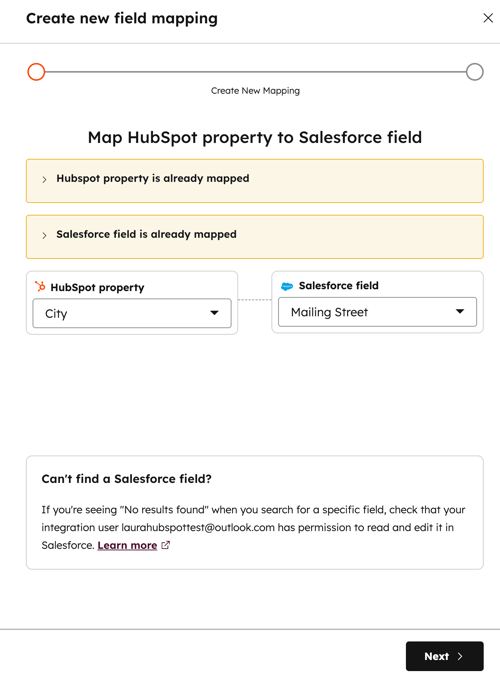
- [次へ]をクリックします。
同期ルールを選択する
- マッピングの同期ルールにより、HubSpotとSalesforceの間でデータを同期する方法が決定します。次のオプションから同期ルールを選択します。
-
- 空白でない限りSalesforceを優先
- 現在Salesforce内に該当する値がない場合にのみ、HubSpotからSalesforceに値が渡されます。
- 空白でない限りSalesforceを優先
-
-
- Salesforce内に値が存在する場合は、常にその値により、HubSpot内の既存の値が上書きされます。
- Salesforceから値を削除すると、その値はHubSpotからも削除されます。
- 常にSalesforceを使用
- Salesforce内に該当する値がないとしても、HubSpotからSalesforceにデータが渡されることはありません。
- Salesforce内に値が存在する場合は、常にその値により、HubSpot内の既存の値が上書きされます。
- Salesforceから値を削除すると、その値はHubSpotからも削除されます。
- 双方向
- 常に最新の値によって既存の値が上書きされます。
- HubSpotで値が削除された場合はSalesforceでも削除されます。逆も同じようになります。
- 同期しない
- HubSpotとSalesforceの間でデータが受け渡しされることは決してありません。
- HubSpotで値が削除された場合もSalesforceでは削除されません。逆も同じようになります。
-
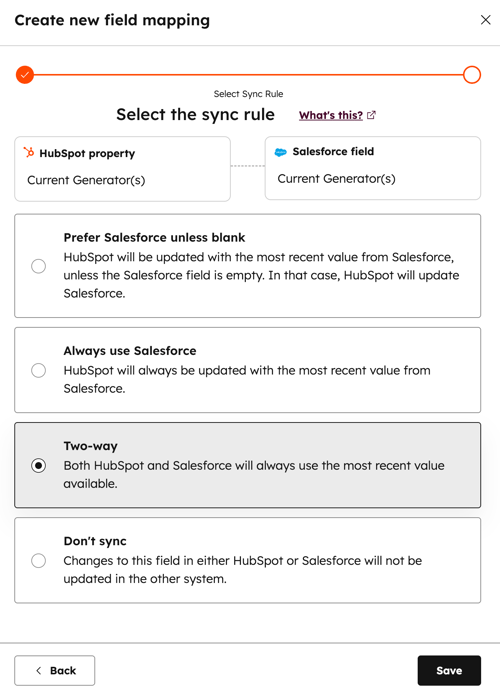
- ご使用のHubSpotアカウントで担当者のマッピングに対して「空白でない限りSalesforceを優先」が表示される場合がありますが、担当者のマッピングはHubSpotとSalesforce間の双方向でのみ可能です。[担当者]フィールドの値は、HubSpotとSalesforceの間で完全に一致している必要があります。
- 新規作成されたマッピングの既存の値は、過去にさかのぼって同期されません。既存の値を同期するには、[Salesforce同期]カードからHubSpotのレコードを手動で再同期するか、HubSpotセグメントを再同期して値をSalesforceに一括同期するか、Salesforceインポートを実行して値をHubSpotに一括同期します。
- [保存]をクリックしてマッピングを保存します。
選択したオブジェクトのマッピングのリストに、新しいマッピングが表示されます。既存のマッピングを編集するには、その上にマウスポインターを合わせて[編集]をクリックします。
マッピングを追加したら、[[オブジェクト]を同期] スイッチをクリックしてオンに切り替えて、Salesforceとの間で選択したオブジェクトの同期を開始します。コンタクトの場合、これは既定でオンになっており、オフにすることはできません。
注:フィールドマッピングの数については、オブジェクトあたり500という制限があります。
担当者同期
HubSpot は、以下の場合に Salesforce 標準、 PowerPartner、 ゲスト、 キュー の各ユーザーを担当者として特定します。
- Salesforceから HubSpotにインポート された場合。
- Salesforceユーザーが、HubSpotと同期されるリード、取引先、取引先、または商談レコードを所有している。
デフォルトでは、Salesforceのリード、取引先責任者、取引先、または商談レコードの [担当者ID ]フィールドは、HubSpotの コンタクト/会社/取引担当者 のプロパティーに同期されます。
担当者同期の仕組み
すべてのSalesforce担当者をHubSpotに同期できますが、Salesforceと同期されるのはアクティブなSalesforceユーザーの名前とEメールアドレスが一致しているHubSpot担当者のみです。HubSpot が Salesforce に存在しない担当者を同期しようとした場合、 担当者 ID フィールドは Salesforce から最後の値にリセットされます。
Salesforce担当者の割り当てルールは、コンタクト、会社、取引で異なります。ルールに応じてHubSpotでは、Salesforceで新しいオブジェクトを作成したり、既存のSalesforceオブジェクトに対する同期を実行したりできます。タイムライン同期を使用している場合は、 アクティビティーの所有者を同期する方法について詳細をご確認ください。
コンタクト担当者の割り当て動作
HubSpot コンタクトが新しい Salesforce リードを作成し、最初に Salesforce に同期する前に、有効な Salesforce ユーザーの名前と E メールアドレス に一致する HubSpot 担当者が割り当てられている場合、その担当者が Salesforce に割り当てられます。適用されない場合は、 Salesforceリード割り当てルール が適用されます。
HubSpot または Salesforce で最初の担当者割り当てが完了したら、Salesforce の HubSpot または 担当者 ID フィールドの[ コンタクト担当者 プロパティー]のいずれかに変更を加えます。
HubSpot コンタクトが有効な Salesforce 担当者を使用して既存の Salesforce リードに同期される場合、Salesforce リード割り当てルールは 適用されず 、既存の Salesforce 担当者は 最初の同期で維持されます。後続の同期では、最新の担当者値が他のシステムの値を更新します。
ご注意ください: Salesforceでは、レコードに 「担当者」 値が必要です。未割り当てのHubSpotレコードがSalesforceに同期されたときに新しいレコードが作成されると、その 担当者 はそのレコードを作成したSalesforceユーザー(つまりHubSpotアカウントの連携ユーザー)に設定されます。
Salesforceの参照フィールドをHubSpotにマッピング
Salesforceの参照フィールドの値は、ラベル としてではなく 、18桁の レコードIDとしてHubSpotに同期されます。HubSpotがこれらのラベルを自動的に取得することはできませんが、Salesforceの参照フィールドをHubSpotのドロップダウンプロパティーにマッピングして、HubSpotでのセグメンテーションとレポート作成に値を使用できるようにすることは可能です。
- HubSpotアカウントで、ドロップダウン選択フィールドタイプの HubSpotカスタムプロパティーを作成します 。
- Salesforceの参照フィールドを、新規作成したHubSpotカスタムプロパティーにマッピングします。
- HubSpotアカウントにて、上部のナビゲーションバーに表示される設定アイコン
をクリックします。 - 左のサイドバーメニューで、[プロパティー]に移動します。
- フィールドマッピングで使用されるカスタムプロパティーの名前 をクリックします。
- 左のサイドバーメニューで[ フィールドタイプ]をクリックします。
- [ドロップダウンオプション ]セクションの [内部名 ]列に、Salesforceからの各参照フィールド値の18桁のレコードIDが表示されます。[ラベル ]フィールドに、Salesforceからの対応するフィールド値 ラベル を入力します。
- 右上の[保存]をクリックします。
これで、フィールド値レコードIDではなく、フィールド値ラベルに基づいて参照フィールドをセグメント化できるようになります。
フィールドマッピングのエラーを解決する
フィールドマッピングにエラーがある場合、または更新の必要がある場合は、HubSpotとSalesforceの間でデータを受け渡すことができないことがあります。フィールドマッピングを修正または更新するには、次のようにします。
- HubSpotアカウントにて、上部のナビゲーションバーに表示される設定アイコン
をクリックします。左側のサイドバーメニューで、[連携]>[接続されたアプリ]の順に進みます。 - [Salesforce]をクリックします。
- [ データ同期 ]タブに移動します。
- [同期の健全性 ]タブ同期エラーや警告がある場合は、[ 同期エラー ]セクションに表示されます。同期エラーのタイプをクリックすると、詳細情報や影響を受けたレコードを確認して、追加アクションを実行できます。
- マッピングにSalesforce選択リストフィールドが含まれている場合、フィールドを更新することにより、Salesforceの新しい選択リストオプションがあるかどうか確認し、HubSpotでの対応するドロップダウンメニューのプロパティーにそれらのオプションを追加することができます。そのためには、マッピングの上にマウスポインターを置き、[更新]をクリックします。
注:会社/アカウント フィールド マッピングを一括再同期する場合、HubSpotで同時に同期できる会社は20万件までです。このため、「このマッピングの全ての更新を同期できませんでした。」というエラーが発生する可能性があります。
カスタム フィールド マッピングを削除する
カスタム フィールド マッピングのHubSpotプロパティーとSalesforceフィールド間のデータ同期が不要になったら、マッピングを削除できます。
注:HubSpotで削除できるのはカスタム フィールド マッピングのみです。標準フィールドマッピングを削除することはできません。ただし、更新ルールを[同期しない]に設定することで、データ同期を停止できます。これは、[全てのEメール配信を停止済み]コンタクトプロパティーには適用されません。
- HubSpotアカウントにて、上部のナビゲーションバーに表示される設定アイコン
をクリックします。左側のサイドバーメニューで、[連携]>[接続されたアプリ]の順に進みます。 - [Salesforce]をクリックします。
- [ データ同期 ]タブに移動します。
- 左のサイドバーメニューで、マッピングのオブジェクト タブ をクリックします。
- 次に、[ プロパティーのマッピング]をクリックします。
- マッピングの上にマウスポインターを置き、[マッピングを削除]をクリックします。
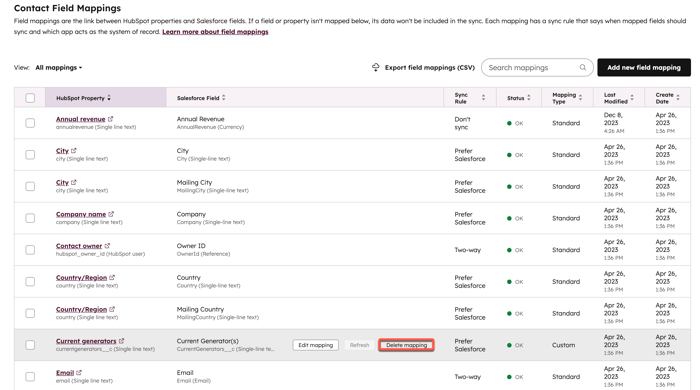
フィールドマッピングをエクスポート
フィールドマッピングのリストをエクスポートするには、次の手順に従います。
- HubSpotアカウントにて、上部のナビゲーションバーに表示される設定アイコン
をクリックします。左側のサイドバーメニューで、[連携]>[接続されたアプリ]の順に進みます。 - [Salesforce]をクリックします。
- [ データ同期 ]タブに移動します。
- 左のサイドバーメニューで、エクスポートしたいマッピングの オブジェクトタブ をクリックしてください。
- 次に、[ プロパティーのマッピング]をクリックします。
- [フィールドマッピングをエクスポート(CSV)]をクリックします。
