마지막 업데이트 날짜: 2026년 8월 3일
명시된 경우를 제외하고 다음 구독 중 어느 것에서나 사용할 수 있습니다.

파일을
업로드한 후, 파일 이름, URL, 공개 설정 등 파일 세부 정보를 편집하고 구성하는 방법을 알아보세요. 동영상 파일을 다루는 경우, 파일의 고급 기능을 활성화하여 자막 추가와 같은 추가 세부 정보를 구성할 수 있습니다.
동영상 파일 관리에 대해 자세히 알아보세요.
더 이상 파일이 필요하지 않은 경우,
파일을 삭제하고 복원하는 방법을 알아보세요. 파일에 대한 접근을 제한하려면,
파일과 폴더를 그룹화하는 방법을 알아보세요.
파일 세부 정보 관리
파일 세부 정보를 확인하고 업데이트하려면:- HubSpot 계정에서 더 보기를 클릭한 다음 콘텐츠 > 파일로 이동하세요. 더 보기가 계정에 표시되지 않으면 바로 콘텐츠 > 파일로 이동하세요.
- 파일 도구에서 파일 이름을 클릭하세요.
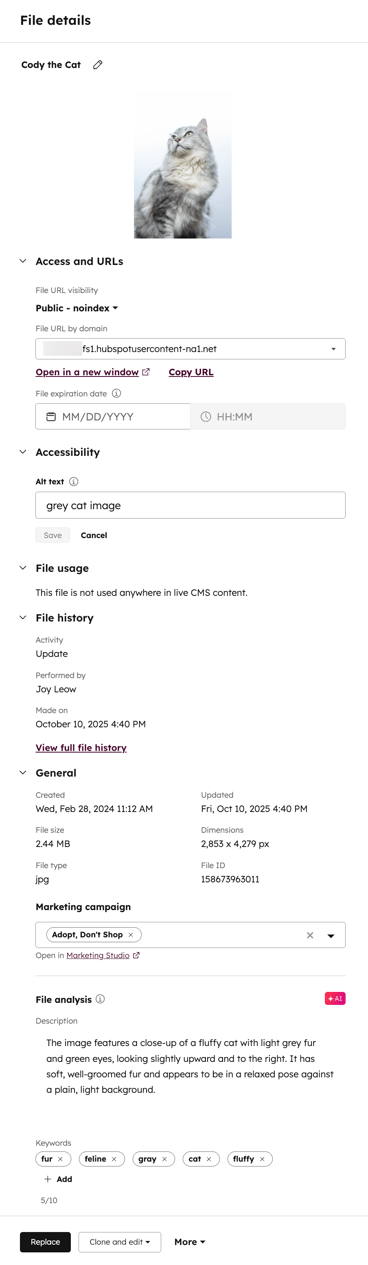
- 파일 이름을 편집하려면 오른쪽 패널 상단의' ' 연필 아이콘을 클릭하세요. 그런 다음 새 이름을 입력하세요.
- 오른쪽 패널에서 다음 옵션도 설정할 수 있습니다:
- 파일 URL 공개 설정: 파일의 공개 범위와 접근 권한을변경할 수 있습니다 . 파일 URL 공개 설정 관리에 대해 자세히 알아보세요.
-
- 도메인별 파일 URL: 파일 URL의 도메인을 업데이트하려면 드롭다운 메뉴를 클릭하고 연결된 하위 도메인 중 하나를 선택하세요.
- 파일 만료일: 파일의 만료 날짜와 시간을 설정합니다 .
- 파일의 만료일을 제거하려면 날짜 선택기를 선택한 다음 취소를 클릭하십시오. 만료일이 설정되지 않은 경우, 파일은 무기한으로 보관됩니다.
- 파일의 유효 기간이 만료되면 자동으로 파일 휴지통으로 이동됩니다.
- 접근성: 이미지 또는 동영상 파일에 대체 텍스트를 추가합니다. 이 텍스트는 이미지 파일의 경우 대체 텍스트로, 동영상 파일의 경우 title 속성으로 적용됩니다.
- 파일 사용 현황: 파일 관리자에 호스팅된 이미지 또는 동영상 파일을 사용하는 HubSpot 콘텐츠 및 템플릿 목록을확인합니다 .
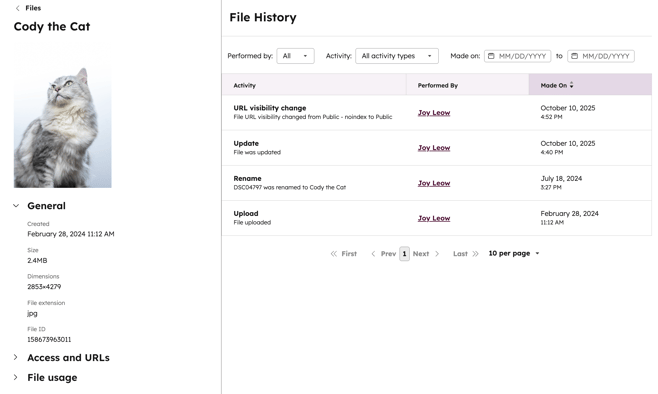
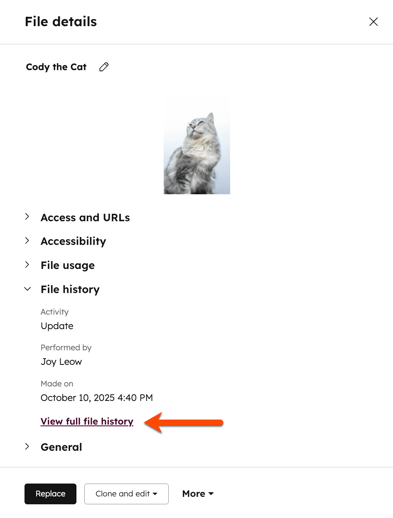
- 파일 기록: 파일 표시 설정 수정, 이전 파일 삭제 등 파일에 적용된 변경 내역을확인하세요 .
- 일반: 파일 생성 및 마지막 업데이트 날짜, 파일 크기, 파일 유형, 내부 파일 ID와 같은 일반적인 파일 세부 정보를 확인하세요. AI 파일 데이터 설정을 활성화한 경우, 여기에는 AI가 생성한 설명과 키워드도 포함됩니다.
- 도메인별 파일 URL: 파일 URL의 도메인을 업데이트하려면 드롭다운 메뉴를 클릭하고 연결된 하위 도메인 중 하나를 선택하세요.
파일 교체, 복제 및 편집, 또는 다운로드
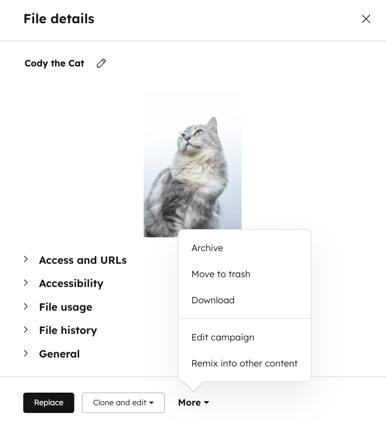
파일 상세 정보 패널 하단에서 파일을 교체, 복제 및 편집하거나 다운로드할 수 있습니다:- HubSpot 계정에서 더 보기를 클릭한 다음 콘텐츠 > 파일로 이동하세요. 더 보기가 계정에 표시되지 않으면 바로 콘텐츠 > 파일로 이동하세요.
- 파일 도구에서 파일 이름을 클릭하세요.
- 파일을 최신 버전으로 교체하려면:
- 하단에서 ‘교체’를 클릭합니다.
- 컴퓨터 하드 드라이브를 탐색하여 새 파일을 선택하십시오. 파일을 교체한 후:
- 파일이 교체된 후 최대 2시간 동안 이전 파일이 캐시에 남아 있을 수 있으므로, 파일 업데이트가 즉시 반영되지 않을 수 있습니다.
- 파일이 성공적으로 교체되었는지 확인하려면, Safari의 ‘비공개 모드’나 Chrome의 ‘시크릿 창’과 같은 비공개 브라우징 창에서 해당 파일 URL을 불러와 보세요.
참고: 동영상 파일은 교체할 수 없습니다.
- 이미지 파일을 복제하고 편집하려면:
- 하단에서 ‘복제 및 편집’을 클릭하세요.
- Canva 이미지를 편집 중인 경우, ‘복제 및 편집’을 클릭하고 ‘Canva에서 편집’을 선택하여 새로운 Canva 디자인을 만들고 편집할 수 있습니다.
- Adobe Express로 이미지 디자인을 업데이트하려면 ‘복제 및 편집’ > ‘Adobe Express로 편집’을 클릭하세요. Adobe Express를 사용하여 기존 이미지를 업데이트하는 방법에 대해 자세히 알아보세요.
- Shutterstock 이미지 파일은 복제 및 편집할 수 없습니다.
- 파일의 복제본을편집하세요.
- '저장'을 클릭하세요.
- 하단에서 ‘복제 및 편집’을 클릭하세요.
- 파일을 다운로드하려면 하단의 ‘더 보기’를 클릭하고 ‘다운로드’를 선택하세요. Shutterstock 이미지 파일은 다운로드할 수 없습니다.
- 파일을 리믹스하려면 하단의 ‘더 보기’를 클릭하고 ‘다른 콘텐츠로 리믹스’를 선택하세요. 콘텐츠 리믹스를 통해 AI를 사용하여 콘텐츠를 재사용하는 방법에 대해 자세히 알아보세요.
파일의 공개 설정 편집하기
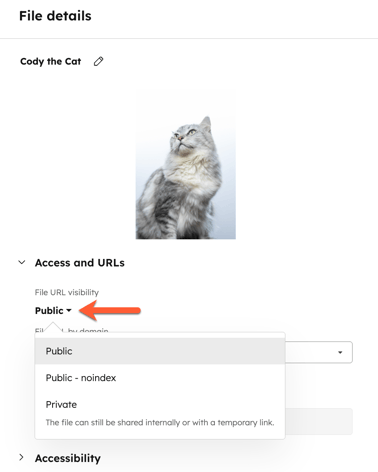
파일의 공개 설정을 편집하면 URL이 공개되는지 여부와 검색 엔진에 색인되는지 여부가 조정됩니다. 개별 파일 또는 여러 파일을 한꺼번에 선택하여 파일 공개 설정을 편집할 수 있습니다. 다음 공개 옵션 중에서 선택할 수 있습니다:
- 공개: 파일URL을 알고 있거나 추측할 수 있는 사람이라면 누구나해당 파일에 접근할 수 있습니다. 검색 엔진은 해당 파일 URL을 색인화할 수 있습니다.
- 공개 - 색인 제외: 파일 URL을 알고 있거나 추측할 수 있는 사람이라면 누구나 해당 URL에 공개적으로 접근할 수 있습니다. 검색 엔진은 해당 파일 URL을 색인화하지 않도록 설정됩니다.
- 비공개: 파일 URL은 비공개로 설정되며, 액세스하려면 URL이 필요합니다. 검색 엔진은 해당 파일 URL을 색인화할 수 없습니다. 파일 공개 설정을 ‘비공개’로 지정한 후, 다음 파일 URL 옵션 중에서 선택하십시오.
- 내부 공유 링크: 파일 URL은 동일한 HubSpot 계정에 로그인한 다른 사용자만 접근할 수 있으며, 이 링크는 파일 자체로 직접 연결됩니다.
- 파일 미리보기 링크: 파일 URL은 동일한 HubSpot 계정에 로그인한 다른 사용자만 접근할 수 있으며, 이 링크는 파일의 미리보기 페이지로 연결됩니다.
- 24시간 유효한 임시 공개 공유 링크: 이 임시 파일 URL은 URL을 알고 있거나 추측한 누구나 공개적으로 접근할 수 있으며, 24시간 후에 만료됩니다. 파일을 다시 일시적으로 공유하려면 다른 공유 링크를 생성하면 됩니다.
참고: 기본적으로 파일 공개 범위는 ‘공개’로 설정되어 있습니다. 파일이 이전에 검색 엔진에 색인된 경우, 파일을 ‘공개 - noindex’로 설정해도 검색 결과에서 해당 파일이 제거되지는 않습니다 . 대신, 다음 크롤링 시 해당 파일이 재색인되지 않게 되며, 이 과정에는 다소 시간이 소요될 수 있습니다. 이미 색인된 파일을 제거하려면 Google 검색 콘솔과 같은 외부 도구를 사용하여 해당 링크의 제거를 요청할 수 있습니다.
개별 파일의 공개 설정 편집
개별 파일의 공개 설정을 편집하려면:
- HubSpot 계정에서 더 보기를 클릭한 다음 콘텐츠 > 파일로 이동하세요. 더 보기가 계정에 표시되지 않으면 바로 콘텐츠 > 파일로 이동하세요.
- 파일 도구에서 파일 이름을 클릭합니다.
- 오른쪽 패널의 ‘파일 URL 표시 설정’ 아래에서 드롭다운 메뉴를 클릭하고 표시 옵션을 선택합니다.
파일 표시 설정을 일괄 편집하기
여러 파일의 공개 설정을 한 번에 편집하려면:
- HubSpot 계정에서 더 보기를 클릭한 다음 콘텐츠 > 파일로 이동하세요. 더 보기가 계정에 표시되지 않으면 바로 콘텐츠 > 파일로 이동하세요.
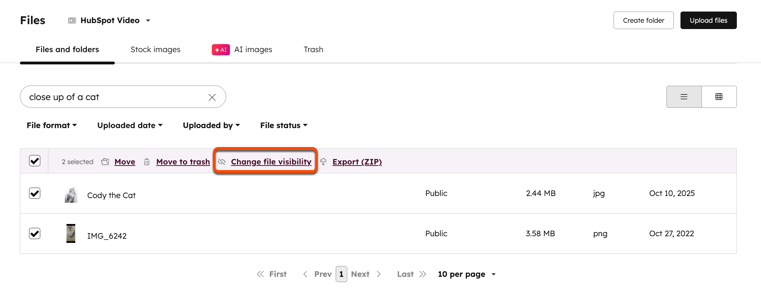
- 수정하려는 파일 옆의 확인란을 선택합니다. 그런 다음 표 상단의 '파일 공개 설정 변경'을 클릭합니다.
- 오른쪽 패널에서 변경하려는 표시 설정 옵션 옆의 라디오 버튼을 클릭합니다. 그런 다음 ‘저장’을 클릭합니다.
파일 기록 확인하기
'파일 세부 정보 ' 패널에서는 파일 표시 설정 변경, 이전 파일 삭제 등 파일에 대한 변경 내역 로그를 확인할 수 있습니다. 기존 파일의 경우, 파일 내역에는 2022년 8월 1일 이후의 변경 사항만 표시됩니다.
파일 이력을 확인하려면:
- HubSpot 계정에서 더 보기를 클릭한 다음 콘텐츠 > 파일로 이동하세요. 더 보기가 계정에 표시되지 않으면 바로 콘텐츠 > 파일로 이동하세요.
- 파일 이름을 찾아 클릭합니다.
- 오른쪽 패널에서 ‘파일 기록’을 클릭한 다음, ‘전체 파일 기록 보기’를 클릭하세요.
- 오른쪽 패널에서 다음 기준을 사용하여 파일 기록을 필터링할 수 있습니다:
- '실행자': 파일에 변경 사항을 적용한 사용자로 필터링합니다.
- 작업: 파일 삭제, 이름 변경 등 파일에 적용된 변경 작업 유형별로 필터링합니다.
- 변경일: 파일이 변경된 날짜별로 필터링합니다.