
Laatst bijgewerkt: 3 december 2025
Beschikbaar met elk van de volgende abonnementen, behalve waar vermeld:
-
 Marketing Hub
Starter, Professional, Enterprise
Marketing Hub
Starter, Professional, Enterprise
-
 Sales Hub
Starter, Professional, Enterprise
Sales Hub
Starter, Professional, Enterprise
-
 Service Hub
Starter, Professional, Enterprise
Service Hub
Starter, Professional, Enterprise
-
 Data Hub
Starter, Professional, Enterprise
Data Hub
Starter, Professional, Enterprise
-
 Content Hub
Starter, Professional, Enterprise
Content Hub
Starter, Professional, Enterprise
-
 Smart CRM
Professional, Enterprise
Smart CRM
Professional, Enterprise
In Breeze Studio kun je Breeze-agents uit de HubSpot Marketplace aanpassen om beter aan je specifieke behoeften te voldoen. Je kunt ook aangepaste Breeze-assistenten bouwen om gerichte informatie te verstrekken aan gebruikers in je account.
Let op: deel geen gevoelige informatie in uw ingeschakelde gegevensinvoer voor AI-functies, inclusief uw prompts. Beheerders kunnen generatieve AI-functies configureren in de instellingen voor accountbeheer. Voor informatie over hoe HubSpot AI uw gegevens gebruikt om betrouwbare AI te bieden, waarbij u de controle over uw gegevens behoudt, kunt u onze veelgestelde vragen over HubSpot AI Trust raadplegen.
Voordat u begint
Voordat u met deze functie aan de slag gaat, moet u ervoor zorgen dat u volledig begrijpt welke stappen u vooraf moet nemen, wat de beperkingen van de functie zijn en wat u mogelijk moet overwegen bij het gebruik ervan.
Begrijp de vereisten
Om agents en assistenten in Breeze Studio te bewerken en uit te voeren, moet aan de volgende vereisten worden voldaan:- Schakel in de AI-instellingen de volgende schakelaars in:
- Geef gebruikers toegang tot generatieve AI-tools en -functies
- CRM-gegevens
- Gegevens over klantconversies
- Bestandsgegevens
- Geef gebruikers toegang tot Breeze Assistant
- Geef gebruikers de Breeze Studio-gebruikersrechten.
Begrijp beperkingen en overwegingen
- Voor sommige agents en assistenten zijn aanvullende abonnementen nodig. Een agent die gepersonaliseerde content voor doelaccounts produceert, heeft bijvoorbeeld mogelijk Content HubProfessional of Enterprise nodig.
- Voor sommige tools die door agents worden gebruikt, zijn mogelijk extra gebruikersrechten nodig. Een tool die een casestudy genereert, vereist bijvoorbeeld dat de gebruiker toegang heeft tot casestudy's. Een superbeheerdermoet de bijbehorende rechten toewijzen in Instellingen, zodat een gebruiker de agent met deze tool kan uitvoeren.
- De standaardinvoer, instructies en tools van een door HubSpot gebouwde agent kunnen niet worden bewerkt, verwijderd of herschikt.
Begrijp assistenten en agents
Hoewel zowel agents als assistenten AI gebruiken om de efficiëntie van uw team te verbeteren, werken ze op verschillende manieren:
| Agenten | Assistenten | |
| Doel | Automatiseert taken en voert acties uit in uw HubSpot-account. | Gebruikt informatie in uw HubSpot-account of informatie die u uploadt om vragen te beantwoorden en documentatie te verstrekken aan uw HubSpot-gebruikers. |
| Snelheid | Langzamer, vanwege de complexiteit | Sneller |
| Gebruikt in | Breeze Studio | Breeze Assistant |
| Voorbeeld van gebruik | Genereer een gedetailleerd rapport met leadanalyses. | Beantwoord vragen van nieuwe medewerkers aan de hand van de verstrekte bedrijfsdocumentatie. |
Assistenten gebruiken
Uw team heeft vanuit Breeze Assistant toegang tot assistenten om vragen te beantwoorden en begeleiding te bieden. U kunt vooraf gebouwde assistenten downloaden in de HubSpot Marketplace. In Breeze Studio kunt u vooraf gebouwde assistenten aanpassen of helemaal zelf assistenten maken.
Assistenten installeren vanuit de HubSpot Marketplace
In de HubSpot Marketplace kunt u naast agents, apps, thema's en modules ook vooraf gebouwde assistenten downloaden.
- Ga in je HubSpot-account naar Breeze > Marktplaats.
- Klik op deassistentkaart.
- Bekijk in het dialoogvenster de informatie over de assistent:
- Gebouwd door:makervande assistent.
- Overzicht: samenvatting van de mogelijkheden van de assistent. Klik op Meer weergeven omde volledige samenvatting te bekijken.
- Functies: uitleg van de afzonderlijke functies die beschikbaar zijn in de assistent.
- Meer info: aanvullende informatie over de assistent, inclusief links om contact op te nemen met de maker van de assistent voor ondersteuning.
- Klik linksboven opToevoegen.
Assistenten maken of aanpassen
In Breeze Studio kun je vanaf nul aangepaste assistenten maken of assistenten aanpassen die zijn toegevoegd vanuit de HubSpot Marketplace.
- Ga in je HubSpot-account naar Breeze > Breeze Studio.
- Klik op hettabblad Assistenten.
- Om een nieuwe assistent aan te maken, klik je rechtsboven opAssistent aanmaken. Om een bestaande assistent te bewerken, plaats je de muisaanwijzer op de kaart van de assistent, klik je op hetmenupictogramen selecteer jeConfigureren.
- Klik in de assistent-editor op het pictogram Bewerken bovenaan de pagina en voer eennaaminvoorje assistent.
- In het gedeelte Gids voor het gedrag van deze assistent:
- Voer in het veld Welkomstbericht een berichtin dat wordtweergegeven aan alle gebruikers die de assistent gebruiken.
- Voer in het veld Instructies voor assistent een beschrijving in vanwat de assistent moet doen en hoe deze met gebruikers moet communiceren.
- Voer in het veld Gespreksstartersstartprompts in die in een aangepaste assistent worden weergegeven om gebruikers te helpen een gesprek te beginnen. U kunt bijvoorbeeld gespreksstarters maken waarin de aangepaste assistent wordt gevraagd om CRM-updates samen te vatten, een e-mail op te stellen of recente contactactiviteiten weer te geven.
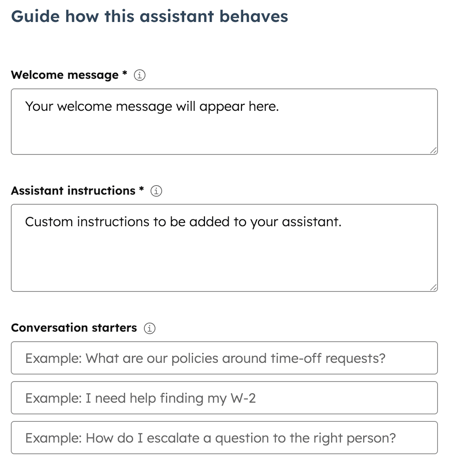
- Stelin hetgedeelte De informatie waartoe deze assistent toegang heeftde informatie in die de assistent kan gebruiken om vragen van gebruikers te beantwoorden:
- Selecteer in hetgedeelte Wat deze assistent kan doen de optieOp internet zoeken om de bot toe te staan zoekmachines te gebruiken om antwoorden op vragen te vinden. U kunt ook de optieUw HubSpot CRM-records lezen selecteren om de bot toegang te geven tot die gegevens.
- Klik in hetgedeelte Kennisop Kennis toevoegen omeen kennisbank toe te voegen die je hebt geüpload met context over je bedrijf. Lees meer over het gebruik van kennisbankenin Breeze Studio.
- Voer in hetgedeelte Over deze assistenteenbeschrijvinginvanhet doel van de assistent.
- Om het pictogram van de assistent te bewerken, klikt u op hethuidige pictogram en selecteert u een afbeelding uit de bestanden van HubSpot of uploadt u een nieuwe afbeelding.
- Om de assistent te testen, voert u een prompt in de testassistent in de rechterkolom in en klikt u vervolgens op het pictogram Verzenden.
- Wanneer u klaar bent met het bewerken en testen van de assistent, klikt u rechtsbovenop Publicerenom de assistent beschikbaar te maken voor gebruikers in Breeze Assistant.
Aangepaste assistenten gebruiken
- Klik in de navigatiebalk rechtsboven op Breeze Assistant.
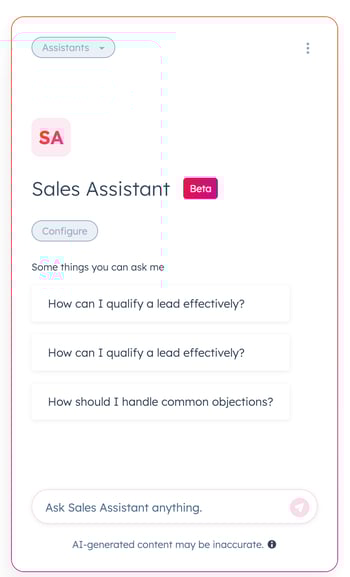
- Klik in het rechterpaneel op hetvervolgkeuzemenu Assistentenlinksboven en selecteer eenaangepaste assistent.
- Om apps uit Dashworks toe te voegen, klikt u opApps toevoegen en selecteert u vervolgens elkeapp die uwilt opnemen.
- Voer een prompt in en klik vervolgens op het pictogram Verzenden. Om een gespreksstarter te gebruiken, klikt u op een prompt in het gedeelte Een aantal dingen die u mij kunt vragen.
Agenten gebruiken
U kunt agenten gebruiken om specifieke, complexe taken in HubSpot uit te voeren. In de HubSpot Marketplace kunt u naast assistenten, apps, thema's en modules ook vooraf gebouwde agenten downloaden. U kunt agenten vervolgens aanpassen in Breeze Studio.
Agenten installeren vanuit de HubSpot Marketplace
- Ga in je HubSpot-account naar Breeze > Marktplaats.
- Klik op de kaart van de agent.
- Bekijk de informatie over de agent:
- Gebouwd door:makervande agent
- Installaties: aantalHubSpot-accounts waarop deze agent is geïnstalleerd.
- Overzicht: samenvatting van de mogelijkheden van de agent. Klik opMeer weergeven omde volledige samenvatting te bekijken.
- Functies: uitleg van de afzonderlijke functies die beschikbaar zijn in de agent.
- Agentfunctionaliteit: welke tools de agent standaard gebruikt.
- Meer info: aanvullende informatie over de agent, inclusief links om contact op te nemen met de maker van de agent voor ondersteuning.
- Klik linksboven op Toevoegen.
Breeze-agents aanpassen
In Breeze Studio kunt u een agent aanpassen met aanvullende instructies, tools en kennisbanken.
- Ga in je HubSpot-account naar Breeze > Breeze Studio.
- Klik op denaam vande agent.
- Klik rechtsboven opAgent configureren.
- Om een kopie van deze agent te bewerken, klikt u rechtsboveninde agent-editorop Klonen.
- Vul in het gedeelte Wat deze agent van gebruikers nodig heeftalle velden in die tijdens de installatie vereist zijn.
- Om aangepaste invoer te beheren die de agent informatie geeft:
- Klik in het gedeelte Tijdens de installatie op Invoer beheren.
- Om een nieuwe aangepaste invoer toe te voegen, klikt u op het vervolgkeuzemenu Invoer toevoegenin het rechterpaneel en selecteert u eeninvoerformaat.
- Voer op de invoerkaart eennaam enbeschrijving voor uw invoer in.
- Als de invoer vereist is om de agent uit te voeren, schakelt u hetselectievakje Vereistin.
- Om aangepaste invoervelden te herschikken, klikt uhet pictogram met de sleepgreepop de invoerkaart en sleept u het invoerveld naar een nieuwe locatie.
- Om een aangepaste invoer te verwijderen, klikt uopdeX opde invoerkaart.
- Controleer in het veld Instructies voor agent de standaardinstructies van de agent. Dit veld kan niet worden bewerkt.
- Om extra instructies toe te voegen, klikt u opExtra instructies toevoegen envoert uaanvullende contextinoverde toon, structuur of uitvoerindeling van de agent.
- Bekijk in hetgedeelte 'Waar deze agent toegang toe heeft'de standaardtools die deze agent kan gebruiken om zijn taken uit te voeren. Deze tools kunnen niet worden verwijderd.
- Om extra tools toe te voegen, klikt u opTool toevoegen. Meer informatie over het gebruik van tools in Breeze Studio.
- Klik in hetgedeelte Kennisop Kennis toevoegen omeen kennisbank met aanvullende context toe te voegen. Meer informatie over het gebruik van kennisbanken in Breeze Studio.
- Voor agents die automatisering ondersteunen, klikt u op Trigger selecteren inhetgedeelte Deze agent automatiserenom een trigger in te stellen voor wanneer de automatisering plaatsvindt. Voor automatisering is eenProfessional- ofEnterprise-abonnementvereist.
Let op: automatisering heeft een dagelijkse limiet van 100 runs per dag. Deze limiet wordt om 12:00 uur UTC gereset. Bovendien kunnen bestaande records niet in bulk worden geregistreerd bij het publiceren van de agent.
- Vul in de rechterkolom alle velden in die elke keer dat de agent wordt uitgevoerd, worden gebruikt. Verplichte velden zijn gemarkeerd met een asterisk (*).
- Klik opAgent uitvoeren omde huidige configuratie van de agent te testen.
- Om een extra test uit te voeren, klikt u rechtsbovenop Nieuwe test.
- Wanneer u klaar bent met het bewerken van uw agent, klikt u rechtsbovenopPubliceren om uw wijzigingen live te zetten.
Breeze-agents uitvoeren
Zodra u een Breeze-agent hebt gepubliceerd, kunt u deze uitvoeren vanuit Breeze Studio.
- Ga in je HubSpot-account naar Breeze > Breeze Studio.
- Klik op denaam vande agent.
- Vul alle velden in die elke keer dat de agent wordt uitgevoerd, worden gebruikt. Verplichte velden zijn gemarkeerd met een * asterisk.
- Klik opAgent uitvoeren omde agent te starten. De tijd die nodig is om de agent uit te voeren, is afhankelijk van de complexiteit van de vereiste taken.
- Wanneer de agent klaar is met uitvoeren, bekijkt u de uitvoer van de agent. Standaard wordt de uitvoer geoptimaliseerd voor leesbaarheid. Als u de uitvoer in plaats daarvan in markdown wilt bekijken, schakelt u deschakelaar Visuele uitvoerrechtsboven in.
- Om de bronnen te bekijken die de agent gebruikt om de uitvoer te genereren:
- Klik in de kolom Activiteitop de knop [#] bronnenonder een actie.
- Klik in het pop-upvenster op eenwebsite omde bron te bekijken.

- Om de uitvoer in PDF-formaat te downloaden:
- Klik bovenaan de pagina op PDF exporteren.
- Wanneer het exporteren klaar is, klikt u op hetpictogram voor meldingen in de navigatiebalk bovenaan.
- Klik in het rechterpaneel op deexportmelding omhet downloaden te starten.
- Om de uitvoer van de agent te delen:
- Klik bovenaan de pagina op Delen.
- Klik in het dialoogvenster op het vervolgkeuzemenu en selecteer een optie:
- Alleen ik: de uitvoer van de agent is alleen zichtbaar voor de gebruiker die de agent heeft uitgevoerd.
- Iedereen in mijn portaal: alle gebruikers binnen het account die toegang hebben tot de agent, kunnen de uitvoer van de agent bekijken.
- Specifieke gebruikers en teams: alleen de geselecteerde gebruikers en teams die toegang hebben tot de agent, kunnen de uitvoer van de agent bekijken.
- Klik op Kopieer link wanneer u klaar bent.
- Om de uitvoer van een agent niet meer te delen, klikt u op Delen. Selecteer in het dialoogvenster Alleen ik en klik vervolgens op Gereed.
De uitvoer van de agent bekijken
Nadat u een agent hebt uitgevoerd, kunt u de uitvoer ervan op elk moment bekijken.
- Ga in je HubSpot-account naar Breeze > Breeze Studio.
- Klik op denaam vande agent.
- Klik in het gedeelte Geschiedenis aan de linkerkant op derun die u wilt bekijken.
- Om de agent opnieuw uit te voeren met aanpassingen, voert u eenprompt indekolom Activiteitenin en klikt u vervolgens op het pictogram Verzenden.
- Om een run een andere naam te geven voor eenvoudigere navigatie, klikt u op het menupictogram in de kolom Geschiedenis en selecteert uHernoemen. Voer vervolgens een nieuwenaam in voor de run.
Toegang van assistenten of agents beheren
In Breeze Studio kunt u bepalen welke gebruikers toegang hebben tot elke agent en assistent. Standaard kunnen superbeheerders agents en assistenten bewerken en kunnen alle gebruikers ze uitvoeren.
- Ga in je HubSpot-account naar Breeze > Breeze Studio.
- Als u de toegang voor een assistent bewerkt, klikt u op hettabblad Assistenten.
- Beweeg de muisaanwijzer over de agent of assistent, klik vervolgens ophet verticale menupictogram en selecteerConfigureren.
- Klik in de editor opToegang beheren inhetgedeelte Over deze agent/assistentin de linkerkolom.
- Selecteer eentoegangsoptie:
- Alleen ik kan de agent/assistent bewerken en uitvoeren: alleen de gebruiker die de agent of assistent heeft aangemaakt, kan deze bewerken of uitvoeren.
- Alleen ik kan de agent/assistent bewerken, iedereen kan hem uitvoeren: alleen de gebruiker die de agent of assistent heeft gemaakt, kan de configuratie ervan bewerken. Alle gebruikers kunnen de agent of assistent uitvoeren.
- Iedereen kan de agent/assistent bewerken en uitvoeren: alle gebruikers kunnen de agent of assistent uitvoeren en de configuratie ervan bewerken.
- Toewijzen aan gebruikers en teams: selecteer welke individuele gebruikers en teams de agent of assistent kunnenuitvoeren ofuitvoeren en bewerken.
- Wanneer u klaar bent met het bewerken van de agent of assistent, klikt u rechtsbovenop Publiceren.
