
Laatst bijgewerkt: 1 juni 2026
Beschikbaar met elk van de volgende abonnementen, behalve waar vermeld:
- Business Unit add-on
-
 Marketing Hub
Enterprise
Marketing Hub
Enterprise
Gebruikers met Marketing HubEnterprise-abonnementen die de add-on 'Merken' hebben aangeschaft, kunnen deze functie gebruiken om meerdere merken in één HubSpot-account te beheren. Je kunt de huisstijl voor elk merk aanpassen om het maken van content te stroomlijnen.
Je kunt ook assets zoals formulieren, pagina's en meer georganiseerd houden door ze aan een merk te koppelen. Lees meer over het gebruik van merken in onze HubSpot Academy.
Let op:
- Mogelijk moet u zich handmatig aanmelden om toegang te krijgen tot bepaalde tools met betrekking tot merken, zoals marketingmails en abonnementstypen.
- Als een gebruiker in zijn HubSpot-account de opt-out voor alle abonnementstypen voor een contactpersoon inschakelt, wordt hij alleen uitgeschreven voor de abonnementen van het huidige merk waarin u actief bent.
- Als u geen toegang hebt tot een specifieke functie die hieronder wordt beschreven, maar dat wel wilt, neem dan contact op met uw Customer Success Manager.
Voordat u aan de slag gaat
Houd rekening met het volgende voordat u aan de slag gaat:
- Lees meer over of merken geschikt zijn voor uw organisatie.
- Alleen superbeheerders kunnen merken aanmaken en bewerken.
- Elke Brands-add-on biedt ruimte voor één merk. U kunt maximaal 100 merken toevoegen door meerdere exemplaren van de Brands-add-on aan te schaffen.
- Met elke Brands-add-on krijgt uw HubSpot-account toegang tot één extra merkdomein. Het is optioneel om dit domein aan uw nieuwe merk te koppelen. Als u het merkdomein wilt koppelen, zorg er dan voor dat het merkdomein is verbonden voordat u uw merk in uw HubSpot-account instelt.
- De inhoudstypen die u op uw extra merkdomein kunt hosten, zijn afhankelijk van uw andere abonnementen. Lees meer over abonnementslimieten voor domeinen.
- HubSpot staat slechts één primair domein per account toe. Als u al een primair domein hebt ingesteld in uw HubSpot-account, moet u een merk toewijzen aan een secundair domein.
- Als je een merk aanmaakt, wordt automatisch de contact-eigenschap 'Merken' in je account aangemaakt. Je kunt je contacten filteren op merk en deze eigenschap automatisch instellen wanneer een contact een formulier indient dat aan een specifiek merk is gekoppeld.
Merken aanmaken
Om een nieuw merk aan te maken:
- Klik in je HubSpot-account op het
instellingen-pictogram in de bovenste navigatiebalk. - Ga in het menu aan de linkerkant naar Merken > Meerdere merken.
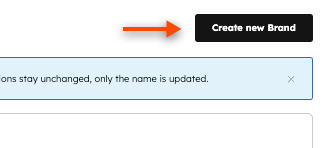
- Klik rechtsboven op Nieuw merk aanmaken.
- Voer een naam in voor uw merk.
- Klik op Aanmaken.
Selecteer een standaardmerk
Gebruikers kunnen voor zichzelf een standaardmerk instellen, zodat dat merk automatisch wordt geselecteerd wanneer ze inloggen. Om een standaardmerk te selecteren:
- Klik in je HubSpot-account op je profielfotoin de rechterbovenhoek en klik vervolgens opProfiel en voorkeuren.
- Klik op het tabblad Profiel in het gedeelte Standaardinstellingen op het vervolgkeuzemenu Standaardmerk en selecteer je standaardmerk. Dit geldt alleen voor jou.
- Klik op Opslaan.
Ga naar Merken in de hoofdnavigatie
Klik rechtsboven in je HubSpot-account op je profielfoto, plaats de muisaanwijzer op Merk en selecteer vervolgens het merk waarnaar je wilt gaan.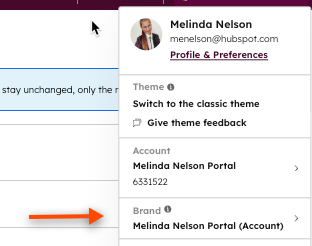
Zodra je op het merk klikt, kun je naar verschillende delen van het CRM navigeren en de informatie bekijken die is gefilterd op het specifieke merk dat je hebt geselecteerd. Je kunt bijvoorbeeld een record aanmaken, een lijst met e-mailopt-outs importeren en e-mailabonnementspagina's aanpassen voor een specifiek merk.
Installeer de HubSpot-trackingcode voor een merk
Elk merk is gekoppeld aan een eigen unieke trackingcode. Met unieke trackingcodes kun je verschillende banners voor het cookiebeleid op verschillende pagina's weergeven. Dit heeft echter geen invloed op de rapportage.
Om de trackingcode te installeren:
- Klik in je HubSpot-account op het
instellingen-pictogram in de bovenste navigatiebalk. - Ga naar Tracking & Analytics > Trackingcode in het menu aan de linkerkant.
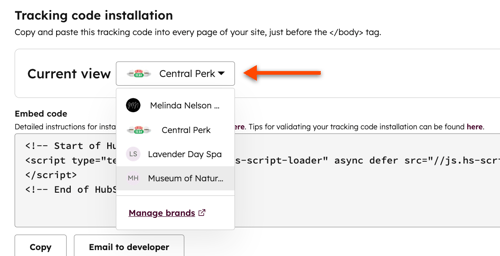
- Klik op het vervolgkeuzemenu Huidige weergave en selecteer het merk waarvoor je de trackingcode wilt installeren.
- Ga verder met het installeren van de trackingcode.
Rapportage over merken
Houd de prestaties van uw merk bij en zorg dat uw teams op één lijn blijven met behulp van dashboards met aangepaste merkrapporten. U kunt ook bestaande dashboards en rapporten aan een merk koppelen. Meer informatie over het beheren van dashboards.
Een merkrapport maken
Een merkrapport maken:
- Ga in je HubSpot-account naar Rapporteren > Rapporten.
- Klik opRapport maken.
- SelecteerRapport met één object.
- Klik op Volgende.
- Selecteer uwgegevensbron ( bijv. contacten) en klik opVolgende.
- Klik opEigenschap [object] toevoegen.
- Gebruik de zoekbalk om de eigenschapMerkente vinden, klik erop om deze als gegevensbron toe te voegen en klik vervolgens op Volgende.
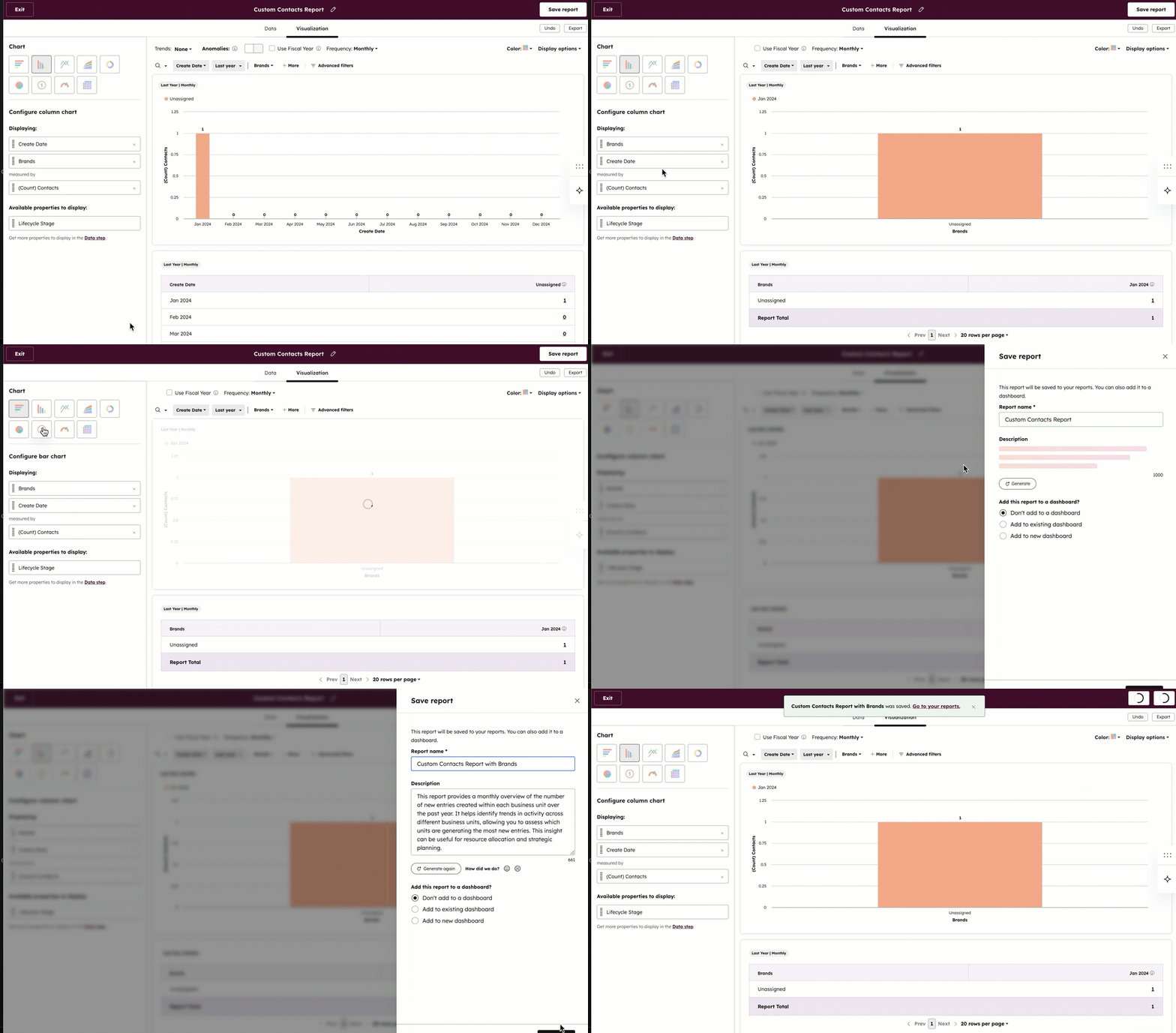
- Voeg de eigenschappen toe aan uw rapport.
- Kies uw grafiekstijl.
- Klik opRapport opslaan.
- Voerde naam van uwrapport in en kies of u het aan een nieuw of bestaand dashboard wilt toevoegen. Klik vervolgens opVolgende.
- Kies wie toegang heeft tot het rapport en klik opOpslaan.
Een rapport filteren op een specifiek merk
Om een rapport te filteren op een specifiek merk:
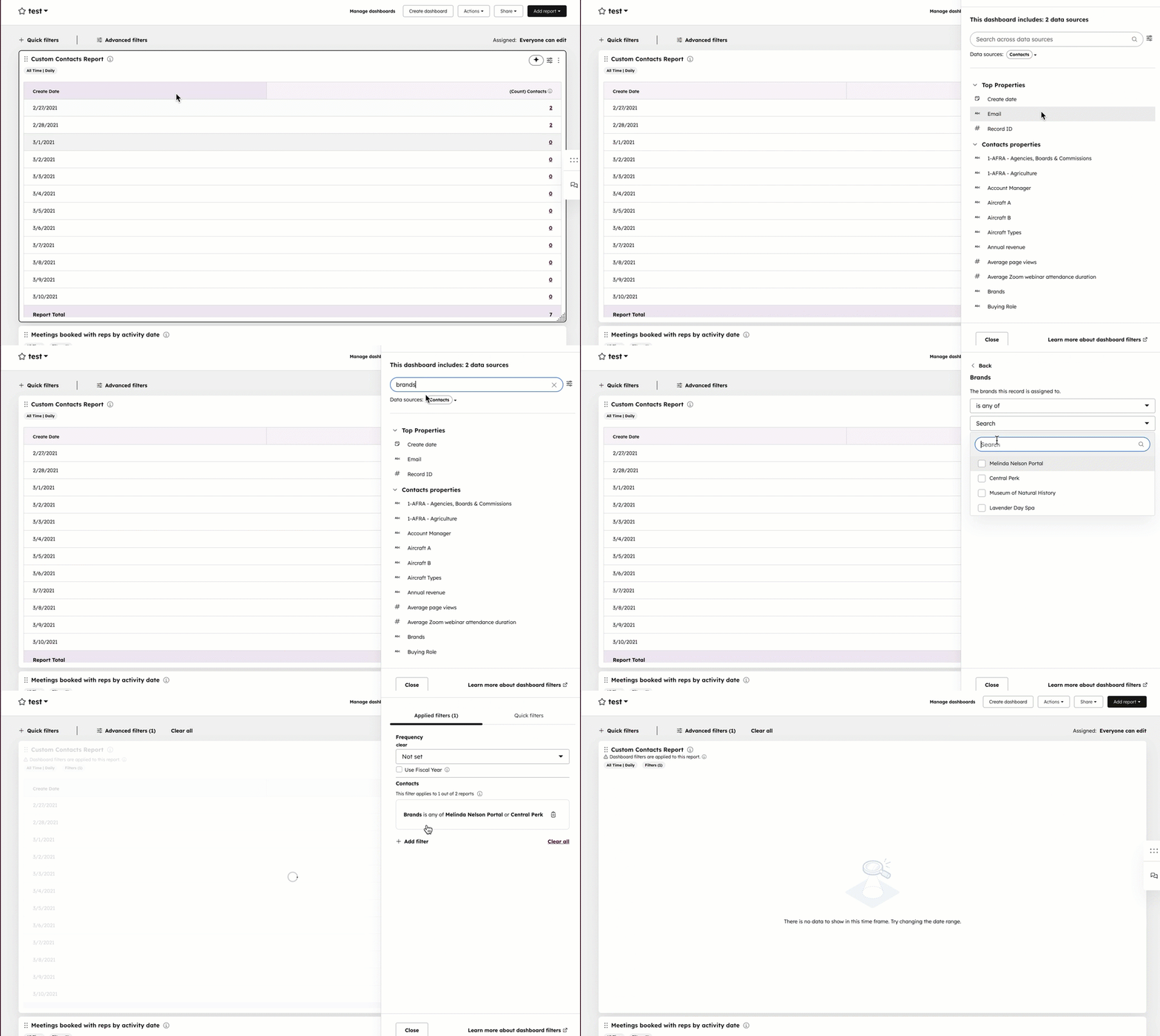
- Ga in je HubSpot-account naar Rapporteren > Dashboards.
- Klik in een dashboard op Geavanceerde filters.
- Klik op + Filter toevoegen.
- Gebruik de zoekbalk om het bedrijfsonderdeelfilter te vinden en te selecteren dat u wilt gebruiken.
- Klik op het vervolgkeuzemenu Merken en selecteer een merk.
- Selecteer een operator.
- Klik opFilter toepassen.
- Klik op Sluiten.
Een bestaand rapport koppelen aan een merk
Om een bestaand rapport aan een merk te koppelen- Ga in je HubSpot-account naar Rapporteren > Rapporten.
- Vink in de rapportlijst het selectievakje aan naast de rapporten die u wilt koppelen en klik op Merk instellen.
- Klik in het dialoogvenster op het vervolgkeuzemenu Merk en selecteer een merk.
- Klik op Merk instellen.
Bestaande merken hernoemen of verwijderen
Beheer uw merken via de pagina met merkinstellingen:
- Klik in je HubSpot-account op het
instellingen-pictogram in de bovenste navigatiebalk. - Ga in het menu in de linkerzijbalk naar 'Meerdere merken'.
- Klik op het vervolgkeuzemenu Huidige weergave en selecteer het merk dat u wilt hernoemen of verwijderen.
- Om een merk of het merk van uw standaardaccount te hernoemen of te verwijderen:
-
- Om uw merk te hernoemen, klikt u rechtsboven op het vervolgkeuzemenu 'Acties ' en vervolgens op 'Hernoemen'.
- Voer in het dialoogvenster een nieuwe naam voor je merk in.
- Klik op 'Bijwerken'. De nieuwe naam van het merk wordt weergegeven in je HubSpot-account.
- Om uw merk te hernoemen, klikt u rechtsboven op het vervolgkeuzemenu 'Acties ' en vervolgens op 'Hernoemen'.
-
- Om een merk te verwijderen, klik je rechtsboven op het vervolgkeuzemenu Acties en vervolgens op Verwijderen. Bevestig de verwijdering in het dialoogvenster. Typ je merknaam en klik vervolgens op Merk verwijderen.
Let op:
- Als u een merk verwijdert, verdwijnt het account, maar worden de bijbehorende gegevens niet verwijderd. Alle bestaande gegevens, assets of instellingen worden verplaatst naar het accountmerk.
- Als u een merk verwijdert, blijven de abonnementsgegevens behouden. De abonnementstypen worden verplaatst naar het accountmerk. Opt-outs voor die abonnementstypen blijven behouden. Afmeldingen voor het merk worden verwijderd en worden niet omgezet in een opt-out voor het accountmerk.
- Het is niet mogelijk om Merken uit te schakelen. Als u de functie Merken wilt verwijderen, neem dan contact op met uw Customer Success Manager om deadd-on Merken op te zeggen.
Voorbeeld
van
een use case voor merken
Hieronder vindt u een voorbeeld van hoe u een merk kunt instellen en er een campagne, contacten, formulieren en een marketing-e-mail aan kunt toewijzen. Het is een voorbeeld van een eenvoudig proces en is niet bedoeld als uitputtend. De configuratie van merken kan variëren, afhankelijk van de behoeften van uw organisatie. Als u advies nodig heeft over het instellen van een merk, neem dan contact op met uw Customer Success Manager.
Dit voorbeeld is gebaseerd op een autofabrikant met twee merken: Motr en Engn. De twee merken vallen onder dezelfde marketingafdeling. Klanten kunnen aan één merk of aan beide merken zijn gekoppeld. Campagnes voor elk merk worden afzonderlijk uitgevoerd.
Uw merk instellen
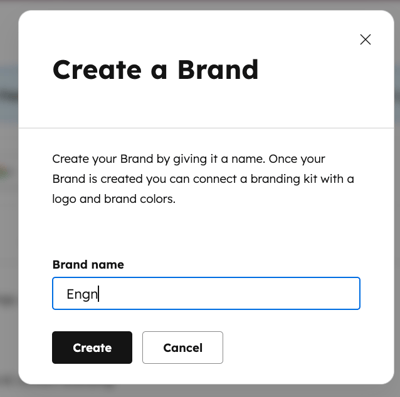
Om te beginnen maakt u uw tweede merk aan, in dit geval Engn. Het eerste merk (Motr) maakt gebruik van uw bestaande merk (wanneer u de add-on Merken aanschaft, krijgt u één merk dat u kunt toevoegen aan het merk dat u al heeft bij uw HubSpot-account).
- Klik in je HubSpot-account op het
instellingen-pictogram in de bovenste navigatiebalk. - Ga in het menu aan de linkerkant naar Multi-Brand.
- Klik rechtsboven op Create new Brand.
- Voer een naam in voor je merk.
- Klik op 'Aanmaken'.
Maak een campagne aan en wijs deze toe aan het merk
Wijs nu een campagne toe aan het merk. U kunt later assets aan de campagne toevoegen.
- Ga in je HubSpot-account naar Marketing > Campagnes.
- Klik rechtsboven op Campagne maken.
- Kies 'Beginnen vanaf nul ' of 'Beginnen met een sjabloon' en klik vervolgens op 'Volgende'.
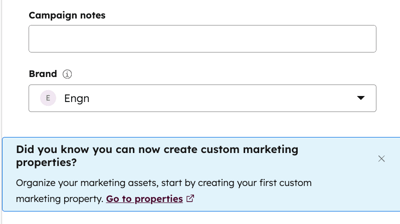
- Terwijl u de gegevens van uw campagne invult, klikt u op het vervolgkeuzemenu Merk en selecteert u vervolgens het merkdat u aan de campagne wilt koppelen.
Wijs bestaande contacten toe aan het merk
Wanneer u merken instelt, wordt er eenMerk-eigenschap aangemaakt in uw account. Gebruik deze eigenschap om te selecteren tot welk merk een contact behoort. Contacten kunnen deel uitmaken van meerdere merken (als uw Motr en Engn bijvoorbeeld een vergelijkbaar publiek aanspreken, kunnen ze klant worden van beide merken). Deze eigenschap kan vervolgens worden gebruikt in lijsten om contacten te segmenteren op merk, in workflows en in rapportages.
- Ga in je HubSpot-account naar CRM > Contactpersonen.
- Om meerdere afzonderlijke records te selecteren:
- Selecteer in de lijstweergave de selectievakjes naast de records.
- Beweeg in de bordweergave voor deals, tickets of aangepaste objecten de muisaanwijzer over een record en selecteer vervolgens het selectievakje. Zodra één recordkaart is geselecteerd, verschijnen er selectievakjes op alle overige kaarten die u kunt selecteren.
- Om alle records op uw huidige pagina of in uw pijplijn te selecteren, vinkt u het selectievakje linksboven in de tabel of het bord aan. Om in de lijstweergave alle records in de weergave te selecteren, klikt u op de link Selecteer alle [aantal] [records] .
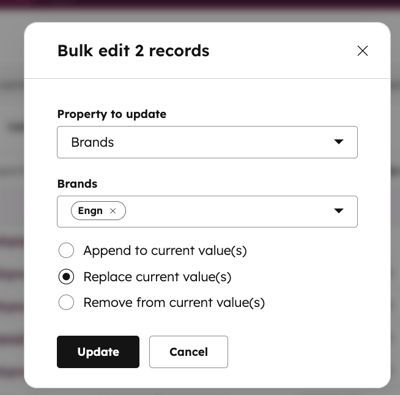
- Selecteer Bewerken.
- Klik in het dialoogvenster op het vervolgkeuzemenu Eigenschap bijwerken en selecteer Bedrijfsonderdelen.
- Schakel het selectievakje in naast de merken waaraan u de contactpersoon wilt toewijzen.
- Om nieuwe waarden toe te voegen met behoud van de bestaande waarden, selecteert u Toevoegen aan huidige waarde(n).
- Om de bestaande waarden te overschrijven, selecteert u Huidige waarde(n) vervangen.
- Klik op Bijwerken.
Maak een formulier om leads voor het merk vast te leggen
Nu u merken hebt ingesteld, kunt u deze aan formulieren toewijzen, zodat contactpersonen die dat formulier invullen automatisch worden toegewezen aan het merk waaraan het is gekoppeld.
- Klik rechtsboven op uw profielfoto, beweeg de muis over Merk en selecteer vervolgens het merk waarnaar u wilt navigeren.
- Ga in je HubSpot-account naar Marketing > Formulieren.
- Klik rechtsboven op Formulier maken.
- Het merk dat u eerder hebt geselecteerd, wordt automatisch ingesteld op het formulier.
- Ga verder met het maken van uw formulier.
Optioneel kunt u het ook toewijzen aan de campagne die u eerder hebt aangemaakt:
- Ga in je HubSpot-account naar Marketing > Campagnes.
- Klik op de campagne.
- Klik linksboven op Assets toevoegen.
- Gebruik de zoekbalk om het formulier te zoeken.
- Vink het selectievakje naast het formulier aan.
- Klik op 'Opslaan'.
Maak een marketing-e-mail en wijs deze toe aan het
merk
en de campagne
Marketing-e-mails kunnen aan een merk worden toegewezen, zodat u e-mails tussen de twee merken kunt scheiden. Bij het verzenden kunt u een lijst gebruiken die is gefilterd op de merkeigenschap, om eenvoudig e-mails te sturen naar die contactpersonen die aan een van beide of beide merken zijn gekoppeld.
Het merk kan niet meer worden gewijzigd nadat een e-mail is aangemaakt. Als u een bestaande e-mail aan een merk wilt toewijzen, is het aan te raden om een bestaande e-mail te klonen. Tijdens het klonen kunt u het merk selecteren.
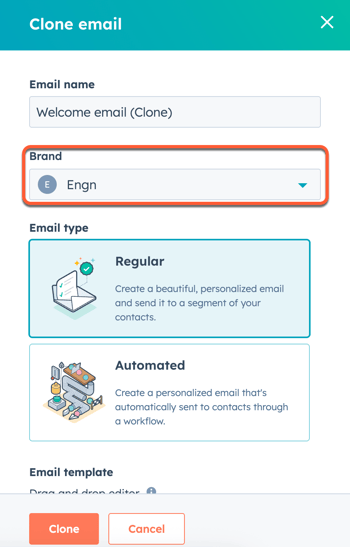
- Klik rechtsboven op uw profielfoto, beweeg de muis over Merk en selecteer vervolgens het merk waarnaar u wilt navigeren.
- Ga in je HubSpot-account naar Marketing > E-mail.
- Klik rechtsboven op E-mail aanmaken.
- Het merk dat je eerder hebt geselecteerd, wordt automatisch ingesteld in de e-mail. Je kunt dit zien wanneer je de e-mail controleert.
- Ga verder met het maken van je e-mail.
