Laatst bijgewerkt: 6 mei 2026
Beschikbaar met elk van de volgende abonnementen, behalve waar vermeld:
-
 Marketing Hub
Professional, Enterprise
Marketing Hub
Professional, Enterprise
Bekijk de prestaties van een enkele HubSpot-campagne om de impact ervan op contacten, deals en verkeer naar je website te meten. Lees meer over de verschillende beschikbare campagnemetrics en hoe u de algehele campagneprestaties kunt analyseren. Om een door AI gegenereerde samenvatting van je campagneprestaties te bekijken, leer je hoe je campagne-inzichten genereert met behulp van AI. .
Voordat je begint
Let bij het beoordelen van de prestaties van je campagne op het volgende:
- Campagneanalyses, zoals de statistieken in het Overzichtsrapport , zijn gebaseerd op de middelen die aan de campagne zijn gekoppeld:
- Vermogensgegevens voor deze rapporten worden alleen opgenomen na associatie. Deze statistieken worden berekend vanaf de datum en tijd waarop de activa aan de campagne werden gekoppeld.
- Vermogensgegevens van vóór de associatie worden niet meegenomen in deze statistieken.
- De statistieken in de [naam bedrijfsmiddel] sectierapporten tonen historische gegevens voor elk afzonderlijk bedrijfsmiddel. Deze statistieken zijn niet afhankelijk van de datum en tijd waarop een activum werd gekoppeld aan de campagne en omvatten gegevens van vóór de koppeling.
Rapporten over campagneprestaties analyseren
Om de prestaties van een campagne te analyseren, navigeert u eerst naar de campagne die u wilt bekijken:
- Ga in je HubSpot-account naar Marketing > Campagnes.
- Klik op de naam van de campagne.
- Linksboven kun je de prestatiegegevens van je campagne filteren:
- Contacttoewijzing: selecteer of nieuwe contacten moeten worden toegewezen aan de campagne via Eerste aanraking of Laatste aanraking.
- Datumbereik: klik op het vervolgkeuzemenu Datumbereik om de gegevens te filteren op een specifiek tijdsbereik.
Individuele campagnerapporten
Abonnement vereist Een abonnement op Marketing Hub Professional is vereist om het rapport Campagne Inkomsten te kunnen gebruiken.
Abonnement vereist Een Marketing Hub Enterprise-abonnement is vereist om het rapport Inkomsten van campagnes te kunnen gebruiken.
Hieronder staan de rapporten die worden weergegeven op het tabblad Perfomance van de campagne. Elk rapport presenteert andere engagementgegevens, uitgesplitst per netwerk. Meer informatie over verschillende campagnemetrics.
- Campagnedoelen: gebruik derapporten Totale doelvoortgang en Doel in de tijd om de effectiviteit en voortgang van de prestaties van een campagne te meten in de richting van specifieke gestelde doelen.
- De statistieken die in deze rapporten worden weergegeven, zijn afhankelijk van de doelen die zijn ingesteld met de Campagnedoelen-tracker.
- ROI: gebruik dit rapport om de effectiviteit van de prestaties van een campagne te meten. De weergegeven statistieken kunnen variëren op basis van je ROI-instellingen. De laatste metriek die wordt weergegeven hangt af van de abonnementen van je account en de metriek die is geselecteerd in de ROI-instellingen. Leer hoe je je ROI-rapport configureert en analyseert.
- Klik in het rapport op het volgende aantal van de volgende statistieken voor meer details:totaal aan campagne-uitgaven, inkomsten, toegerekende inkomsten, bijbehorende dealwaarde.
-
Bij het analyseren van je ROI-rapport is de formule die wordt gebruikt om de ROI van je campagne te berekenen: ((inkomsten, toegerekende inkomsten of bijbehorende dealwaarde - totaal campagne-uitgaven)/ totaal campagne-uitgaven) * 100
- Inkomsten (alleen Marketing Hub Professional ): gebruik dit rapport om de inkomstenattributie van de campagne te bekijken. Meer informatie over de details en vereisten voor de inkomstenmetriek. Wanneer je je inkomstenrapport bekijkt:
- Voor toewijzing moet de deal gekoppeld zijn aan ten minste één beïnvloed contact.
- De inkomsten worden gelijkmatig verdeeld over alle interacties die leiden tot het sluiten van een deal.
- Dit aantal is gebaseerd op interacties van geassocieerde contacten voordat er deals worden gesloten.
- De campagne krijgt krediet voor alle interacties met bedrijfsmiddelen waarmee de contactpersoon contact heeft gehad.
- Het datumbereik is gebaseerd op de datum waarop de deals zijn gesloten.
- Dit datumbereik is beperkt tot de laatste 3 jaar.
- De deal moet aan de volgende voorwaarden voldoen om te worden opgenomen in een campagne.
- Inkomstenattributie ( alleen Marketing Hub Enterprise ): gebruik dit rapport om de inkomstenattributie van de campagne te bekijken. In dit rapport kun je de gebruikte attributiemodellen selecteren. Meer informatie over attributierapportage en de verschillende interactietypen voor omzetattributie.
- De gegevens in dit rapport bevatten geen gegevens van statische lijsten of workflows.
- De gegevens in dit rapport zijn gebaseerd op interacties van geassocieerde contacten voordat er deals zijn gesloten. Meer informatie over interactietypes en hoe je zekunt aanpassen.
- De deal moet aan de volgende voorwaarden voldoen om te worden opgenomen in een campagne.
- Beïnvloede contactpersonen (BETA): gebruik dit rapport om het aantal beïnvloede contactpersonen te bekijken dat aan de campagne is gekoppeld. het aantal unieke contactpersonen dat zich heeft beziggehouden met een of meer middelen die aan de campagne zijn gekoppeld. Dit omvat zowel nieuwe als bestaande contacten. Meer informatie over je beïnvloede contacten.
- Websiteverkeer (BETA): gebruik dit rapport om het aantal sessies en nieuwe contacten in verband met de campagne te bekijken. Bij het bekijken van dit rapport kun je Eerste aanraking of Laatste aanraking gebruiken.
- Aantal contacten in de levenscyclus: gebruik dit rapport om te bekijken, het aantal beïnvloede contacten per levenscyclusfase. Leer hoe u kunt analyseren om de levenscyclus van uw contactpersonen te tellen.
- Dit rapport is gebaseerd op de huidige levenscyclusfasen, niet op de levenscyclusfase waarin het contact werd beïnvloed.
- Het rapport toont zowel de standaard levenscyclusfasen van HubSpot als alle aangepaste levenscyclusfasen. Je kunt het rapport ook filteren om de levenscyclusfasen in het rapport aan te passen.
- Kosten levenscyclus contactpersonen: gebruik dit rapport om te bekijken van de kosten per levenscyclusfase op basis van het aantal beïnvloede contactpersonen en de uitgaven van je campagne. Leer hoe u hetkostenrapportvan uw contactlevenscyclusanalyseert .
- Het rapport toont zowel de standaard levenscyclusfasen van HubSpot als alle aangepaste levenscyclusfasen.
- Het rapport Kosten levenscyclus contactpersoon toont de kosten per levenscyclusfase op basis van het aantal beïnvloede contactpersonen en de uitgaven van je campagne.
- De metriek Gemiddelde kosten per contact geeft de gemiddelde kosten weer van alle beïnvloede contacten van de campagne in alle fasen van de levenscyclus.
- Beïnvloede contacten, nieuwe contacten en sessies: gebruik dit rapport om een overzicht te bekijken van de contacten of sessies die aan de campagne zijn toegewezen.
- Rapporten over middelen: gebruik deze rapporten om de prestaties te bekijken van elk middel of inhoudstype dat aan de campagne is gekoppeld. De rapporttypes komen overeen met de activa die aan de campagne zijn gekoppeld.
- Verkeer: gebruik dit rapport om verkeer te bekijken naar URL's die de UTM-campagneparameter bevatten in termen van weergaven, bezoekers en nieuwe contacten, uitgesplitst naar bron, zoals betaald zoeken, organische sociale media of andere campagnes.
- Een bezoeker is iemand die uw site bezoekt en wordt gevolgd door de cookie die in zijn browser wordt geplaatst door de HubSpot trackingcode die op uw site is geïnstalleerd.
- Een enkele bezoeker kan meerdere sessies en paginaweergaves op uw site hebben.
Exporteer je campagneprestatiegegevens
Deel de prestatiegegevens van je campagne extern door de prestatiegegevens van de geselecteerde campagne te exporteren.
Nadat je de prestatiegegevens van je campagne hebt geëxporteerd, wordt thet geëxporteerde bestand naar je standaard gebruikersmail gestuurd en verschijnt het in het meldingscentrum. Om dit bestand te ontvangen, moet je de gebruikersmeldingen inschakelen.
- Ga in je HubSpot-account naar Marketing > Campagnes.
- Klik op de naam van de campagne.
- Klik bovenaan op het tabblad Prestaties .
- Klik rechtsboven op Exporteren.
- Bestandsformaat: kies ervoor om de gegevens te exporteren in een csv-, xls-, xlsx- of PDF-formaat.
- Exporteren: kies ervoor om alle beschikbare gegevens over campagneprestaties of alleen specifieke gegevens te exporteren.
- Alle beschikbare gegevens opnemen: exporteer alle beschikbare prestatiegegevens van de campagne.
- Alleen geselecteerde gegevens opnemen: exporteer alleen gespecificeerde campagneprestatiegegevens. Schakel in het gedeelte Exportopties de selectievakjes in naast het gegevenstype dat u wilt exporteren.
- Attributiemodel voor omzetattributie: als je een Marketing Hub Enterprise. abonnement hebt, selecteer dan het attributiemodel voor het omzetattributierapport.
- Nadat u uw export hebt geconfigureerd, klikt u op Exporteren.
Campagneattributie analyseren
In elke campagne kunt u de nieuwe contacten, deals en dealinkomsten bekijken die door de middelen van de campagne zijn gegenereerd.
- Ga in je HubSpot-account naar Marketing > Campagnes.
- Klik op de naam van de campagne.
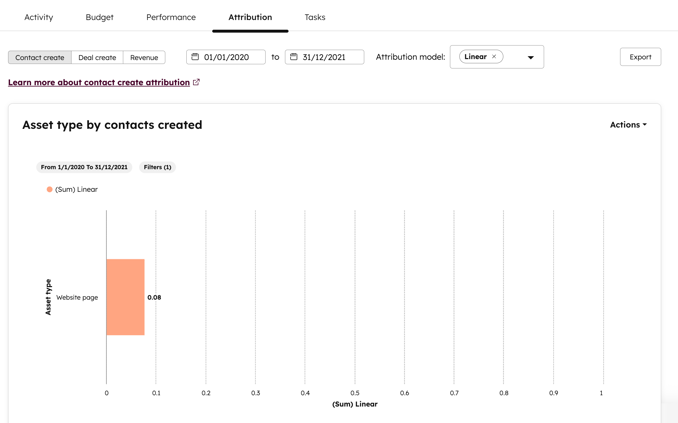
- Klik bovenaan op het tabblad Attributie .
- Om je rapportdata te configureren, gebruik je bovenaan de pagina de datumkiezer om een datumbereik te selecteren of specifieke data in te stellen. Let bij het filteren van je campagneattributie op datum op het volgende:
- Nieuwe contacten en deals worden gemeten op de datum van aanmaak, niet van de interactie. Op dezelfde manier zal het filteren van een omzetrapport op datum deals bevatten die binnen het datumbereik zijn gesloten.
- Standaard worden rapporten gefilterd op Alle gegevens, wat alle gegevens tot de huidige datum bevat. Om toekomstige datums in een rapport op te nemen, stel je handmatig het datumbereik in zodat deze datums worden opgenomen.
- Om je attributiemodel te selecteren, klik je bovenaan de pagina op het vervolgkeuzemenu Attributiemodel en selecteer je een attributiemodel.
- Om uw attributiegegevens te selecteren, selecteert u linksboven Contact maken, Deal maken of Inkomsten.
- Contacten maken: meten hoe effectief de middelen van de campagne zijn in het genereren van nieuwe contacten. Als een bezoeker interactie heeft met een campagne-item en later wordt aangemaakt als contactpersoon, krijgt de interactie krediet voor het contact dat wordt aangemaakt. Meer informatie over het maken van attributierapporten voor contactpersonen.
- Dealcreatie: mmeet hoe effectief de campagnemiddelen zijn in het genereren van nieuwe deals. Als een contact een interactie aangaat met een campagneonderdeel en er wordt een deal aangemaakt en gekoppeld aan het contact, dan wordt de interactie toegeschreven aan de deal die wordt aangemaakt. Meer informatie over het maken van attributierapporten. Als een deal niet in het rapport verschijnt, bekijk dan de vereisten voor dealgegevens om in een campagne te verschijnen.
- Opbrengsten: meten hoe effectief de campagnemiddelen zijn in het genereren van inkomsten uit afgesloten deals. Als een contact een interactie aangaat met een campagneonderdeel en er wordt een deal gesloten die is gekoppeld aan het contact, dan wordt de interactie toegeschreven aan het genereren van de omzet van de deal. Meer informatie over het maken van rapporten over omzetattributie.
- Klik rechtsboven in de grafiek op Acties > Opslaan als rapport.