
Laatst bijgewerkt: 21 mei 2026
Beschikbaar met elk van de volgende abonnementen, behalve waar vermeld:

Pas de instellingen van HubSpot Sales Chrome-extensie aan in Gmail om te beheren hoe je e-mails worden vastgelegd in de CRM. Configureer de voorkeuren voor e-maillogs en -tracks van je inbox, stel standaardassociaties in en beheer je lijst met nooit gelogde e-mails rechtstreeks vanuit je Gmail-inbox. Door deze instellingen aan te passen, kunt u ervoor zorgen dat alleen relevante e-mailactiviteiten worden vastgelegd in de CRM.
De instellingen van de HubSpot Sales Chrome-extensie zijn van toepassing op je Gmail-inbox. Om standaard track- en loginstellingen in te stellen voor alle gebruikers in je account, lees je hoe je standaard log- en trackinstellingen configureert.
E-mail log- en trackvoorkeuren configureren
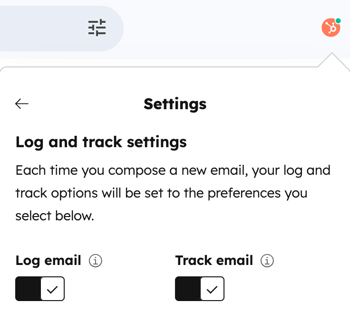
Stel de logboek- en trackinstellingen van uw Postvak IN zo in dat uw voorkeuren automatisch worden toegepast telkens wanneer u een nieuwe e-mail opstelt in uw Postvak IN. Als uw Superbeheerder de logboek- en volginstellingen voor alle gebruikers configureert, overschrijven de accountinstellingen de logboek- en volgvoorkeuren van uw Postvak IN.
Om logboek- en trackvoorkeuren voor uw Postvak IN te configureren:
- Klik in Gmail op het tandwielpictogram bovenaan je inbox en selecteer Log- en volginstellingen.
- Als u alle e-mails standaard wilt loggen , schakelt u de schakelaarE-mail loggen in.
- Als u alle e-mails standaard wilt volgen, schakelt u de schakelaar E-mail bijhouden in.
Aanmaken van contactpersonen en koppelingen voor het loggen van e-mail bewerken
Superadmins passen de standaardkoppelingsinstellingen van je account aan om te bepalen naar welke gekoppelde records een e-mail automatisch wordt gelogd (bijvoorbeeld of een e-mail wordt gelogd naar het gekoppelde bedrijf of de deal van de ontvanger).
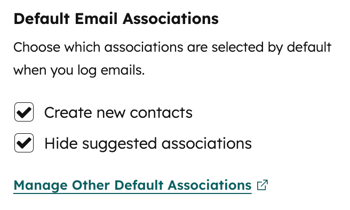
Pas de instellingen voor e-mailassociaties van uw Postvak IN aan om uw voorkeuren toe te passen telkens wanneer u een nieuwe e-mail opstelt in uw Postvak IN. Gebruik deze instellingen om automatisch nieuwe contactpersonen aan te maken voor nieuwe e-mailadressen en om voorgestelde e-maillogboekassociaties te verbergen om uw accountbrede standaardinstellingen voor associaties weer te geven.
Om uw instellingen voor e-mailassociaties in uw Postvak IN aan te passen:
- Klik in Gmail op het tandwielpictogram bovenaan je inbox en selecteer Log- en volginstellingen.
- Pas het volgende aan in de sectieStandaard e-mailkoppelingen:
- Nieuwe contacten maken: schakel het selectievakje in om een nieuw contact te maken wanneer u een e-mail registreert met een e-mailadres dat nog niet bestaat in uw CRM.
- Voorgestelde koppelingen verbergen: schakelhet selectievakje in om voorgestelde koppelingen te verbergen wanneer u een e-mail aanmeldt. Als deze instelling is ingeschakeld, worden alleen de recordtypes weergegeven die zijn geconfigureerd in de standaardassociatie-instellingen van uw account bij het aanmelden van een e-mail.
- Om de standaardassociatie-instellingen voor je HubSpot-account te bekijken of aan te passen, klik je op Andere standaardassociaties beheren. Je wordt doorverwezen naar je activiteiteninstellingen in HubSpot, waar je het volgende kunt configureren standaard activiteitenassociaties voor records.
Blokkeer specifieke e-mails of domeinen voor aanmelding bij het CRM
Voeg specifieke e-mailadressen of domeinen toe aan uw lijst met nooit loggen om te voorkomen dat e-mails die naar deze adressen of domeinen worden verzonden, worden gelogd in uw CRM of dat activiteiten in de tijdlijn worden geregistreerd.
- Klik in Gmail op het tandwielpictogram bovenaan je inbox en selecteer Log- en volginstellingen.
- Voer in het veld Nooit loggen e-mailadressen of domeinen in die je wilt blokkeren.
- Klik op Toevoegen. Als u toegang hebt tot uw account, selecteert u een optie:
- Blokkeren voor alle gebruikers: blokkeer de e-mail of het domein voor alle gebruikers in uw account.
- Alleen voor mij blokkeren: blokkeer het e-mailadres of domein alleen voor uw gebruikersaccount.
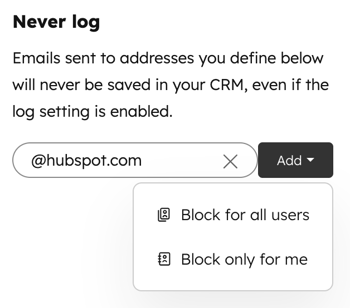
- Als u de blokkering van een e-mailadres of domein wilt opheffen, gaat u er met de muis overheen en klikt u op het pictogram verwijderen.
Je kunt in je HubSpot accountinstellingen ook aangeven dat e-mails en domeinen nooit mogen worden aangemeld en je kunt specifieke IP-adressen blokkeren voor het volgen van e-mails in HubSpot.
Hulpprogramma's organiseren in de verkoopwerkbalk
Pas de verkoopwerkbalk in je Gmail-venster aan om ervoor te zorgen dat je werkruimte gericht blijft op de tools die je het meest gebruikt. Als je bijvoorbeeld voornamelijk sjablonen en taken gebruikt, kun je sequenties en documenten verbergen.
-
Stel in Gmail een nieuwe e-mail op of open een bestaande e-mail.
-
Klik in het venster Samenstellen op Meer. Selecteer vervolgens Configureren.
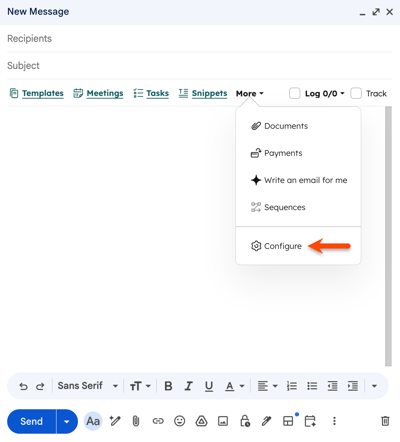
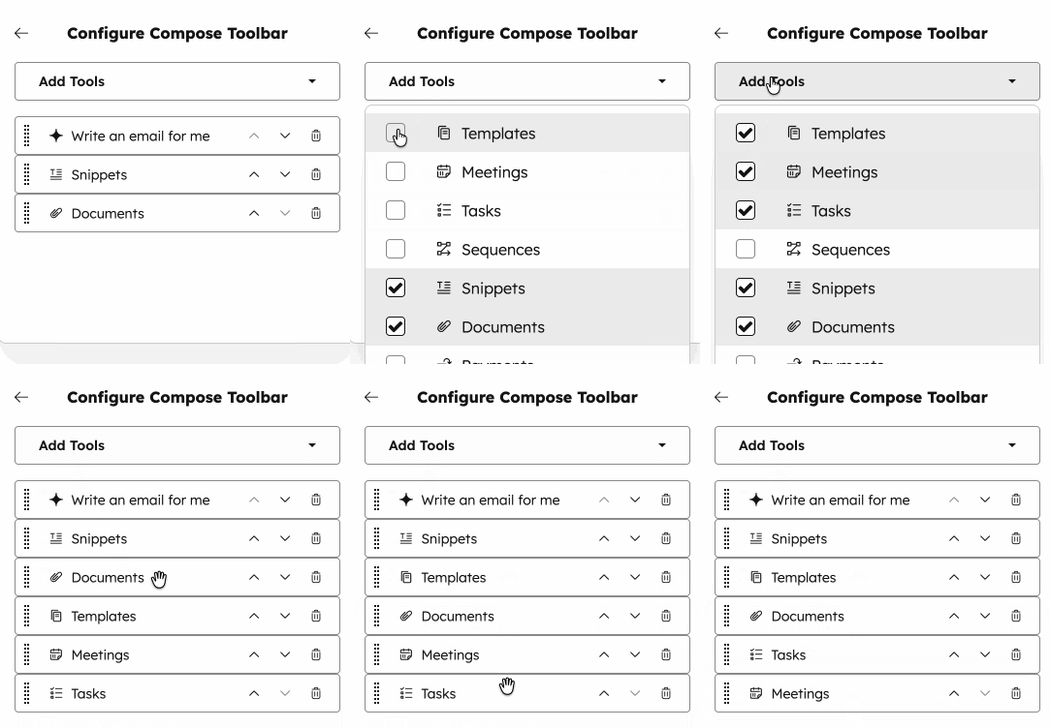
- Als u de tools op de werkbalk wilt beheren, klikt u op Tools toevoegen.
- Schakel de selectievakjes naast elk hulpmiddel in of uit. De geselecteerde gereedschappen worden automatisch toegevoegd aan de verkoopwerkbalk.
- Klik op de richtingspijlen om de volgorde van de tools te wijzigen of klik en sleep de tool naar de gewenste configuratie.
- Om een tool van de werkbalk te verwijderen, klikt u op het pictogram verwijderen naast de tool die u wilt verwijderen.
Wijzigingen in de werkbalk worden automatisch opgeslagen. Meer informatie over het gebruik van verkooptools in de HubSpot Sales Chrome-extensie.
Wissel het gekoppelde HubSpot-account
Als je meerdere HubSpot-accounts gebruikt, kun je wisselen aan welk account de extensie is gekoppeld. Wanneer je overschakelt naar een ander account:
- Je inbox gebruikt de CRM- en e-mailtools van het nieuwe account.
- Je gelogde e-mails en contactpersonen gaan naar het CRM van het nieuwe account.
- Reeds geplande sequenties of e-mails worden verzonden en gelogd in het oorspronkelijke CRM.
Zo schakel je het verbonden HubSpot-account om:
- Klik in Gmail op het tandwielpictogram bovenaan je inbox.
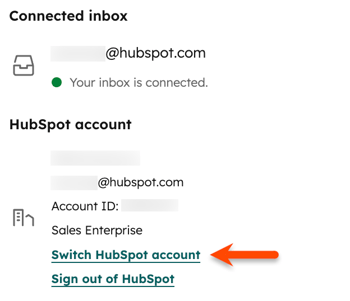
- Scroll naar de sectie HubSpot-account en klik vervolgens op HubSpot accountwisselen.
- Navigeer naar het HubSpot-account waarnaar je wilt overschakelen en klik op Selecteren.
- Klik in het dialoogvenster op Van account wisselen.
De verkoopextensie uitschakelen
Schakel de verkoopextensie voor een specifieke inbox uit om de verkooptools van HubSpot, zoals sequenties, sjablonen, documenten en de opties voor volgen en vastleggen, uit je inbox te verwijderen.
- Klik in Gmail op het tandwielpictogram boven aan je inbox.
- Klik op Extensie uitschakelen voor deze Gmail-inbox om het bijhouden van gegevens voor je inbox uit te schakelen.
Let op: je blijft meldingen ontvangen voor gevolgde e-mails die zijn verzonden voordat je de verkoopextensie uitschakelde.
