
Laatst bijgewerkt: 3 augustus 2026
Beschikbaar met elk van de volgende abonnementen, behalve waar vermeld:

Nadat je bestanden hebt geüpload naar de bestandstool in HubSpot, kun je specifieke bestanden terugvinden door te zoeken en te filteren in de bestandsbeheerder. Je kunt je bestanden ook ordenen in mappen en bestanden exporteren. Lees meer over het exporteren van gegevens uit HubSpot.
Je kunt bestanden in HubSpot ook beheren met behulp van de Bestanden-API. Als je de toegang tot een specifiek bestand of een specifieke map wilt beperken, lees dan hoe je je bestanden en mappen kunt indelen. Om je afzonderlijke bestanden te beheren, lees je hoe je de details van afzonderlijke bestanden kunt beheren.
Machtigingen vereist Voor het beheren van bestanden zijn Super Admin- of bewerkingsrechten voor bestanden vereist. Voor het verwijderen van bestanden of mappen zijn Super Admin- of verwijderingsrechten voor bestanden vereist.
Je bestanden bekijken, doorzoeken en filteren
Zowel in de lijst- als in de rasterweergave kun je specifieke bestanden vinden door te zoeken op de naam, beschrijving of trefwoorden van het bestand. Je kunt je bestanden ook filteren op bestandstype. Lees meer over het beheren van de beschrijving en trefwoorden van je bestanden.
- Klik in je HubSpot-account op Meer en navigeer vervolgens naar Content > Bestanden. Als Meer niet in je account verschijnt, navigeer dan direct naar Content > Bestanden.
-
Om te schakelen tussen de lijst- of rasterweergave, klik je rechtsboven op hetpictogram list of hetpictogram .
- Voer in de zoekbalk bovenaan de naam, beschrijving of trefwoorden in voor het bestand dat u wilt vinden. Lees meer over het gebruik van AI om uw bestanden automatisch te analyseren en te voorzien van beschrijvingen en trefwoorden.
- Navigeer in het menu in de linkerzijbalk naar een specifieke map of submap in de bestandstool. Klik op het pijltje naar rechts naast de map om een map of submap uit te vouwen. Eventuele submappen verschijnen in het menu in de zijbalk.
- Om je bestanden te sorteren:
- Klik in de lijstweergave op de kolomkop om je bestanden te sorteren op naam, bestandsgrootte, indeling of datum van laatste wijziging.
- Klik in de rasterweergave op het vervolgkeuzemenu rechtsboven en selecteer uw sorteercriteria. U kunt bestanden sorteren op bestandsnaam, bestandsgrootte, datum van laatste wijziging en bestandsformaat.
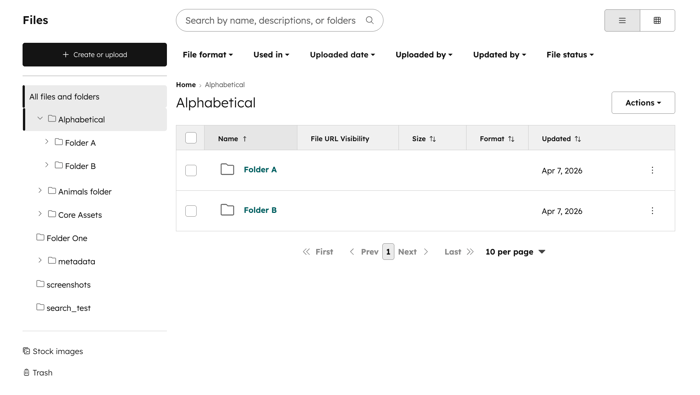
- Bovenaan kunt u uw bestanden op de volgende manieren filteren:
- Bestandsformaat: filter uw bestanden op bestandsextensie. Categorieën zijn onder andere Afbeeldingen, Documenten, Audio, Alle video's, Video's met geavanceerde functies en Video's zonder geavanceerde functies.
- Naast bestandsextensies zoals mp3, mov, pdf, jpg en meer, kun je ook filteren op video’s met geavanceerde functies en video’s zonder geavanceerde functies.
- Bestandsuitbreidingen zijn gegroepeerd onder Afbeeldingen, Documenten, Audio en Video's.
- Gebruikt in: filter uw bestanden op de inhoud waarin het bestand wordt gebruikt. U kunt bijvoorbeeld bestanden filteren op basis van die welke worden gebruikt in webpagina's, CTA's, casestudy's en meer.
- Uploaddatum: filter uw bestanden op de datum waarop ze zijn geüpload; klik op het vervolgkeuzemenu ‘Uploaddatum’ en stel uw datumbereik in.
- Geüpload door: filter uw bestanden op de specifieke gebruiker die het bestand heeft geüpload.
- Bijgewerkt door: filter je bestanden op de gebruiker die het bestand voor het laatst heeft bijgewerkt. Dit omvat bewerkingen zoals het hernoemen van een bestand, het bewerken van alt-tekst of metagegevens, het verwijderen van een bestand, het verplaatsen van een bestand en meer.
- Bestandsstatus: filter uw bestanden op status. U kunt filteren op actieve of gearchiveerde bestanden.
- Bestandsformaat: filter uw bestanden op bestandsextensie. Categorieën zijn onder andere Afbeeldingen, Documenten, Audio, Alle video's, Video's met geavanceerde functies en Video's zonder geavanceerde functies.
- Zoeken op bestandsextensie:
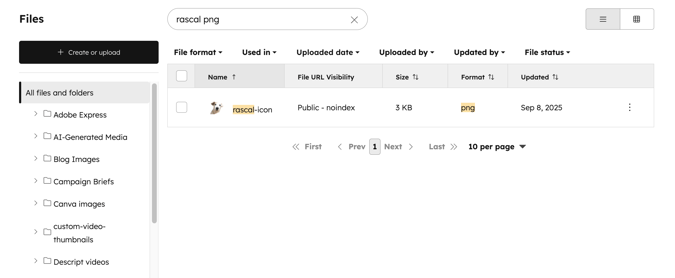
- Voer in de bovenste zoekbalk de bestandsextensie in ( bijv. jpg, pdf, mp3).
- U kunt ook de bestandsnaam in uw zoekopdracht opnemen, gescheiden door een spatie. Als u bijvoorbeeld ‘hond png’ in de zoekbalk invoert, worden alle png-bestanden weergegeven waarvan de titel de tekst ‘hond’ bevat.
Bestanden in bulk selecteren
In de bestandsmanager kan het nodig zijn om meerdere bestanden te selecteren om bulkacties uit te voeren, zoals bestanden naar een map verplaatsen, bestanden verwijderen, de zichtbaarheid van de bestanden wijzigen of deze bestanden exporteren. Zowel in de lijst- als in de rasterweergave van de bestandsbeheerder kunt u meerdere bestanden selecteren door middel van selectievakjes, met de selectiekaderfunctie of door een toets op uw toetsenbord ingedrukt te houden.
- Klik in je HubSpot-account op Meer en navigeer vervolgens naar Content > Bestanden. Als Meer niet in je account verschijnt, navigeer dan direct naar Content > Bestanden.
- Om handmatig meerdere bestanden te selecteren, beweeg je de muisaanwijzer over het bestand en vink je de selectievakjes aan naast de bestanden die je wilt selecteren.
- Om een selectiekader te gebruiken, kunt u klikken en een selectiekader slepen om meerdere bestanden te selecteren. Nadat u deze bestanden hebt geselecteerd, worden de selectievakjes bij de bestanden automatisch aangevinkt.
- Afhankelijk van je apparaat kun je ook meerdere bestanden selecteren door de Shift-, Command- of Ctrl-toets ingedrukt te houden terwijl je de bestanden selecteert.
Nadat u uw bestanden hebt geselecteerd, kunt u acties op uw bestanden uitvoeren. U kunt de geselecteerde bestanden ook naar een specifieke map slepen.
Bestanden beheren met mappen
U kunt bestanden tussen mappen verplaatsen om overzicht te houden in de bestandsbeheerder. Zowel in de lijst- als in de rasterweergave kunt u afzonderlijke bestanden of meerdere bestanden in één keer verplaatsen.
Let op: wanneer een bestand in de bestandsbeheerder naar een nieuwe map wordt verplaatst, blijft het toegankelijk via het oude pad. U hoeft geen omleiding van de oude URL naar de nieuwe URL toe te voegen. Als u een nieuw bestand uploadt met dezelfde naam en hetzelfde pad als het bestand dat u hebt verplaatst, zal HubSpot in plaats daarvan het nieuwe bestand weergeven.
Een nieuwe map aanmaken
Om een nieuwe map aan te maken in de bestandsbeheerder:
- Klik in je HubSpot-account op Meer en navigeer vervolgens naar Content > Bestanden. Als Meer niet in je account verschijnt, navigeer dan direct naar Content > Bestanden.
- Klik rechtsboven in het bestandsdashboard op Map aanmaken.
- Voer in het dialoogvenster een naam voor je map in en klik vervolgens op 'Opslaan'.
- Nadat u uw map hebt aangemaakt, kunt u door uw bestanden bladeren of de zoekbalk bovenaan gebruiken om op bestandsnaam te zoeken.
- Om de naam van uw map te wijzigen, klikt u rechtsboven op 'Acties ' en selecteert u 'Naam wijzigen'.
- Om uw map naar een andere locatie te verplaatsen, klikt u rechtsboven op 'Acties ' en selecteert u 'Verplaatsen'.
- Om een map en de bestanden daarin te verwijderen, klikt u rechtsboven op 'Acties ' en selecteert u 'Verwijderen'.
Bestanden naar mappen verplaatsen in de lijstweergave
Om je bestanden in mappen te ordenen:
- Klik in je HubSpot-account op Meer en navigeer vervolgens naar Content > Bestanden. Als Meer niet in je account verschijnt, navigeer dan direct naar Content > Bestanden.
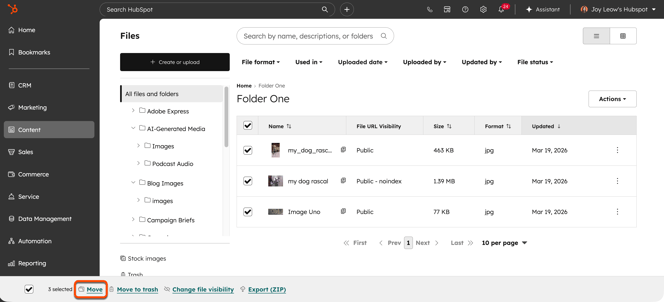
- Vink in de tabel de selectievakjes aan naast de bestanden die u wilt verplaatsen.
- Klik linksonder op 'Verplaatsen'.
- Nadat u uw bestanden aan een map hebt toegevoegd, kunt u de toegang tot afzonderlijke bestanden of de gehele map beperken.
Bestanden naar mappen verplaatsen in de rasterweergave
Om uw bestanden in mappen te ordenen:
- Klik in je HubSpot-account op Meer en navigeer vervolgens naar Content > Bestanden. Als Meer niet in je account verschijnt, navigeer dan direct naar Content > Bestanden.
-
Klik rechtsboven op het bordpictogram ' ' om over te schakelen naar de rasterweergave.
- Om een afzonderlijk bestand naar een map te verplaatsen:
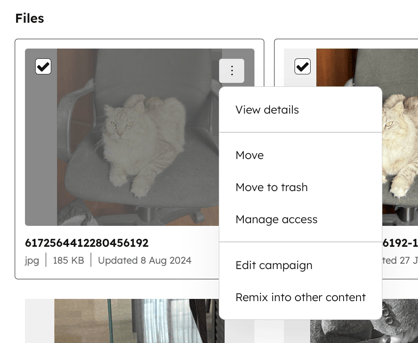
- Beweeg de muisaanwijzer over een bestand en klik op 'Acties'. Selecteer vervolgens 'Verplaatsen'. Selecteer in het dialoogvenster de map waarnaar u het bestand wilt verplaatsen en klik op 'Verplaatsen'.
- Je kunt het bestand ook klikken en slepen naar de map waarnaar je het wilt verplaatsen.
- Om meerdere bestanden naar een map te verplaatsen:
- Beweeg de muisaanwijzer over de bestanden en mappen die u wilt verplaatsen en vink de selectievakjes ernaast aan. Klik onderaan op 'Verplaatsen'. Selecteer in het dialoogvenster de map waarnaar u de bestanden wilt verplaatsen en klik op 'Verplaatsen'.
-
- U kunt ook een selectiekader klikken en slepen om meerdere bestanden te selecteren. Klik en sleep deze bestanden vervolgens naar de map waarnaar u ze wilt verplaatsen.
Uw bestanden exporteren
Machtigingen vereist Je hebt superbeheerdersrechten nodig om bestanden te exporteren.
Uw bestanden exporteren in de lijstweergave
Om je bestanden naar een .zip-map te exporteren:
- Klik in je HubSpot-account op Meer en navigeer vervolgens naar Content > Bestanden. Als Meer niet in je account verschijnt, navigeer dan direct naar Content > Bestanden.
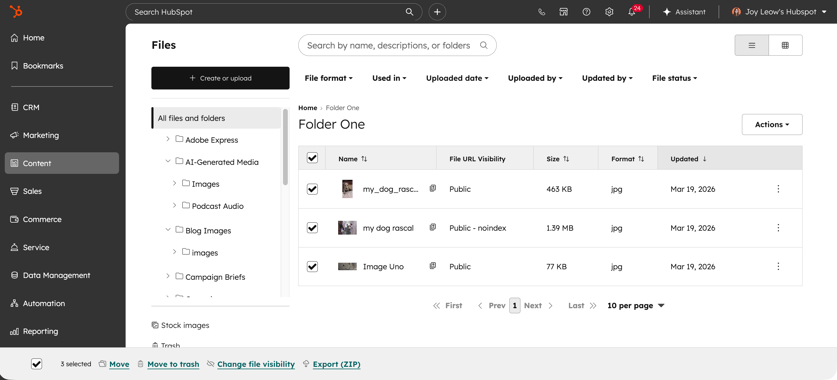
- Vink in de tabel de selectievakjes aan naast de bestanden en mappen die u wilt exporteren. U kunt tussen pagina's navigeren terwijl u uw bestanden selecteert.
- Klik onderaan op Exporteren (ZIP).
- Klik in het dialoogvenster op het vervolgkeuzemenu en selecteer de gebruikers die een downloadlink moeten ontvangen.
- Klik op Exporteren. Zodra het exporteren is voltooid, ontvangt u een downloadlink via e-mail en in het meldingencentrum.
Uw bestanden exporteren in rasterweergave
Om je bestanden in een .zip-map te exporteren:
- Klik in je HubSpot-account op Meer en navigeer vervolgens naar Content > Bestanden. Als Meer niet in je account verschijnt, navigeer dan direct naar Content > Bestanden.
-
Om over te schakelen naar een rasterweergave, klikt u rechtsboven op het pictogram ' -bord '.
- Beweeg in de tabel de muisaanwijzer over de selectievakjes naast de bestanden en mappen die je wilt exporteren en vink ze aan. Je kunt ook een selectiekader klikken en slepen om meerdere bestanden te selecteren.
- Klik onderaan op 'Exporteren (ZIP)'.
- Klik in het dialoogvenster op het vervolgkeuzemenu en selecteer de gebruikers die een downloadlink moeten ontvangen.
- Klik op ‘Exporteren’. Zodra het exporteren is voltooid, ontvang je een downloadlink via e-mail en in het meldingencentrum.
