
Laatst bijgewerkt: 26 februari 2026
Beschikbaar met elk van de volgende abonnementen, behalve waar vermeld:
-
 Service Hub
Professional, Enterprise
Service Hub
Professional, Enterprise
-
 Seats vereist voor bepaalde functies
Nadat jeve je klantensucceswerkruimte hebt ingesteld, maakt u gezondheidsscores aan om contacten of bedrijven te evalueren op basis van gedefinieerde kenmerken en gedragsgegevens. Gezondheidsscores kennen numerieke waarden toe aan records op basis van geselecteerde eigenschapswaarden en bijgehouden gebeurtenissen die relevant zijn voor uw bedrijf.
Door de manier waarop klantgegevens worden gemeten te stroomlijnen, bieden gezondheidsscores een consistent kader voor het beoordelen van de gezondheid van klanten op basis van uw zakelijke prioriteiten. Dit helpt uw klantensuccesteam om risico's, kansen en trends effectiever te identificeren.
Gebruiksscenario
U kunt gezondheidsscores maken voor de volgende gebruiksscenario's:
-
Identificeer risicoklanten: trek punten af voor risico-indicatoren zoals onopgeloste tickets, lage NPS-scores of risicovolle CSM-sentimenten. Met deeigenschap ' ' voorde gezondheidsscore van klanten kunt u een workflow activeren die de toegewezen CSM op de hoogte stelt wanneer de gezondheidsstatus van een klant wordt bijgewerkt naar 'At-risk'.
-
Benadruk groeimogelijkheden: kent punten toe voor positieve engagementsignalen, zoals voltooide vergaderingen, hoge NPS-scores of een gezond CSM-sentiment. Maak een segment van contacten of bedrijven met een hoge score, op basis van uw scoringsdrempel, om klanten te identificeren die goede kandidaten zijn voor upselling.
-
Monitor de algehele gezondheid van uw klantenportfolio: gebruikaangepaste rapporten om gemiddelde gezondheidsscores per segment (bijvoorbeeld per branche, CSM of regio) bij te houden om trends te identificeren en proactief opkomende risico's aan te pakken. Lees hoe u rapporten toevoegt aan de werkruimte voor klantensucces.
Machtigingen vereist Beheer instellingen voor klantensucces Er zijn machtigingen vereist om een gezondheidsscore te maken.
Vereiste seats Een Service Seat is vereist om een gezondheidsscore te maken.
Voordat u begint
- Als u een Service Hub Professional -abonnement hebt, kunt u 1 gezondheidsscore en maximaal 5 conceptscores maken.
- Als u een Service Hub Enterprise-abonnement, kunt u maximaal 10 unieke gezondheidsscores en 20 conceptscores maken.
Maak een gezondheidsscore aan
Voordat u uw beoordelingscriteria en punten instelt, moet u een gezondheidsscore maken en het segment contacten of bedrijven selecteren waarop u deze wilt toepassen.
Of de score van toepassing is op contacten of bedrijven, hangt af van het object dat u hebt geselecteerd om uw klantaccounts vertegenwoordigt bij het instellen van de werkruimte voor klantsucces.
- Ga in je HubSpot-account naar Service > Klantensucces.
- Klik rechtsboven op het pictogram Werkruimte-instellingen.
- Ga naar het tabblad Gezondheidsscores . Klik vervolgens op Een gezondheidsscore maken.
- Om vooraf gedefinieerde scoregroepen te gebruiken, klikt u rechtsboven op Naar instellingen gaan . Om uw eigen scoregroepen in te stellen, klikt u in plaats daarvan op Helemaal opnieuw beginnen.
- Klik op het tabblad Bedrijven of Contacten op het vervolgkeuzemenu om maximaal vijf bedrijfs- of contactsegmenten te selecteren waarop u de score wilt toepassen. U kunt ook op Nieuw segment maken klikken om een nieuw segment te maken en daarna terug te keren naar het instellingsproces voor de gezondheidsscore.
- Als u wijzigingen aanbrengt in de geselecteerde segmentenen de scorebouwer afsluit zonder de score in te schakelen, worden uw wijzigingenge d opgeslagen als concept.
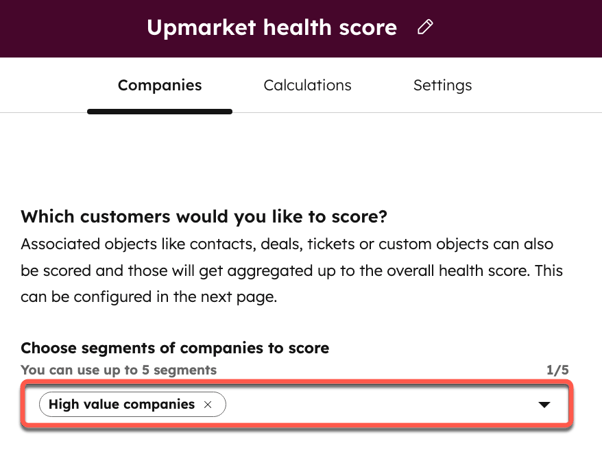
Wanneer u een gezondheidsscore inschakelt, wordt automatisch een contact- of bedrijfseigenschap aangemaakt met dezelfde naam als de score. Als u bijvoorbeeld een score met de naam Upmarket-gezondheidsscore aanmaakt en deze toepast op een segment van bedrijven, wordt er een bedrijfseigenschap met de naam Upmarket-gezondheidsscore aangemaakt.
Scorecriteria en punten instellen
Om uw contacten, bedrijven of aangepaste objecten te kwalificeren met behulp van een gezondheidsscore, stelt u criteria in om punten toe te voegen of af te trekken voor elk record. De beschikbare criteria-opties zijn afhankelijk van het type score dat u hebt gemaakt.
- Ga in je HubSpot-account naar Service > Klantensucces.
- Klik rechtsboven op het instellingenpictogram.
- Klik op Gezondheidsscores .
- Maak een gezondheidsscoreaan of bewerk een bestaande score.
- Klik op het tabblad Berekeningen .
- Verschillende gebeurtenis- en eigenschappengroepen worden standaard vooraf ingevuld.
U kunt kiezen uit de volgendevooraf gedefinieerde scoregroepen:- 1:1 Betrokkenheid
- 1:1 Belbetrokkenheid
- Supporttickets
- CSM-sentiment
- NPS
- Klik op Naar instellingen om score groepen vanaf nul aan te maken, klikin plaats daarvan op Vanaf nul beginnen .
- Klik op + Evenementengroep toevoegen of + Eigenschappengroep toevoegen en volg de stappen om score groepen in te stellen.
- Voor elk van uw gebeurtenis- en eigenschappengroepen wordt rechts het maximale aantal punten weergegeven . U kunt een nieuw maximum aantal punten voor die groep invoeren.
- Om een gebeurtenisgroep of eigenschappengroep te bewerken, klikt u op het potloodpictogram naast de naam en voert u een nieuwe naam in. Om een groep te klonen of te verwijderen, klikt u op het verticale menupictogram en selecteert u de bijbehorende optie.

Scoregroepen instellen
Nadat u uw scoringscriteria en punten hebt ingesteld, stelt u scoringsgroepen in.Gezondheidsscores worden opgebouwd met behulp van gebeurtenisgroepen of eigenschappengroepen. Elke groep bevat gerelateerde criteria die punten toevoegen of aftrekken wanneer een record aan de gedefinieerde voorwaarden voldoet.Een groep kan gebeurtenissen of eigenschappen bevatten, maar niet beide.
Binnen elke groep kunt u:
- Definieer criteria die punten toevoegen om gezonde betrokkenheid weer te geven. Bijvoorbeeld, als de datum van de laatste activiteit minder dan 30 dagen geleden is, voeg dan 10 punten toe.
- Definieer criteria die punten aftrekken om risico's aan te geven. Als bijvoorbeeld de laatste activiteit minder dan 60 dagen geleden, trek dan 10 punten af.
- Stel een maximum aantal punten in voor de groep om te voorkomen dat er te veel punten worden toegekend.
Criteria instellen op basis van gebeurtenissen
- Ga in je HubSpot-account naar Service > Klantensucces.
- Beweeg de muis over een bestaande score en klik op Bewerken. Of lees hoe u een gezondheidsscore kunt maken.
- Klik op het tabblad Berekeningen .
- Om een evenementengroep toe te voegen:
- Klik op + Evenementgroep toevoegen.
- Selecteer het type gebeurtenis (bijvoorbeeld Vergaderingen, Oproepen).
- Klik op het filterpictogram en selecteer vervolgens een gebeurteniseigenschap (bijvoorbeeld Gesprek beëindigd).
- Selecteer een operator (bijvoorbeeld is gelijk aan een van).
- Selecteer of voer gebeurteniseigenschapswaarden in op basis van de geselecteerde operator. Leer hoe u meerdere waarden afzonderlijk of samen kunt scoren.
- Klik op + Voorwaarde toevoegen om een extra voorwaarde toe te voegen. U kunt alleen voorwaarden toevoegen voor hetzelfde type gebeurtenis (bijvoorbeeld vergaderingen, oproepen). Deze optievolgt EN-logica, wat betekent dat de score alleen wordt bijgewerkt als aan alle criteria is voldaan. Voeg bijvoorbeeld 10 punten toe als het type gesprek en vergadering bekend is en de gespreksduur langer is dan 15 minuten.
- Klik op Tijdsbestek toevoegen en selecteer vervolgens het tijdsbestek waarbinnen gebeurtenissen moeten worden opgenomen.
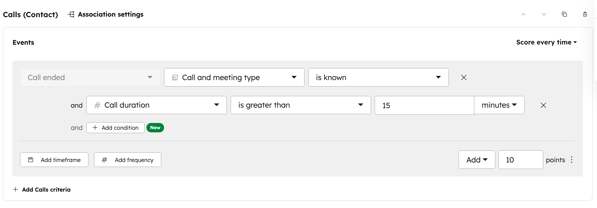
- Klik op Frequentie toevoegen en geef vervolgens aan hoe vaak een gebeurtenis moet plaatsvinden om te worden gescoord (bijvoorbeeld: het bekijken van een e-mail tussen 1 en 3 keer levert twee punten op en 4 of meer keer levert vijf punten op). U kunt de operatoren Precies, Tussen en Minimaal gebruiken om frequentiebereiken in te stellen.
- Selecteer of de regel punten toevoegt of aftrekt.
- Voer het aantal punten in dat door de gebeurtenis aan de score wordt toegevoegd of ervan wordt afgetrokken.
- Klik op + Gebeurtenis toevoegen om nog een nieuwe gebeurtenis van hetzelfde type toe te voegen (bijvoorbeeld nog een oproepgebeurtenis toevoegen aan de gebeurtenisgroep 1:1 Call Engagement ).
- Klik op het pictogram voor dupliceren of boven een reeks gebeurtenissen om de reeks te dupliceren of te verwijderen.
- Als u Geassocieerd [object] hebt geselecteerd om aan te passen hoe geassocieerde records worden samengevoegd in de score, klikt u op Associatie-instellingen. In het dialoogvenster:

- Om records te selecteren op basis van hun associatielabel, klikt u op het vervolgkeuzemenu Elk [record] en selecteert u vervolgens het label.
- Om records te selecteren op basis van andere criteria, klikt u op + Filter toevoegen en stelt u uw criteria in.
- Om te selecteren hoe de punten van het geassocieerde record worden samengevoegd in de score van het oorspronkelijke record, klikt u op het vervolgkeuzemenu Samenvoeging. Selecteer een optie:
- Som: omvat het totale aantal punten van elke gekoppelde gebeurtenis die aan de criteria in de score voldoet.
- Gemiddelde: omvat het totale aantal punten van elke gekoppelde gebeurtenis die aan de criteria voldoet, gedeeld door het aantal gebeurtenissen dat aan de criteria in de score voldoet.
- Min: omvat de laagste waarde van de gekoppelde gebeurtenis die voldoet aan de criteria in de score.
- Max: omvat de hoogste waarde van de gekoppelde gebeurtenis die voldoet aan de criteria in de score.
- Als u meerdere gebeurteniseigenschapswaarden hebt geselecteerd (bijvoorbeeld de formulieren Contact opnemen en Nieuwsbrief ), kunt u kiezen voor Afzonderlijk scoren of Samen scoren. Lees meer over hoe deze opties de score voor elk type criterium beïnvloeden.
- Om elke optie afzonderlijk te scoren, klikt u op Afzonderlijk scoren. Voer het aantal punten in dat door de gebeurtenis aan de score wordt toegevoegd of ervan wordt afgetrokken.
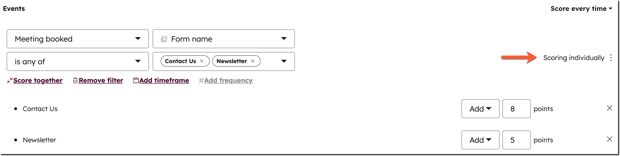
- Samen scoren is de standaardoptie. Als u afzonderlijk hebt gesc , klikt u op Samen scoren om terug te keren naar de standaardinstelling. Voer een aantal punten in dat door de gebeurtenis aan de score wordt toegevoegd of ervan wordt afgetrokken voor elk van de opties.

- Om elke optie afzonderlijk te scoren, klikt u op Afzonderlijk scoren. Voer het aantal punten in dat door de gebeurtenis aan de score wordt toegevoegd of ervan wordt afgetrokken.
- Om scoreverval in te stellen, waardoor een score automatisch wordt verlaagd op basis van hoe lang geleden een gescoorde gebeurtenis plaatsvond, schakelt u de schakelaar Scores vervallen in. Selecteer het percentage waarmee de score moet worden verlaagd en de periode die moet verstrijken om de score te verlagen. Meer informatie over hoe scoreverval werkt.
- Om nog een regel voor hetzelfde gebeurtenistype toe te voegen (bijvoorbeeld twee regels voor vergaderingen), klikt u op + Gebeurteniscriteria toevoegen, selecteert u de gebeurtenis en stelt u vervolgens de criteria en de invloed op de score in.
- Standaard krijgt een contactpersoon of bedrijf elke keer dat een geselecteerd gebeurtenistype plaatsvindt een score. Om te beperken hoeveel punten de score voor die gebeurtenis kan bereiken, klikt u op Score elke keer, selecteert u Beperken tot en voert u een aantal punten in. Een contactpersoon kan bijvoorbeeld vijf keer een formulier indienen dat één punt waard is, maar als u de regel hebt beperkt tot twee punten, worden alleen de eerste twee keer meegeteld.
- Om de regels voor een gebeurtenistype te klonen (bijvoorbeeld alle regels voor vergaderingen), klikt u op het pictogram voor dupliceren. De gekloonde versie wordt automatisch onderaan de groep toegevoegd.
- Om alle regels voor een evenementtype (bijvoorbeeld alle regels voor vergaderingen) te verwijderen, klikt u op hetpictogram Verwijderen.
- Om een individuele gebeurtenisregel te klonen of te verwijderen (bijvoorbeeld de regel 'Vergadering geboekt' ), klikt u op het met drie verticale stippen naast de punten en selecteert u vervolgens Klonen of Verwijderen.
- Om andere evenementen aan de groep toe te voegen, klikt u op + Meer evenementen toevoegen en selecteert u vervolgens het type, het evenement en hoe dit van invloed is op de score.
Criteria instellen op basis van eigenschapswaarden
- Ga in je HubSpot-account naar Service > Klantensucces.
- Beweeg de muisaanwijzer over een bestaande score en klik op Bewerken. Of lees hoe u een gezondheidsscore kunt maken.
- Klik op het tabblad Berekeningen .
- Om een eigenschapsregel toe te voegen:
- Klik op + Eigenschappengroep toevoegen, klik vervolgens op + Object toevoegen en selecteer een contact- of bedrijfseigenschap of klik op Geassocieerd [object]om een eigenschap voor een gekoppeld record te kiezen.Lees hoe u instellingen kunt aanpassen bij het toekennen van scores op basis van associaties.
- Selecteer een eigenschap (bijvoorbeeld Staat/Regio).
- Selecteer een operator (bijvoorbeeld is gelijk aan een van).
- Selecteer waarden op basis van de geselecteerde operator. Lees hoe u meerdere waarden afzonderlijk of samen kunt scoren.
- Om meer criteria toe te voegen waaraan ook moet worden voldaan voor dezelfde regel, klikt u op + Voorwaarde toevoegen. Deze optie volgt EN-logica, wat betekent dat de score alleen wordt bijgewerkt als aan alle criteria is voldaan. Voeg bijvoorbeeld 10 punten toe alsde staat/regio van een bedrijfgelijk is aan een van de volgende: Noordoost en het aantal werknemers is groter dan 50.
- Selecteer of de regel punten toevoegt of aftrekt.
- Voer het aantal punten in dat door de gebeurtenis aan de score wordt toegevoegd of ervan wordt afgetrokken.
- Als u Geassocieerd [object] hebt geselecteerd, klikt u op Associatie-instellingen om te selecteren welk geassocieerd record moet worden gescoord en hoe de scores moeten worden toegevoegd. Pas de instellingen aan in het dialoogvenster:
- Om gekoppelde records te selecteren op basis van hun koppelingslabel, klikt u op het vervolgkeuzemenu Elk [object] en selecteert u het label.
- Om records te selecteren op basis van andere criteria, klikt u op + Filter toevoegen en stelt u uw criteria in.
Om te kiezen hoe de punten van het gekoppelde record worden samengevoegd tot de score van het oorspronkelijke record, klikt u op het vervolgkeuzemenu Samenvoeging. Selecteer een optie:
- Som: omvat het totale aantal punten van elk gekoppeld record dat aan de criteria voldoet in de score.
- Gemiddelde: omvat het totale aantal punten van elk gekoppeld record dat aan de criteria voldoet, gedeeld door het aantal records dat aan de criteria in de score voldoet.
- Min: omvat de laagste waarde van het gekoppelde record dat voldoet aan de criteria in de score.
- Max: omvat de hoogste waarde van het gekoppelde record dat voldoet aan de criteria in de score.
- Klik op Bevestigen om de instellingen toe te passen.
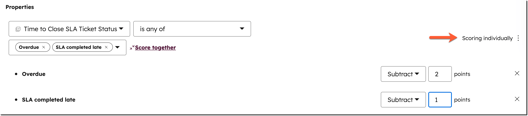
- Als u meerdere waarden voor een eigenschap hebt geselecteerd (bijvoorbeeld Tijd om SLA-ticketstatus te sluiten), kuntu kiezen voor Afzonderlijk scoren of Samen scoren. Lees meer over hoe deze opties de score voor elk type criterium beïnvloeden.
-
- Om elke optie afzonderlijk te scoren, klikt u op Afzonderlijk scoren. Voer het aantal punten in dat per waarde aan de score wordt toegevoegd of ervan wordt afgetrokken.
-
- Samen scoren is de standaard instelling. Als u afzonderlijk scoort, klikt u op Samen scoren om terug te keren naar de standaardinstelling. Voer het aantal punten in dat aan de score wordt toegevoegd of ervan wordt afgetrokken wanneer aan een van de waarden wordt voldaan.

- Om andere criteria uit het geselecteerde object toe te voegen, klikt u op + Eigenschapcriteria toevoegen of + Lijstlidmaatschapscriteria toevoegen.
- Om eigenschappen van gekoppelde objecten aan de groep toe te voegen, klikt u op + Object toevoegen en selecteert u vervolgens het object. Deze criteria zijn van toepassing op dezelfde groep.
- Om de regels voor een eigenschapssectie te klonen, klikt u op hetpictogram voor dupliceren/klonen. De gekloonde versie wordt automatisch onderaan de groep toegevoegd.
- Om alle regels voor een eigenschapssectie te verwijderen, klikt u op het pictogram Verwijderen .
- Om een individuele eigenschapsregel te klonen of te verwijderen, klikt u op het verticale menu met drie verticale puntjes en selecteert u vervolgens Klonen of Verwijderen.
Scorelabels en drempels instellen
Configureren hoe scoringsdrempels worden toegewezen aan bijbehorende labels, zodat uw team actie kan ondernemen.
- Ga in je HubSpot-account naar Service > Klantensucces.
- Beweeg de muisaanwijzer over een bestaande score en klik op Bewerken. Of lees hoe u een gezondheidsscore kunt maken.
- Klik op het tabblad Instellingen.
- Voer in het gedeelte Drempelwaarde gezondheidsscore een drempelwaarde, kleur en scorelabel in.
- Om de eigenschappen in te stellen waar scores worden opgeslagen, bewerkt u in het gedeelte Score-eigenschappen de labels, interne namen, beschrijvingen en eigenschappengroepen van de eigenschappen.
- Wijzigingen die u aanbrengt in de instellingen van de score worden niet als concept opgeslagen. Als u een nieuwe score aanmaakt, controleer dan uw instellingen en schakel de score in. Als u een bestaande score bewerkt, klik danrechtsboven op Bijwerken .
De score controleren en inschakelen
Zodra u klaar bent met het maken van uw score, schakelt u deze in:
- Ga in je HubSpot-account naar Service > Klantensucces..
- Beweeg de muisaanwijzer over een bestaande score en klik op Bewerken. Of lees hoe u een gezondheidsscore kunt maken.
- Om records te testen voordat u de score inschakelt, klikt u rechtsboven opTest een [contact/bedrijf/aangepast object].
- Als u inzichten in de scoreverdeling voor meerdere records wilt bekijken, klikt u rechtsboven op Voorbeeld van verdeling.
- Als u klaar bent met het samenstellen van de score, klikt u op Controleren en inschakelen.
- Controleer de details van de score en wat er gebeurt als de score wordt ingeschakeld en klik vervolgens op Inschakelen. Als u de scorebouwer afsluit zonder de score in te schakelen, wordt deze opgeslagen als een concept dat u later opnieuw kunt bekijken.
- Wanneer u de gezondheidsscore inschakelt, worden de eigenschappen Gezondheidsscore en Gezondheidsstatus automatischaangemaakt in uw account. Als u meerdere scores hebt aangemaakt ( alleen Service Hub Enterprise ), heeft elke score zijn eigen bijbehorende eigenschappen. Deze eigenschappen worden bijgewerkt op basis van uw gedefinieerde berekeningscriteria en scoringsdrempels:
-
- Gezondheidsscore: de som van de punten die aan een contactpersoon of bedrijf zijn toegekend op basis van uw berekeningscriteria.
- Gezondheidsstatus: het scorelabel dat is gekoppeld aan de score van het contact of bedrijf, op basis van uw scoringsdrempel. Bijvoorbeeld: tevreden, neutraal, ontevreden.
