
Laatst bijgewerkt: 22 juli 2026

Gebruik de importtool van HubSpot om gegevens in bulk toe te voegen of bij te werken met behulp van spreadsheetbestanden. Je kunt records (bijv. bedrijven, deals) of activiteiten (bijv. telefoongesprekken, taken) importeren. In dit artikel worden de belangrijkste stappen voor het importeren van records en activiteiten uitgelegd.
Als je alleen contacten importeert en geen extra opties nodig hebt, gebruik dan in plaats daarvan de tool voor snel importeren.
Als je nieuw bent bij HubSpot en je bestaande CRM-gegevens wilt overzetten naar het CRM van HubSpot, kun je de selfservice-overdracht gebruiken om je gegevens te controleren en te synchroniseren.
Let op: je account gebruikt mogelijk aangepaste namen voor elk object (bijvoorbeeld ‘account’ in plaats van ‘bedrijf’). In dit artikel worden objecten aangeduid met hun standaardnamen in HubSpot.
Voordat je aan de slag gaat
Abonnement vereist Een Marketing Hub Starter-, Professional- of Enterprise-abonnement met Marketing Contacts is vereist om contacten met de status 'marketing' te importeren.
Machtigingen vereist Je hebt import- en bewerkingsrechten nodig voor het object dat je importeert om records en activiteiten te kunnen importeren.
Let op: e-mails, vergaderingen, notities en taken kunnen niet via een import worden bijgewerkt, ongeacht de manier waarop je de gegevens importeert.
Lees vóór het importeren het artikel Aan de slag met importeren.
Records voor één object importeren
- Klik in je HubSpot-account op Meer en navigeer vervolgens naar Gegevensbeheer > Gegevensintegratie. Als Meer niet in je account verschijnt, navigeer dan direct naar Gegevensbeheer > Gegevensintegratie. Je kunt ook op ‘Importeren’ klikken rechtsboven op elke objectindexpagina.
- Klik in het gedeelte Een bestand importeren op Gegevens importeren.
- Klik op 'Geavanceerd importeren (alle objecten)'.
- Selecteer het object dat u wilt importeren (bijv. contactpersonen, afspraken) en klik vervolgens op 'Volgende'.
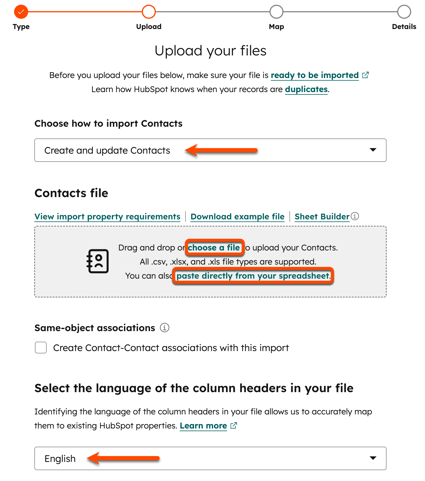
- Klik op het vervolgkeuzemenu 'Kies hoe u [objecten/activiteiten] wilt importeren' en selecteer een van de volgende opties:
- [Records] aanmaken en bijwerken: bij het importeren worden nieuwe records aangemaakt en worden bestaande records geïdentificeerd en bijgewerkt. Om nieuwe records aan te maken, moet uw bestand de vereiste eigenschappen voor dat object bevatten. Om bestaande records bij te werken, moet uw bestand een unieke identificatiecode bevatten.
- Alleen nieuwe [records] aanmaken: de import maakt alleen nieuwe records en activiteiten aan. Bestaande records in het importbestand worden genegeerd. Om nieuwe records aan te maken, moet uw bestand de vereiste eigenschappen voor dat object bevatten.
- Alleen bestaande [records/activiteiten] bijwerken: de import werkt alleen bestaande records bij. Nieuwe records of activiteiten in het importbestand worden genegeerd. Om bestaande records bij te werken, moet uw bestand een unieke identificatiecode bevatten.
- Stel in hoe u uw gegevens wilt importeren:
- Een bestand uploaden: klik op ‘Een bestand kiezen’ en selecteer vervolgens uw importbestand.
- Kopiëren en plakken: klik op 'Direct vanuit uw spreadsheet plakken' en plak uw gegevens. De gegevens moeten uit een spreadsheetbestand worden gekopieerd (bijv. Numbers, Google Sheets).
- Taal: als u gegevens importeert in een andere taal dan uw standaardtaal, klikt u op het vervolgkeuzemenu 'Selecteer de taal van de kolomkoppen in uw bestand' en selecteert u de taal. Door de juiste taal te selecteren, kan HubSpot je kolomkoppen beter koppelen aan bestaande standaardkenmerken. Als er in de door jou geselecteerde taal geen overeenkomst is, zoekt HubSpot naar een Engels kenmerk dat overeenkomt.
- Klik op 'Volgende'.
- Zorg ervoor dat je de juiste unieke identificatiecode hebt toegewezen:
- Record-ID: klik in de rij 'Record-ID ' op het vervolgkeuzemenu 'HubSpot-eigenschap ' en selecteer 'Record-ID'. Als een rij in je bestand geen waarde voor 'Record-ID' bevat, wordt er een nieuw record aangemaakt.
- E-mail (alleen contacten): klik in de rij E-mail op het vervolgkeuzemenu HubSpot-eigenschap en selecteer E-mail. De juiste optie wordt weergegeven met een sleutelpictogram.
- Bedrijfsdomeinnaam (alleen bedrijven): klik in de rij Bedrijfsdomeinnaam op het vervolgkeuzemenu HubSpot-eigenschap en selecteer Bedrijfsdomeinnaam. Bij de juiste waarde wordt een sleutelpictogram weergegeven. De eigenschap Bedrijfsdomeinnaam accepteert alleen waarden tot aan het topleveldomein (bijv. .com, .edu).
Let op:
- Als je Record-ID als unieke identificatiecode gebruikt, heeft deze voorrang op alle andere unieke identificatiecodes die in de import zijn opgenomen.
- Gebruik voor objecten zonder andere unieke identificatiegegevens (bijv. deals) Record-ID als unieke identificatie.
- Als je een aangepaste eigenschap gebruikt die unieke waarden vereist als unieke identificatiecode:
- Voor bedrijven is het niet langer vereist dat de eigenschap 'Bedrijfsdomeinnaam' unieke waarden bevat.
- Voor contactpersonen moet de eigenschap 'E-mail' nog steeds unieke waarden bevatten.
- Voor contactpersonen geldt dat, als u een secundair e-mailadres als unieke identificatie gebruikt, het secundaire e-mailadres het primaire e-mailadres niet vervangt, tenzij de kolom Record-ID ook is opgenomen.
- Als er kolommen zijn die niet aan een bestaande eigenschap zijn gekoppeld, of als je wijzigingen wilt aanbrengen, klik dan op het vervolgkeuzemenu in de kolom 'HubSpot-eigenschap '. In het vervolgkeuzemenu kun je een van de volgende acties uitvoeren:
- Een bestaande eigenschap toewijzen: zoek een bestaande eigenschap en selecteer deze. Je kunt met de muis over een eigenschap gaan om de details ervan te bekijken en te controleren of je deze aan de juiste eigenschap toewijst voordat je deze selecteert.
- Een aangepaste eigenschap aanmaken: klik op ‘Nieuwe eigenschap aanmaken’ en stel vervolgens je eigenschap in het rechterpaneel in. De gegevens in de kolom worden aan deze nieuwe aangepaste eigenschap gekoppeld. Dit geldt niet voor activiteiten.
- Het importeren van een kolom overslaan: klik op het vervolgkeuzemenu in de kolom ‘Importeren als’ en selecteer vervolgens ‘Kolom niet importeren’. Om het importeren van gegevens uit alle niet-gekoppelde kolommen over te slaan, vink je het selectievakje ‘Gegevens in niet-gekoppelde kolommen niet importeren ’ rechtsonder aan.
- Voorkom dat bestaande gegevens worden overschreven: vink het selectievakje 'Niet overschrijven' aan. Dit voorkomt dat bestaande gegevens voor de gekoppelde eigenschap worden overschreven.
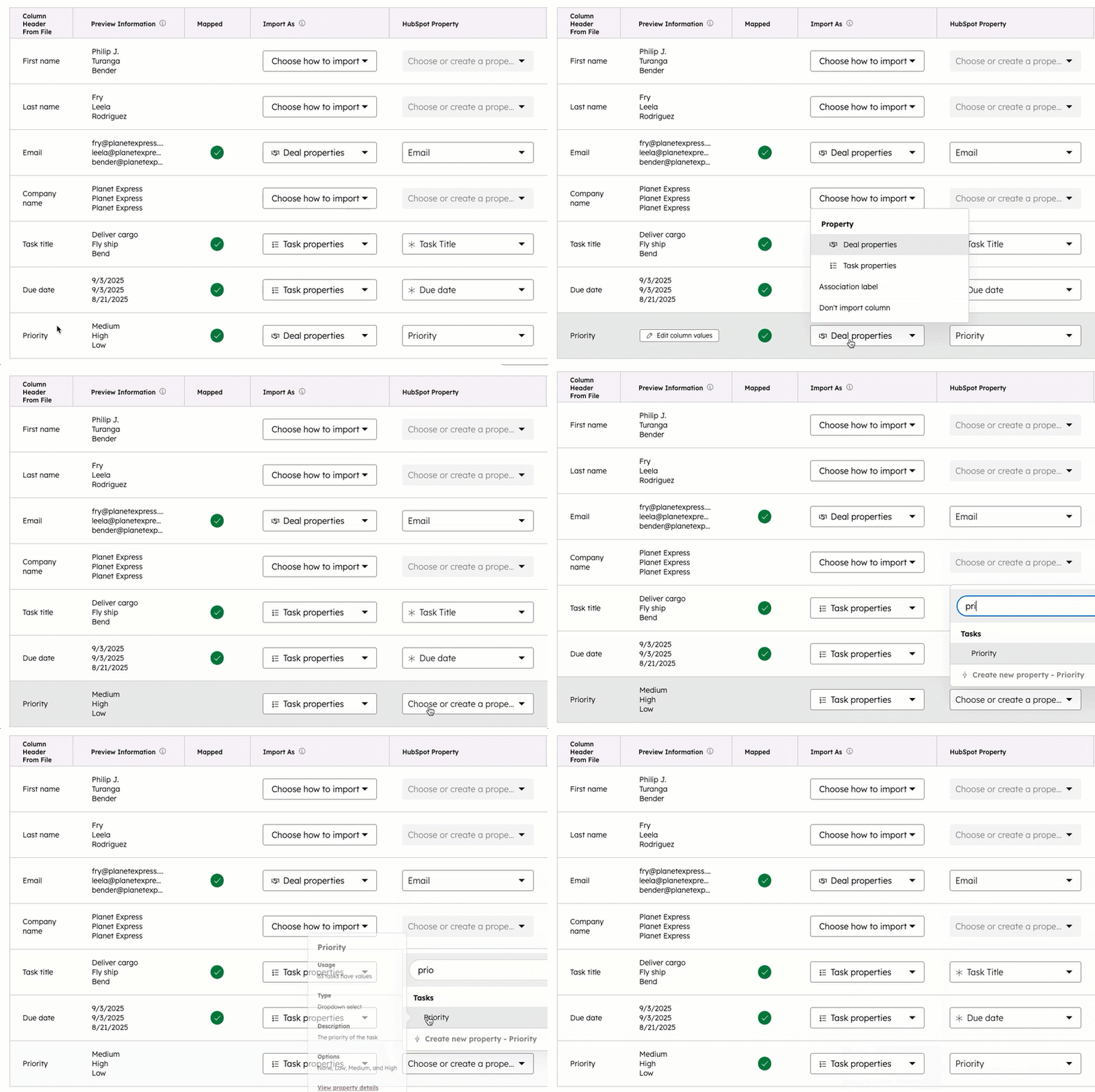
- Zodra alle kolommen zijn toegewezen of zijn ingesteld op ‘Kolom niet importeren’, klik je op ‘Volgende’.
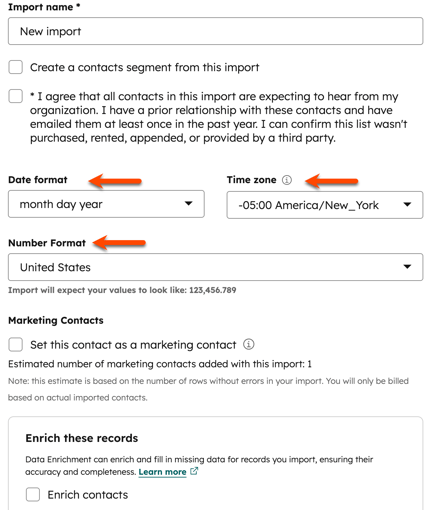
- Voer een naam in het tekstveld 'Importnaam' in.
- Schakel het selectievakje 'Toestemming' in om te bevestigen dat contactpersonen verwachten van u te horen en dat uw importbestand geen aangekochte lijst bevat. Lees meer over het beleid voor aanvaardbaar gebruik van HubSpot.
- Configureer aanvullende opties, afhankelijk van het object:
- Maak een contactsegment aan: maak automatisch een segment aan van de geïmporteerde contacten.
- Rechtsgrondslag voor gegevensverwerking: als je de instellingen voor gegevensprivacy in je account hebt ingeschakeld, configureer dan de rechtsgrondslag voor het importeren en gebruiken van de gegevens van de contacten.
- Marketingcontactstatus: stel contacten in als marketingcontacten, zodat ze kunnen worden gebruikt in marketingtools (bijv. marketing-e-mails). Lees meer over de facturering van marketingcontacten.
- Records verrijken: verrijk uw zakelijke e-mailcontacten of bedrijven met een geldige domeinnaam met Breeze. Lees meer over welke eigenschappen worden verrijkt.
- Datum- en tijdnotatie: als u datum- of datum- en tijdvelden importeert, controleer dan hoe de datumwaarden in uw spreadsheet zijn opgemaakt. Controleer voor datum- en tijdvelden de tijdzone die het veld moet gebruiken.
- Getalnotatie: als u een bestand met een getalveld importeert, controleer dan welke getalnotatie van welk land u voor uw gegevens moet gebruiken.
- Klik op ‘Import voltooien’. De pagina voor het controleren van de import wordt geopend en toont een tijdlijn met de status van de import, samen met een geschatte voltooiingstijd.
Als uw import fouten bevatte, lees dan hoe u importfouten kunt oplossen.
Volgende stappen
Na het importeren kunt u het volgende bekijken:
- Nieuwe en bijgewerkte records op de indexpagina van elk object.
- Nieuwe taken op de indexpagina van de taken.
