
Laatst bijgewerkt: 20 augustus 2026
Beschikbaar met elk van de volgende abonnementen, behalve waar vermeld:

Koppel de Slack-app aan HubSpot om toegang te krijgen tot HubSpot-informatie en rechtstreeks vanuit Slack acties te ondernemen. Nadat je de app hebt gekoppeld, kun je HubSpot-records beheren, meldingen ontvangen en HubSpot-gegevens delen met je team in Slack, waardoor je met CRM-informatie kunt werken zonder tussen tools te hoeven schakelen.
Je kunt ook Breeze Assistant in Slack gebruiken om CRM-records en Slack-discussies samen te vatten, taken en notities aan te maken en vergaderingen voor te bereiden.
Machtigingen vereist Je moet een superbeheerder zijn of over App Marketplace-rechten beschikken in je HubSpot-account.
Je moet ook beheerder zijn van de Slack-werkruimte waarvoor je de integratie wilt installeren. Als je geen Slack-beheerder bent, moet je contact opnemen met je Slack-beheerder om toegang te krijgen.HubSpot en Slack koppelen
- Klik in je HubSpot-account op het Marktplaats-pictogram
in de bovenste navigatiebalk en selecteer vervolgens HubSpot-marktplaats. - Zoek naar Slack en selecteer het.
- Klik op 'Installeren'. Je wordt doorgestuurd naar Slack in een nieuw browsertabblad.
- Controleer de gevraagde machtigingen en klik vervolgens op Toestaan.
Zodra je de gevraagde machtigingen hebt goedgekeurd, word je teruggeleid naar HubSpot. Je ontvangt ook een e-mail van Slack waarin wordt bevestigd dat je de HubSpot-app voor je Slack-werkruimte hebt geïnstalleerd.
- Via deze integratie kan slechts één Slack-werkruimte aan HubSpot worden gekoppeld.
- Er wordt toegang gevraagd tot de inhoud van openbare en privékanaal om live chat met websitebezoekers te ondersteunen.
- Er wordt om informatie over Slack-leden gevraagd om acties in Slack te koppelen aan de juiste HubSpot-gebruiker in je portaal.
- De HubSpot-app in Slack maakt gebruik van reacties om context over de status van berichten te bieden voor de livechatfunctie in de conversatietool.
- Je kunt Slack Connect gebruiken in de integratie.
Koppel e-mailadressen van HubSpot en Slack aan elkaar
Als het e-mailadres van je HubSpot-gebruiker niet overeenkomt met dat van je Slack-gebruiker, ontvang je een e-mail en een melding in de app om het e-mailadres van je HubSpot-gebruiker te koppelen aan dat van je Slack-gebruiker wanneer HubSpot probeert een melding naar Slack te sturen.
- Klik na ontvangst van de e-mail op ‘Bekijken in HubSpot’. HubSpot wordt dan geopend in een nieuw browsertabblad of -venster, waarna je naar het tabblad ‘Integraties ’ wordt geleid voor het specifieke type melding dat niet naar Slack kon worden verzonden.
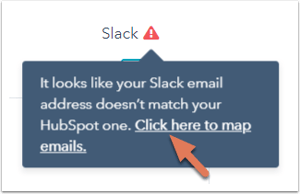
- Beweeg in HubSpot de muisaanwijzer over het waarschuwingspictogram rechtsboven naast Slack en klik vervolgens op 'Klik hier om e-mailadressen te koppelen'.
- Voer in het dialoogvenster je Slack-e-mailadres in en klik vervolgens op 'Verifiëren in Slack'.
- Er verschijnt een pop-upvenster waarin je wordt gevraagd om je e-mailadres binnen 24 uur in Slack te bevestigen. Klik op 'Gereed' en ga naar Slack.
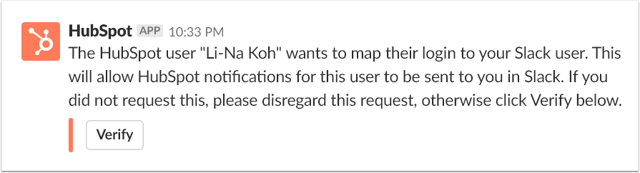
- In Slack ontvang je een chatbericht van de HubSpot-app waarin je wordt gevraagd te bevestigen dat je je HubSpot-gebruiker aan je Slack-gebruiker wilt koppelen. Klik op 'Verifiëren' om door te gaan.
- Je wordt doorgestuurd naar de integratie-instellingen voor het meldingstype in HubSpot. Klik in het dialoogvenster op 'Klaar' om het proces af te ronden.
De integratie voor Slack verbreken
Om de Slack-app te verwijderen:
- Klik in je HubSpot-account op het
instellingen-pictogram in de bovenste navigatiebalk. Ga in het zijbalkmenu links naar Integraties > Verbonden apps. - Klik op Slack.
- Klik rechtsboven op Verwijderen.
- Voer in het dialoogvenster de vereiste tekst in en klik op Verwijderen.
Om te voorkomen dat de integratie onverwacht wordt verbroken, schakel je de instelling‘Goedgekeurde apps’ in Slack in. Dit voorkomt dat niet-beheerders de HubSpot-app vanuit de Slack-werkruimte verwijderen.
Volgende stappen
Zodra de Slack-app is geïnstalleerd, kun je beginnen met het beheren van je records, het ontvangen van meldingen en het uitvoeren van acties in HubSpot terwijl je Slack gebruikt. Je kunt ook Slack Connect gebruiken om je communicatieprocessen te stroomlijnen. Lees meer over het gebruik van de integratie voor Slack met HubSpot:
- Gebruik Breeze Assistant in Slack.
- Beheer je records in Slack.
- Beheer je meldingen in Slack.
- Bekijk en deel marketing-e-mails in Slack.
- Maak een Slack-kanaal aan via workflows.
- Deel dashboards en rapporten via Slack
- Beantwoord WhatsApp-, Facebook Messenger- en livechatberichten vanuit de inbox met gesprekken.
