
Laatst bijgewerkt: 27 april 2026
Beschikbaar met elk van de volgende abonnementen, behalve waar vermeld:

Zodra je Slack aan je HubSpot-account hebt gekoppeld, kun je HubSpot-records vanuit Slack bekijken, aanmaken en bijwerken.
HubSpot-records bekijken, aanmaken en bijwerken vanuit Slack
Je kunt vanuit een Slack-bericht een HubSpot-taak, -ticket of -notitie aanmaken, of een bestaand record in je HubSpot-account bijwerken.
Taken, tickets of notities bekijken, aanmaken en bijwerken
Het wordt aanbevolen om taken, tickets en notities aan te maken in openbare kanalen of in privékanalen waarvoor de HubSpot-app is uitgenodigd.
- Beweeg in Slack de muisaanwijzer over een bericht en klik oppictogram met drie verticale puntjesen selecteer vervolgens Een taak aanmaken, Een ticket aanmaken of Een notitie aanmaken.
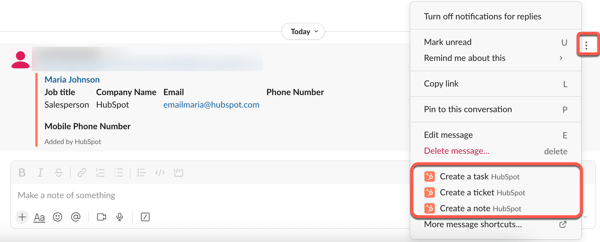
- Vul in het dialoogvenster de verplichte velden voor je taak, ticket of notitie in. Klik op 'Opslaan' als je klaar bent.
- Als je meerdere HubSpot-accounts hebt gekoppeld aan je Slack-werkruimte, verschijnt er een prompt in Slack om het HubSpot-account voor de actie te selecteren. Klik op 'Kiezen' onder de accountnaam. Of, als je meer dan vier HubSpot-accounts hebt, klik je op het vervolgkeuzemenu 'Account kiezen' en selecteer je een HubSpot-account.
- De taak, het ticket of de notitie wordt automatisch aangemaakt in HubSpot. De HubSpot-app plaatst een bevestigingsbericht in het kanaal dat alleen jij kunt zien.
- Om de taak, het ticket of de notitie in HubSpot te bekijken, klik je op de naam van de taak, het ticket of de notitie in het bericht.
- Binnen het bericht kun je:
-
- Klik opKoppeling toevoegen om een contactpersoon of bedrijf aan de taak of het ticket te koppelen.
Let op: de actie 'Koppeling toevoegen' in Slack wordt niet ondersteund voor deals. Wanneer je in Slack met deals werkt, zie je in plaats daarvan de actie 'Dealfase bijwerken', die je kunt gebruiken om een deal door fasen te verplaatsen.
-
- Klik op 'Posten in kanaal ' of 'Posten in thread' om het taak- of ticketbericht in het Slack-kanaal of de thread te plaatsen.
- Klik op'Notitie toevoegen' om een notitie te schrijven op de tijdlijn van de taak of het ticket.
- Nadat je een ticket in het kanaal of de thread hebt geplaatst, klik je op het vervolgkeuzemenu 'Ticketstatus bijwerken' om de ticketstatus te wijzigen.
- Eventuele bijlagen of links in het bericht worden ook gesynchroniseerd met de taak, het ticket of de notitie.
Let op: de Een De ondersteunt een maximaal 10 velden (verplicht of niet) die kunnen worden toegevoegd. De volgende typen eigenschappenvelden zijn niet compatibel met de actie 'Een ticket aanmaken ': HubSpot-gebruiker, Meerdere selectievakjes en Berekening. Als je ticket meer dan 10 velden bevat, maak dan een nieuw ticket aan vanaf de ticketindexpagina.
Contacten, bedrijven en deals bekijken en aanmaken
- Klik in je Slack-kanaal op het pictogram 'Snelkoppeling uitvoeren' in het tekstvak voor reacties.

- Klik op'Een bedrijf aanmaken ','Een contactpersoon aanmaken' of'Een deal aanmaken'.
- Vul in het dialoogvenster de verplichte velden in voor je contactpersoon, bedrijf of deal. Klik op 'Opslaan' als je klaar bent.
- Het contact, het bedrijf of de deal wordt automatisch aangemaakt in HubSpot, en de HubSpot-app plaatst een bericht in het kanaal dat alleen voor jou zichtbaar is.
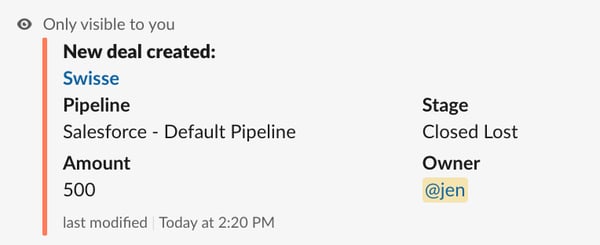
- Om het record in HubSpot te bekijken, klikt u op de naam van het record in het bericht.
Linkvoorbeelden in Slack voor HubSpot-records
Wanneer je in Slack een link deelt naar een ondersteund HubSpot-object, zie je gestructureerde voorbeelden in Slack, ook wel 'unfurls' genoemd. Deze unfurls bieden een voorbeeld van de belangrijkste HubSpot-details van het record.
De volgende HubSpot-objecten worden ondersteund door unfurls in Slack:
- Contacten
- Bedrijven
- Deals
- Tickets
- Marketing-e-mails
- Blogberichten
- Dashboards
- Dashboards
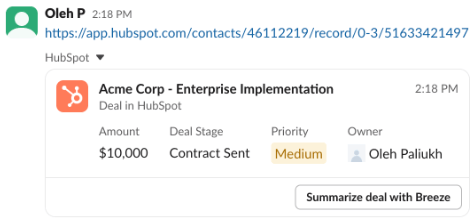
- Klik op 'Uitvouwen' om de volledige details van het record te bekijken.
- Bekijk op het tabblad Details de belangrijkste HubSpot-details voor het HubSpot-record.
- Klik op het tabblad 'Conversaties' om bijbehorende conversatiethreads te bekijken.

Voorbeelden van HubSpot-links aanpassen in Slack
Wanneer je een link naar een HubSpot CRM-record deelt in Slack, kun je aanpassen welke eigenschappen in het voorbeeld worden weergegeven, zodat gebruikers de meest relevante informatie direct in Slack te zien krijgen.
Als je een superbeheerder bent, meld je account dan aan voor de Slack-app: HubSpot-linkvoorbeelden aanpassen (bèta).
Machtigingen vereist Je moet superbeheerder zijn of App Marketplace-rechten in je HubSpot-account om linkvoorbeelden aan te passen.
Eigenschappen van linkvoorbeelden aanpassen
- Klik in je HubSpot-account op het
instellingen-pictogram in de bovenste navigatiebalk. - Ga in het menu in de linkerzijbalk naar Integraties > Gekoppelde apps.
- Klik op Slack.
- Ga naar het tabblad Instellingen.
- Klik in het menu aan de linkerkant op Link Unfurling.
-
- Om de eigenschappen aan te passen die op de uitklapkaart worden weergegeven:
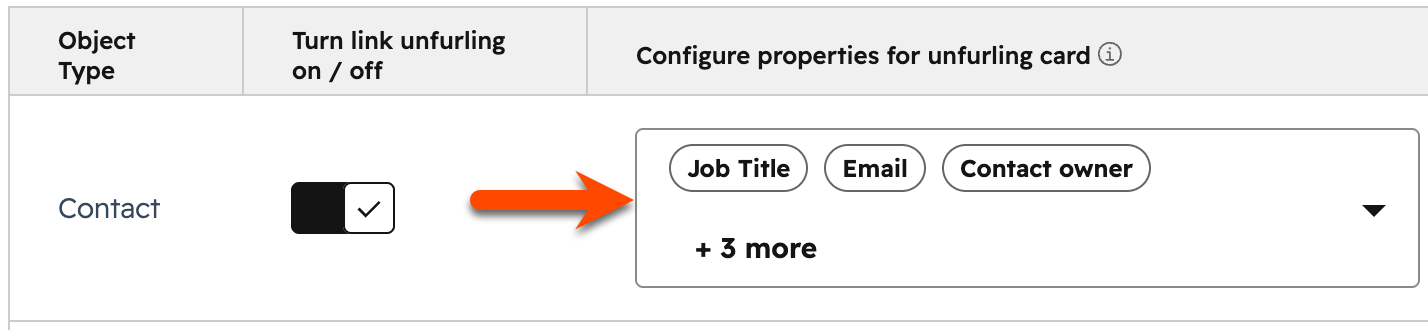
- Klik voor elk CRM-object op het vervolgkeuzemenu Eigenschappen voor uitklapkaart configureren en selecteer vervolgens de eigenschappen die u wilt weergeven. U moet minimaal drie en maximaal zes eigenschappen selecteren.
- Om de eigenschappen aan te passen die op de uitklapkaart worden weergegeven:
-
-
- Klik op 'Opslaan'.
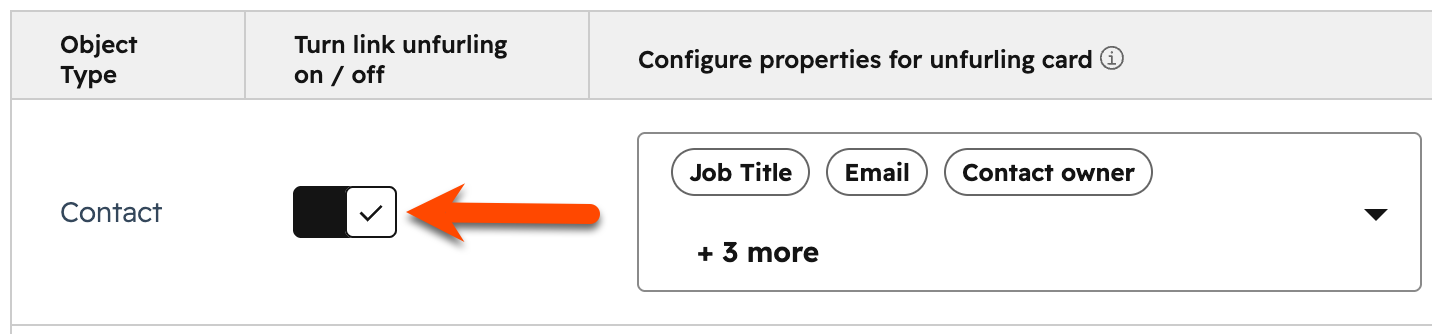
- Om de uitklapfunctie voor een object in of uit te schakelen:
- Klik op de schakelaar om het uitvouwen in of uit te schakelen.
-
-
-
- Klik op Opslaan.
-
Hoe linkvoorbeelden zich gedragen in Slack
Nadat je je instellingen hebt geconfigureerd:
- Wanneer een HubSpot-recordlink wordt gedeeld in een Slack-kanaal, worden in het voorbeeld de geselecteerde eigenschappen weergegeven.
- Dezelfde instellingen voor het voorbeeld gelden voor alle gebruikers in het HubSpot-account.
- Gebruikers kunnen recorddetails rechtstreeks in Slack bekijken zonder het record in HubSpot te openen.
Wanneer je bijvoorbeeld een deal-link deelt, kan het voorbeeld het dealbedrag, de fase en de eigenaar bevatten.
Let op: alleen de eigenschappen die in je instellingen zijn geselecteerd, verschijnen in de linkvoorbeelden in Slack. Als een eigenschap niet is geselecteerd, wordt deze niet weergegeven wanneer een link wordt gedeeld.
Zoek en deel je records in Slack met snelkoppelingen en slash-commando's
Je kunt slash-commando's in Slack gebruiken, of de HubSpot Search-snelkoppeling in Slack om naar records in je HubSpot-account te zoeken.
Gebruik de snelkoppeling HubSpot Search
Om de HubSpot Search-snelkoppeling te gebruiken:
- Klik in je Slack-kanaal op het pictogram 'Snelkoppeling uitvoeren' in het tekstvak voor reacties.
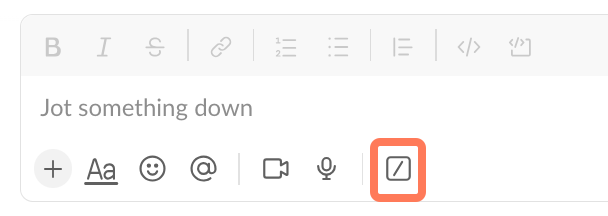
- Klik op'Zoeken'. Als je Slack-werkruimte is gekoppeld aan meerdere HubSpot-accounts, zie je een bericht waarin je wordt gevraagd het HubSpot-account te selecteren waarin je wilt zoeken.
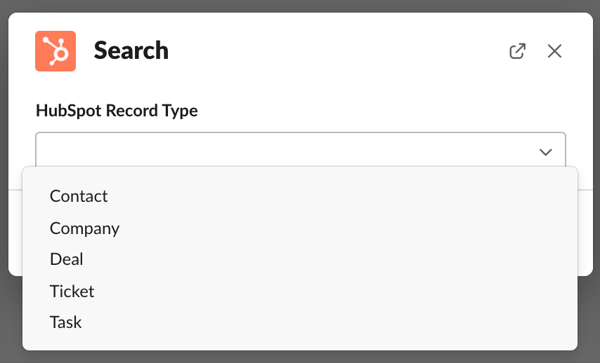
- Klik in het pop-upvenster op het vervolgkeuzemenu 'HubSpot-recordtype'en selecteer het recordtype waarnaar je wilt zoeken. Je kunt zoeken naar contactpersonen, bedrijven, deals, tickets of taken.
- Voer de criteria in waarop je wilt zoeken en selecteer hetkanaal waarin de zoekresultaten moeten worden weergegeven.
- Klik opZoeken.
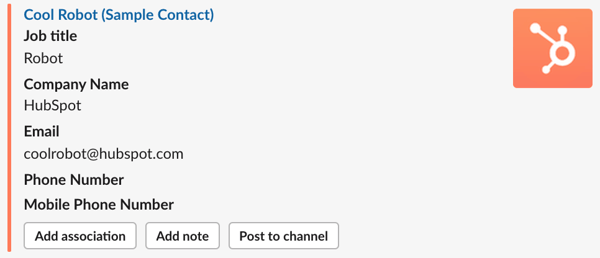
- De HubSpot-app geeft de eerste drie resultaten voor je zoekterm weer, inclusief basisinformatie over het contact, het bedrijf, de deal, het ticket of de taak. Alle resultaten zijn alleen zichtbaar voor je Slack-gebruiker.
- Klik op het record om het in HubSpot te bekijken.
- Klik op Koppeling toevoegen om andere records aan het record te koppelen.
Let op: de actie 'Koppeling toevoegen' in Slack wordt niet ondersteund voor deals. Wanneer je in Slack met deals werkt, zie je in plaats daarvan de actie 'Dealfase bijwerken', waarmee je een deal door fasen kunt verplaatsen.
- Klikop 'Notitie toevoegen' om een notitie aan het record toe te voegen.
- Klikop 'Posten in kanaal' om het contact met het kanaal te delen.
Gebruik slash-commando's om naar een record te zoeken
Met slash-commando's in Slack kun je zoeken naar en delen van een HubSpot-contactpersoon, bedrijf, deal, kennisbankartikel, playbook, taak of ticket in een Slack-kanaal of via een direct bericht.
Als je meerdere HubSpot-accounts hebt gekoppeld aan je Slack-werkruimte, verschijnt er een prompt in Slack om het HubSpot-account voor de slash-opdracht te selecteren. Klik op 'Kiezen' onder de accountnaam. Of , als je meer dan vier HubSpot-accounts hebt, klik je op het vervolgkeuzemenu 'Account kiezen' om een HubSpot-account te selecteren.
- Klik in je kanaal in het tekstvak voor het antwoord en typ:
-
- Contact:
- /hs-search-contact {contactnaam} zoekt naar alle contacten die aan de zoekterm voldoen.
- Contact:
-
- Bedrijf:
- /hs-search-company {bedrijfsnaam} zoekt naar alle bedrijven die overeenkomen met de zoekterm.
- /hs-report-company toont belangrijke KPI's, waaronder het aantal gekoppelde contactpersonen, het aantal gekoppelde deals met dealfase, het aantal websitebezoeken en het aantal paginaweergaven.
- /hs-buying-committee plaatst de informatie over de inkoopcommissie voor een bedrijfsrecord op uw kanaal.
- Bedrijf:
-
- Deal:
- /hs-search-deal {dealnaam} zoekt naar alle deals die overeenkomen met de zoekterm.
- /hs-search-my-deal {dealnaam} zoekt naar deals die aan de gebruiker zijn toegewezen en die overeenkomen met de zoekterm.
- Bij deals kunt u de dealfase bijwerken vanuit Slack. Klik op Dealfase bijwerken en selecteer een dealfase in het vervolgkeuzemenu.
- Deal:
-
- Kennisbankartikel: /hs-search-kb {artikel titel}
Let op: kennisbankartikelen waarvoor registratie als lid vereist is, verschijnen niet in de zoekresultaten van Slack.
-
- Playbook: /hs-search-playbook {titel van het playbook}
- Taak: /hs-search-task {titel van de taak}
- Ticket: /hs-search-ticket {titel van het ticket}
- De HubSpot-app geeft de eerste drie resultaten voor je zoekterm weer, inclusief basisinformatie over het contact, het bedrijf, de deal, het kennisbankartikel, het playbook, de taak of het ticket. Alle resultaten zijn alleen zichtbaar voor je Slack-gebruiker.
- Om een contactpersoon, bedrijf, deal, kennisbankartikel, playbook, taak of ticket te delen met je kanaal, klik je op [object] op kanaal plaatsen.
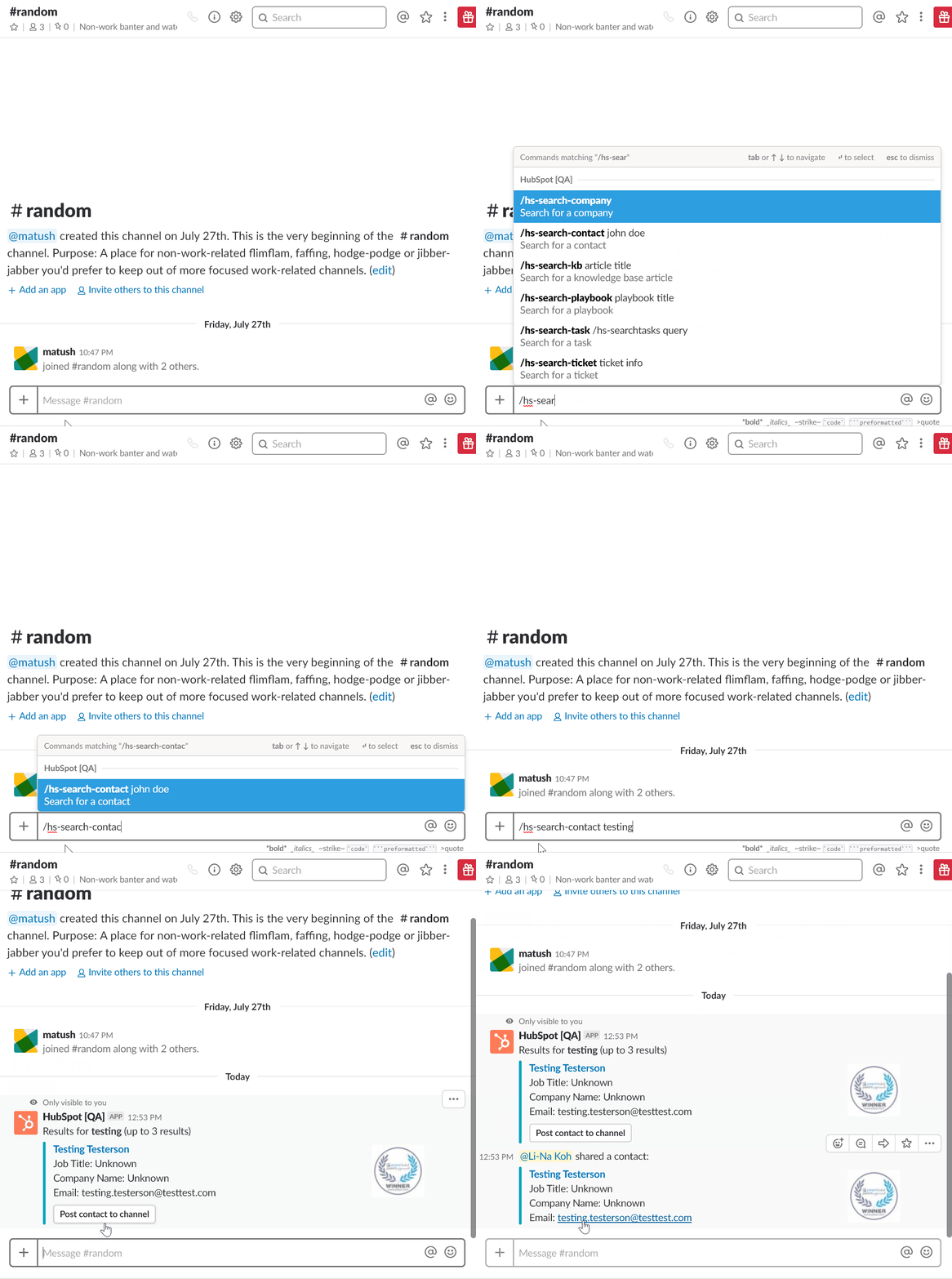
Let op: de /hs-search-slashcommando's werken alleen in openbare kanalen of privékanalen waarvoor de HubSpot-app is uitgenodigd. De commando's geven geen reactie in directe berichten en groepsberichten, of in privékanalen waarvoor de HubSpot-app niet is uitgenodigd.
