
Laatst bijgewerkt: 14 september 2026
Beschikbaar met elk van de volgende abonnementen, behalve waar vermeld:
-
 Service Hub
Professional, Enterprise
Service Hub
Professional, Enterprise
-
 Vereiste seats
Importeer artikelen uit een externe kennisbank die wordt gehost op Freshdesk, Help Scout, Zendesk of Intercom naar HubSpot. Je kunt je kennisbank ook importeren vanuit een CSV-bestand.
Voordat je aan de slag gaat
Bekijk de vereisten en aandachtspunten voordat je kennisbankartikelen importeert.
Vereiste seats Er is een toegewezen Service Hub -licentie vereist om kennisbankartikelen te importeren.
Machtigingen vereist De volgende machtigingen zijn vereist:
- De machtiging ‘Instellingen kennisbank ’ is vereist om kennisbankartikelen te importeren.
- De machtiging'Service Access with Knowledge base articles' is vereist om kennisbankartikelen te bewerken en te publiceren.
Beperkingen en aandachtspunten
-
Het importeren van tabellen in een kennisbank wordt niet ondersteund.
- Alle geïmporteerde artikelen worden toegevoegd aan de primaire taal van uw kennisbank. Lees na het importeren hoe u kennisbankartikelen in meerdere talen kunt maken.
-
Elke import is beperkt tot 400 artikelen.
- Het importeren van een kennisbank via een URL van de startpagina met behulp van Smart Copy is alleen beschikbaar voor nieuw aangemaakte en gemigreerde kennisbanken.
- Voor het importeren van een kennisbank vanuit een CSV-bestand zijn de volgende velden vereist:
- URL
- Titel
- Categorie
- Artikeltekst
Een kennisbank importeren met Smart Copy
Gebruik Smart Copy om uw kennisbankartikelen uit Freshdesk, Help Scout, Zendesk of Intercom te importeren.
- Klik in je HubSpot-account op het
instellingen-pictogram in de bovenste navigatiebalk. - Ga in het menu aan de linkerkant naar Inhoud > Kennisbank.
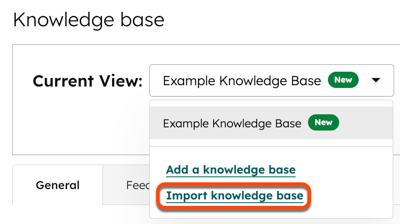
- Klik in het gedeelte Huidige weergave op het eerste vervolgkeuzemenu en selecteer Kennisbank importeren. Bij accounts met de add-on 'Merken' is dit het tweede vervolgkeuzemenu.
- Klik op de pagina 'Uw kennisbank importeren ' linksonder op 'Vorige '.
- Selecteer de optie 'Slim kopiëren ' en klik vervolgens op 'Volgende'.
- Voer de URL in voor de startpagina van de externe kennisbank.
- Selecteer een optie voor het importeren van je artikelen:
- Importeren en publiceren: de geïmporteerde artikelen worden direct gepubliceerd, zodat bezoekers ze kunnen zien.
- Importeren als concept: de artikelen worden als concepten in de kennisbank geïmporteerd. Bezoekers zien de artikelen pas wanneer ze zijn gepubliceerd.
- Klik op ‘Importeren’ om het importproces te starten.
Controleer de status van het importeren
- Klik in je HubSpot-account op Meer en navigeer vervolgens naar Service > Kennisdatabase. Als Meer niet in je account verschijnt, navigeer dan direct naar Service > Kennisdatabase.
- Klik op het tabblad 'Artikelen '.
- Bovenaan de pagina kunt u de voortgang van de import bekijken.

Een kennisbank importeren vanuit een CSV-bestand
Importeer uw kennisbank vanuit een CSV-bestand. Bekijk een voorbeeld van een CSV-bestand om de inhoud van uw kennisbank op de juiste manier op te maken voor de import.
Upload het CSV-bestand
- Klik in je HubSpot-account op het
instellingen-pictogram in de bovenste navigatiebalk. - Ga in het menu aan de linkerkant naar Inhoud > Kennisbank.
- Klik in het gedeelte Huidige weergave op het eerste vervolgkeuzemenu en selecteer Kennisbank importeren. Bij accounts met de add-on 'Merken' is dit het tweede vervolgkeuzemenu.
- Klik op het dropdownmenu Welk kennisbankplatform gebruikt u momenteel? en selecteer het platform waarop uw kennisbank momenteel wordt gehost.
- Klik op het vervolgkeuzemenu 'HubSpot-kennisbank' en selecteer een kennisbank.
- Klik in het gedeelte 'CSV-bestand uploaden ' op 'Selecteer een bestand' en upload vervolgens je CSV-bestand.
- Klik rechtsonder op 'Artikelen kopiëren'.
Koppel de kolommen uit het CSV-bestand
Koppel de kolommen van je CSV-bestand aan de bijbehorende eigenschappen in je nieuwe HubSpot-kennisbank. Bekijk het voorbeeld-CSV-importbestand voor een voorbeeld van hoe je je CSV-bestand en de inhoud van de artikelen die je importeert moet opmaken.
Om de artikelinhoud uit je CSV-bestand te koppelen:
- Klik op het vervolgkeuzemenu ‘Selecteer een kolom’ ( ) om de kolom in het bestand te selecteren waaraan de HubSpot KB-eigenschap moet worden gekoppeld.
- Als je klaar bent, klik je rechtsonder op 'Volgende '. Het importeren kan enkele minuten duren.
- Klik op 'Terug naar het dashboard' om de status van je import te bekijken.
Hieronder volgen de HubSpot-kennisbank-eigenschappen (kolom‘HubSpot KB-eigenschap’ ):
- URL (verplicht): de URL van elk artikel in deze kolom.
- Titel (verplicht): de titel van elk artikel in deze kolom
- Categorie (verplicht): de categorie voor elk artikel in deze kolom. Om de waarde in HubSpot in te stellen op 'Niet gecategoriseerd', kun je dit veld in je bestand leeg laten.
- Subcategorie: de subcategorie van elk artikel in deze kolom.
- Trefwoorden: de zoektermen voor elk artikel in deze rubriek, gescheiden door komma’s.
- Metabeschrijving (verplicht): de metabeschrijving voor elk artikel in deze kolom.
- Artikeltekst (verplicht): de broncode van de artikelinhoud, inclusief afbeeldings-URL's, in deze kolom. Zie het voorbeeld-CSV-importbestand voor een voorbeeld van hoe je de artikeltekst moet opmaken.
- Ondertitel: de ondertitel voor elk artikel in deze kolom.
Let op: als er bij trefwoorden een spatie staat na de komma die deze van het volgende trefwoord scheidt, krijgt u een foutmelding dat die tags niet konden worden geïmporteerd.
Voltooi het importeren
Nadat de toewijzingen zijn voltooid, kunt u de import van kennisbankartikelen controleren en afronden.
- Ga terug naar de importtool:
- Klik in je HubSpot-account op het pictogram voor de instellingen van de ' ' in de navigatiebalk bovenaan.
- Ga in het menu aan de linkerkant naar 'Content' > 'Kennisbank'.
- Klik op het vervolgkeuzemenu 'Huidige weergave ' en selecteer 'Kennisbank importeren'.
- Klik op Resultaten bekijken.
- Om een voorbeeld van een specifiek artikel te bekijken, klik je op 'Voorbeeld'. Bekijk het artikel in het rechterpaneel en zie een lijst met alle waarden die de tool voor dat artikel heeft geïdentificeerd.
- Als er standaardwaarden zijn toegepast op de kenmerken van uw artikel, ziet u de volgende opmerking: Standaardwaarden gebruikt om toewijzingen te voltooien.
- Klik op 'Standaardwaarden wijzigen' om de standaardwaarden te bekijken.
- Bekijk in het rechterpaneel de standaardwaarden voor alle artikelkenmerken die niet voor elk artikel konden worden toegewezen.
- Voer in het tekstveld de gewenste waarden in.
- Klik op ‘Opslaan’ om deze waarden op alle artikelen toe te passen.
- Standaard is geen enkel artikel geselecteerd voor de import. Schakel het selectievakje links van de artikelen in die u wilt opnemen in de import.
- Klik op 'Importeren' als u klaar bent.
- Selecteer in het dialoogvenster een optie:
- Alle inhoud importeren als 'Concept': de geïmporteerde artikelen worden als concepten in uw kennisbank geïmporteerd en zijn pas zichtbaar voor bezoekers nadat ze handmatig zijn gepubliceerd.
- Alle inhoud importeren als "Gepubliceerd": de geïmporteerde artikelen worden onmiddellijk live gepubliceerd, zodat bezoekers ze kunnen zien.
- Om bestaande inhoud te overschrijven, vink je het selectievakje ‘Bestaande inhoud overschrijven met geïmporteerde inhoud’ aan.
- Klik op 'Opslaan' wanneer u klaar bent.
Als uw kennisbank meerdere talen ondersteunt, lees dan hoe u kennisbankartikelen in meerdere talen kunt maken nadat het importeren is voltooid.
