
Laatst bijgewerkt: 3 december 2025
Beschikbaar met elk van de volgende abonnementen, behalve waar vermeld:

Superbeheerders en gebruikers mettoegangtot website-instellingen kunnen de standaardmarketing-e-mailinstellingen van uw account beheren. Dit omvat de optie om uw e-mailvoettekst, abonnementstypen en meer in te stellen.
Standaardinstellingen voor e-mailconfiguratie instellen
Met de e-mailconfiguratie-instellingen kunt u de voettekst, branding, personalisatie en RSS-datum en -tijd voor uw marketing-e-mails aanpassen.
- Klik in je HubSpot-account op het instellingen-pictogram in de bovenste navigatiebalk.
- Ga in het menu aan de linkerkant naar Marketing > E-mail.
- Klik bovenaan op het tabblad Configuratie.
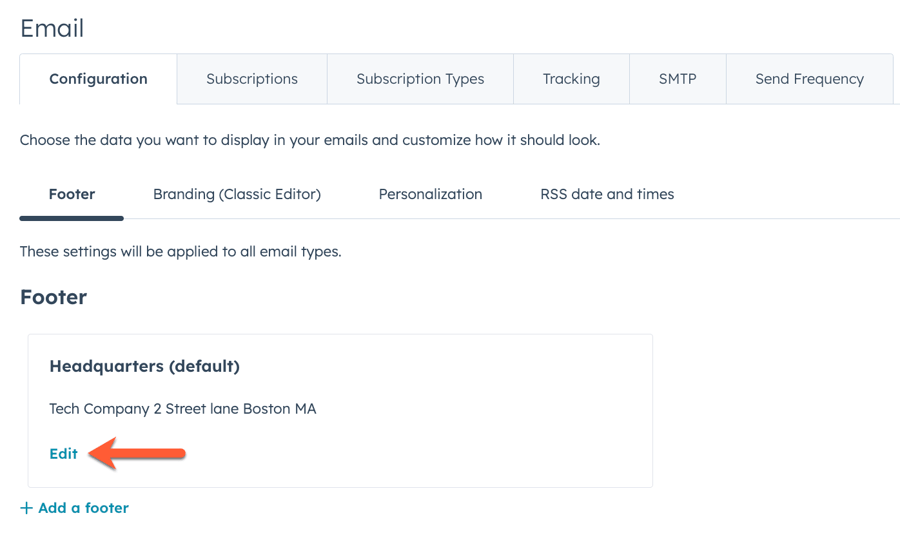
- Om het fysieke adres van uw bedrijf in te stellen, klikt u bovenaan op het tabblad Voettekst. Deze informatie wordt automatisch opgenomen in de voettekst van alle marketing-e-mails.
- Om een nieuwe voettekst toe te voegen, klikt u op + Voettekst toevoegen. Of klik op Bewerken om een bestaande voettekst bij te werken. De optie om meerdere voetteksten te maken is alleen beschikbaar in accounts met een Marketing Hub Enterprise-abonnement.
- Configureer uw voettekst in het rechterpaneel. De volgende velden zijn vereist om marketingmails te verzenden:
- Naam van de kantoorlocatie
- Bedrijfsnaam
- Adres
- Plaats
- Provincie
- Om e-mails die met de klassieke editor zijn gemaakt aan te passen, klikt u op het tabblad Branding (klassieke editor).
- Onder Grootte kunt u de breedte en opvulling van de e-mailtekst instellen. Voer het aantal pixels in voor het volgende:
- Breedte van de e-mailtekst: de ruimte voor uw e-mailinhoud, zoals tekst en afbeeldingen. Standaard is dit ingesteld op 600 px, wat wordt weergegeven in de meeste gangbare e-mailprogramma's.
- Opvulling van de e-mailtekst: de ruimte tussen uw e-mailinhoud en de buitenrand van de e-mail. Standaard is deze ingesteld op 30px, wat bij de meeste gangbare e-mailclients wordt weergegeven.
- Onder Lettertype kunt u de standaardlettertypen instellen die in uw marketingmails worden gebruikt. Om een aangepast lettertype toe te passen, moet u de HTML-opmaak van uw sjabloon bewerken.
- Gebruik de vervolgkeuzemenu's om uw primaire lettertype, secundaire lettertype en lettergrootte te kiezen.
- Voer een hexadecimale code in of klik op de kleurenkiezer om een lettertypekleur te selecteren.
- Onder Kleur kunt u de primaire en secundaire accentkleuren aanpassen. Als u de bijgewerkte klassieke e-maileditor gebruikt , kunt u ook de standaardkleuren voor de hoofdtekst, rand en achtergrond van uw e-mail selecteren.
- Voer een hexadecimale code in of klik op de kleurenkiezer om een kleur te selecteren.
- Onder Grootte kunt u de breedte en opvulling van de e-mailtekst instellen. Voer het aantal pixels in voor het volgende:
-
- Als u een superbeheerder bent of bewerkingsrechten hebt vo -marketingmails, klikt u op het tabblad Personalisatie om de standaardwaarden in te stellen die worden gebruikt voor personalisatietokens voor contactpersonen, bedrijven en eigenaren. Meer informatie over het instellen van algemene standaardinstellingen voor personalisatietokens.
-
-
- De standaardwaarde van een token bewerken:
- Klik op Standaardinstellingen bewerken naast het objecttype dat u wilt bijwerken.
- Zoek in het dialoogvenster naar een eigenschap en selecteer deze. Voer een standaardwaarde in voor die eigenschap.
- Klik op Opslaan.
- De standaardwaarde van een token bewerken:
-
- Om RSS-e-mails die u met de klassieke editor maakt aan te passen, klikt u op het tabblad RSS-datum en -tijden.
- Om een taal te selecteren voor de datums die bovenaan uw RSS-e-mails worden weergegeven, klikt u op het vervolgkeuzemenu Taal voor datums om een taal te selecteren. Hierdoor worden de beschikbare opties voor de datumnotatie van uw RSS-e-mail hieronder dynamisch bijgewerkt.
- Om een datumformaat voor uw RSS-e-mail te selecteren, klikt u op het vervolgkeuzemenu RSS-e-maildatumformaat en selecteert u een datumformaat.
Abonnementsinstellingen aanpassen
Op het tabblad Abonnementen kunt u uw sjablonen voor e-mailvoorkeuren, uw instellingen voor het opnieuw abonneren op marketing-e-mails en het verzenden ervan, en double opt-in beheren.
Voorkeurenpagina's voor abonnementen bewerken
- Klik in je HubSpot-account op het instellingen-pictogram in de bovenste navigatiebalk.
- Ga in het menu aan de linkerkant naar Marketing > E-mail.
- Klik bovenaan op het tabblad Abonnementen.
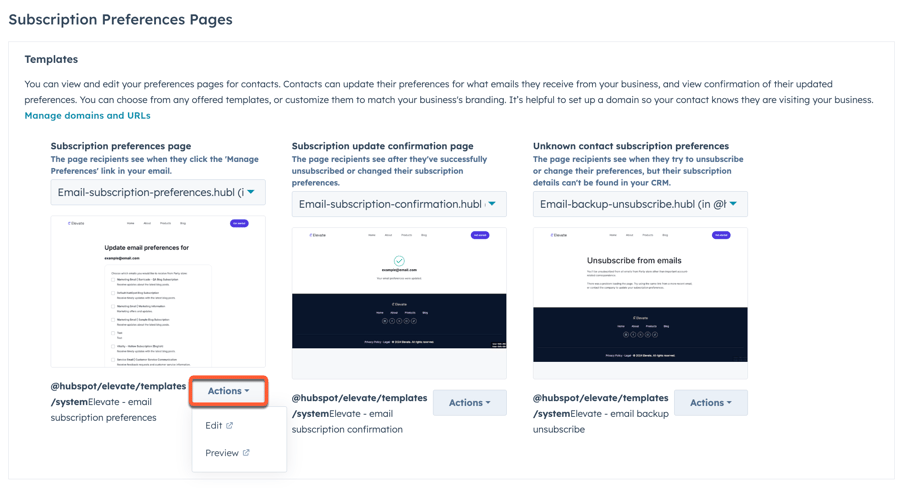
- Kies onder Abonnementsvoorkeurenpagina's een van de drie beschikbare sjablonen:
- Pagina met abonnementsvoorkeuren: de pagina waarop contactpersonen hun opt-instatus voor uw e-mailabonnementen beheren.
- Abonnementsvoorkeuren van onbekende contacten: de pagina die wordt weergegeven wanneer de bezoeker van de afmeldpagina niet als contact wordt herkend.
- Bevestigingspagina voor abonnementsupdate: de pagina die uw contacten te zien krijgen nadat ze hun abonnementsvoorkeuren hebben bijgewerkt.
- Klik onder elk sjabloontype op het vervolgkeuzemenu Acties.
- Als u toegang hebt tot Ontwerptools, klikt u op Bewerkenom de geselecteerde sjabloon te bewerken.
- Klik op Voorbeeld om een voorbeeld van de sjabloon te bekijken.
Let op: om de URL van uw pagina met abonnementsvoorkeurente configureren, koppelt u een subdomein aan HubSpot voor het e-mailinhoudstype.
Abonnementsinstellingen configureren
- Klik in je HubSpot-account op het instellingen-pictogram in de bovenste navigatiebalk.
- Ga in het menu aan de linkerkant naar Marketing > E-mail.
- Klik bovenaan op het tabblad Abonnementen.
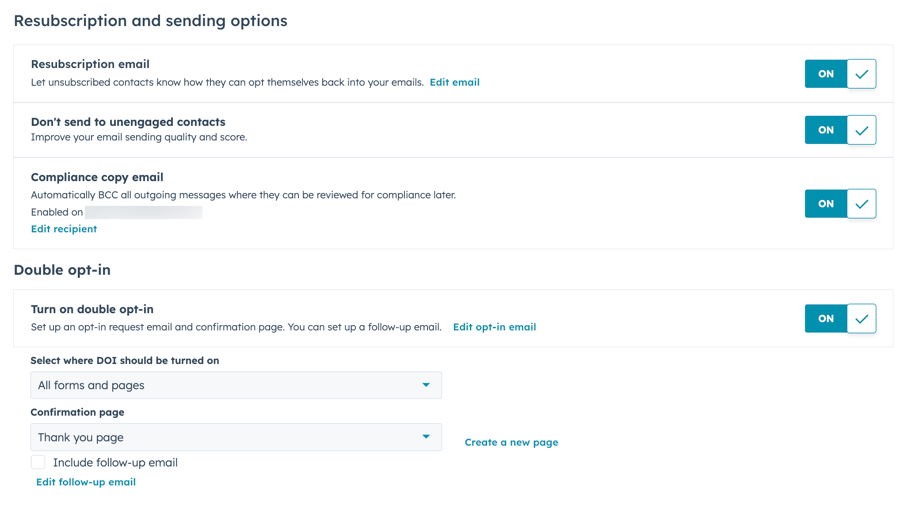
- Onder het gedeelteOpnieuw abonneren en verzendopties kunt u het volgende configureren:
-
E-mail voor herinschrijving (alleenMarketing Hub Professional en Enterprise ): hiermee kunnencontactpersonen die zich eerder hebben afgemeld voor een van uw e-mailabonnementen, hun e-mailvoorkeuren beheren via een HubSpot-formulier. Zodra de contactpersoon zijn of haar e-mailadres in uw formulier invoert, detecteert HubSpot of hij of zij zich heeft afgemeld voor het e-mailabonnement dat aan het formulier is gekoppeld en krijgt hij of zij een link om zich opnieuw in te schrijven.
-
-
-
- Om uw herinschrijvings-e-mail te maken en te publiceren:
- Klik op E-mail bewerken.
- U wordt doorgestuurd naar de e-maileditor voor uw herinschrijvingsmail, waar u de e-mailgegevens kunt bewerken. Deze herinschrijvingsmail bevat vooraf ingevulde tekst die u kunt aanpassen, maar u moet de link voor het bijwerken van uw abonnementsvoorkeuren behouden.
- Als uw e-mail klaar is, klikt u rechtsboven op Volgende.
- Klik op Publiceren om de e-mail te verzenden. U wordt dan teruggeleid naar uw e-mailinstellingen.
- Wanneer een contactpersoon die zich heeft afgemeld voor al uw e-mailabonnementen of zich heeft afgemeld, zijn e-mailadres invoert in een formulier of pop-upformulier op uw site, verschijnt er een link om zijn e-mailvoorkeuren te beheren. Als hij op deze link klikt, wordt de herinschrijvingsmail naar zijn inbox gestuurd.
- Om uw herinschrijvings-e-mail te maken en te publiceren:
-
Let op:
- De functie voor opnieuw aanmelden voor e-mails wordt niet ondersteund als u de Forms API gebruikt met een extern formulier, maar u kunt de Forms API nog steeds gebruiken om het indienen van formulieren te activeren voor contactpersonen die zich niet hebben afgemeld voor het ontvangen van uw e-mails.
- Als een contactpersoon die zich eerder heeft afgemeld voor uw e-mails het formulier indient zonder op de herinschrijvingslink te klikken, ontvangt hij of zij geen herinschrijvingsmail.
-
- Niet verzenden naar niet-betrokken contactpersonen: gebruikt gegevens uit eerdere e-mailcampagnes om contactpersonen uit te sluiten die uw marketing-e-mails niet hebben geopend en erop hebben geklikt. U kunt deze instelling ook beheren voor een individuele e-mail op het tabblad Ontvangers van de e-maileditor.
- Compliance-kopie-e-mail: verstuurt automatisch een compliance-kopie-e-mail naar een aangewezen ontvanger. Deze functie is beschikbaar voor organisaties die alle uitgaande berichten moeten controleren op naleving van de normen die zijn vastgesteld door de Amerikaanse Securities and Exchange Commission (SEC). Meer informatie over de instelling voor compliance-kopie-e-mails.
Let op: als je de instelling 'Compliance-kopie e-mail' inschakelt, kan dit een groot aantal e-mails voor de ontvanger genereren. Controleer bij je IT-team of je e-mailprovider dit volume aankan.
- In het gedeelte Dubbele opt-in kunt u het volgende configureren:
-
- Schakel dubbele opt-in in: voegt een vervolgstap toe voor e-mailbevestiging om nieuwe contacten die via een formulier zijn aangemaakt te verifiëren. Door deze instelling in te schakelen, wordt de afleverbaarheid van e-mails verbeterd, omdat er een extra bevestigingsstap is om elk e-mailadres van een contactpersoon en hun opt-in-status te verifiëren. Lees meer over hoe dubbele opt-in van invloed is op uw bestaande contacten en hoe u dubbele opt-in kunt inschakelen .
Abonnementstypen aanmaken
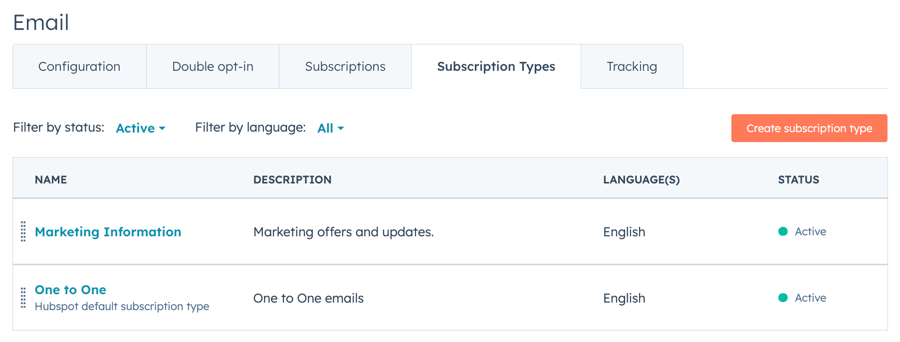
U kunt de soorten e-mails beheren waarvoor uw abonnees zich kunnen aanmelden. Standaard is er een e-mailabonnementstype 'Marketinginformatie' in uw account.
- Klik in je HubSpot-account op het instellingen-pictogram in de bovenste navigatiebalk.
- Ga in het menu aan de linkerkant naar Marketing > E-mail.
- Klik bovenaan op het tabblad Abonnementstypen.
- Om een nieuw abonnementstype aan te maken:
- Klik rechtsboven op Abonnementstype aanmaken.
- Voer een abonnementsnaam en interne beschrijving voor uw abonnementstype in.
- Voer een voor klanten zichtbare preview van uw e-mailabonnementstype in. Dit is de tekst die uw klanten zien op de pagina met communicatievoorkeuren.
Let op: alsje zowel deinstellingen voor gegevensprivacy als de schakelaar E-mails verzenden naar contactpersonen met wettelijke basis hebt ingeschakeld, kunnen e-mails alleen worden verzonden naar contactpersonen met destatus 'Aangemeld'. Houd er rekening mee dat contactpersonen waarvan de eigenschap Wettelijke basis voor het verwerken van contactgegevens is ingesteld opNiet van toepassing, nog steeds e-mails kunnen ontvangen waarvoor ze zich niet expliciet hebben aangemeld. Lees meer over het bijhouden van de wettelijke basis voor het verwerken van je HubSpot-contactpersonen.
Tracking configureren
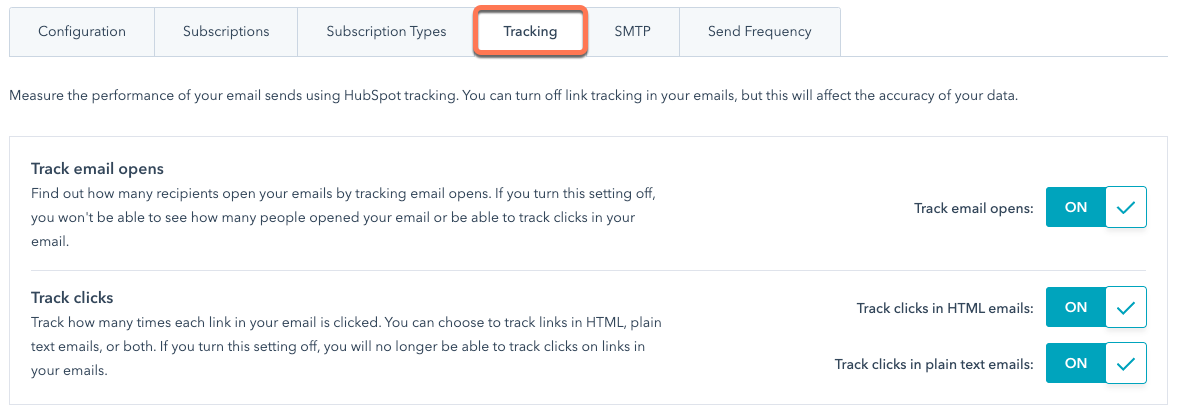
U kunt de prestaties van uw marketingmails analyseren met het bijhouden van e-mailklikken en -openingen. Het bijhouden van e-mails is standaard ingeschakeld in uw marketingmailinstellingen. Accounts met de add-on Transactional Email kunnen klikken voor externe niet-HubSpot-mails bijhouden met behulp van de SMTP API.
- Klik in je HubSpot-account op het instellingen-pictogram in de bovenste navigatiebalk.
- Ga in het menu aan de linkerkant naar Marketing > E-mail.
- Klik bovenaan op het tabblad Tracking
- U kunt de volgende trackinginstellingen in- of uitschakelen:
- E-mails openen bijhouden: het aantal ontvangers dat uw e-mails opent.
- Klikken bijhouden: het aantal keren dat op elke link in uw e-mail wordt geklikt. U kunt ervoor kiezen om links in HTML, platte tekst-e-mails of beide bij te houden. Als u deze instelling uitschakelt, kunt u niet langer klikken op links in uw e-mails bijhouden.
- Klikken in HTML-e-mails bijhouden: schakel de schakelaar in/uit om in te stellen of het aantal klikken op elke link in uw e-mail na verzending moet worden geteld. Klikken op test-e-mails worden niet meegeteld.
- Klikken in e-mails met platte tekst volgen: schakel de schakelaar in/uit om in te stellen of het aantal klikken op elke link in uw e-mail met platte tekst na verzending moet worden geteld.
Let op: alsje de instelling E-mailopeningen volgen uitschakelt, blijft HubSpot deze gegevens anoniem volgen om de netwerkgezondheid van de e-mailverzendingsinfrastructuur van HubSpot te ondersteunen.
- Onder het gedeelte Domein voor kliktracking kunt u het domein bekijken waarnaar de links in uw e-mail verwijzen. Dit is het HubSpot-domein dat is gekoppeld aan uw e-mailtool. Verwijzen naar uw eigen domein komt betrouwbaarder over op e-mailfilters en verbetert de deliverability.
- Als je de add-on Brands hebt aangeschaft, kun je het domein voor het bijhouden van klikken in je e-mails aanpassen, zodat de links in je e-mails consistent zijn met elk merk.
- Als je de add-on Brands niet hebt aangeschaft, kun je slechts één e-mailtrackingdomein tegelijk instellen voor alle e-mails. Klik opDomeinen beheren om een ander domein te koppelen.
- Selecteer onder Bron volgen of en hoe HubSpot de bron van het verkeer naar uw website identificeert op basis van UTM-trackingparameters. Als u Bronvolgtags toevoegen aan alle URL's of Bron volgen alleen toevoegen als er geen bestaande tags in de URL staan selecteert, voegt HubSpot automatisch de volgende brontags toe aan relevante links in uw e-mails, zodat verkeer van e-mailklikken wordt toegeschreven aan marketing-e-mails:
- utm_medium=email
- utm_source=hs_email
- utm_content=[e-mail-ID-nummer]
- utm_campaign=[campagnenaam]
- Onder Identiteit volgen kunt u klikken om de schakelaar Identiteit volgen in of uit te schakelen om in te stellen of u wilt identificeren welke contacten op de links in uw marketing-e-mail hebben geklikt. Deze klikken verschijnen in uw e-mailprestatiegegevens en in het contactrecord. De identiteit is gebaseerd op het e-mailadres van de ontvanger.
Let op: wanneer kliktracking en identiteitstracking zijn ingeschakeld, plaatsen e-mailklikken een cookie in de browser van de bezoeker die is gekoppeld aan het contactrecord van de ontvanger. Als het contact zijn e-mail doorstuurt naar iemand anders, worden alle klikken nog steeds toegeschreven aan de oorspronkelijke ontvanger. Lees meer over hoe cookietracking werkt in HubSpot.
SMTP beheren
Abonnement vereist A Marketing Hub Professional of Enterprise -abonnement is vereist om de add-on voor transactionele e-mails aan te schaffen.
Op het tabblad SMTP vind je meer informatie over de add-on voor transactionele e-mails. Als je de add-on hebt aangeschaft, kun je hier transactionele e-mailtokens bekijken en beheren.
- Klik in je HubSpot-account op het instellingen-pictogram in de bovenste navigatiebalk.
- Ga in het menu aan de linkerkant naar Marketing > E-mail.
- Klik bovenaan op het tabblad SMTP.
- Als u de add-on voor transactionele e-mail hebt aangeschaft, kunt u uw SMTP API-tokens aanmaken en beheren. Lees meer over het aanmaken van SMTP API-tokens in de documentatie voor ontwikkelaars.
Maximale verzendfrequentie instellen
Abonnement vereist A Marketing Hub Enterprise -abonnement is vereist om een limiet voor de verzendfrequentie in te stellen.
Je kunt een limiet voor de verzendfrequentie aanpassen om het aantal e-mails dat je contacten ontvangen te beheren.
- Klik in je HubSpot-account op het instellingen-pictogram in de bovenste navigatiebalk.
- Ga in het menu aan de linkerkant naar Marketing > E-mail.
- Klik bovenaan op het tabblad Verzendfrequentie.
- Selecteer onder Verzendfrequentie een van de volgende opties:
- Ontvangers ontvangen elke e-mail: contactpersonen kunnen alle e-mails zonder beperkingen ontvangen. Deze optie is standaard geselecteerd.
- Ontvangers ontvangen een bepaald aantal e-mails: beperk het aantal marketingmails dat elke contactpersoon kan ontvangen. Om deze optie te configureren:
- Voer in het veld Maximum aantal e-mails per ontvanger het maximale aantal e-mails in dat een contactpersoon per frequentie ontvangt.
- Selecteer onder Frequentie de optie Dagelijks, Wekelijks, Om de twee weken of Maandelijks.
- Klik linksonder op Opslaan.
