
Laatst bijgewerkt: 29 juli 2026
Beschikbaar met elk van de volgende abonnementen, behalve waar vermeld:
-
 Marketing Hub
Professional, Enterprise
Marketing Hub
Professional, Enterprise
Samenvatting
Verzend transactionele e-mails vanuit HubSpot via een speciaal IP-adres met de add-on 'Transactional Email'. Transactionele e-mails helpen je bij het beheren van de reputatie van je domein, wat van invloed is op de plaatsing in de inbox en de afleverbaarheid.
Lees, voordat je aan de slag gaat, meer over de verschillen tussen transactionele en marketing-e-mails. Maak vervolgens transactionele e-mails aan en verstuur ze rechtstreeks vanuit je HubSpot-account.
 Maak oplossingen op maat
Lees meer over het versturen van e-mails via een speciaal IP-adres.
Let op: neem contact op met je HubSpot Customer Success Manager of verkoopvertegenwoordiger om de Transactional Email Add-On aan te schaffen.
Wat is het verschil tussen transactionele en marketing-e-mails?
Marketing-e-mails zijn promotiemateriaal, zoals nieuwsbrieven, aanbiedingen of blogberichten. Ze worden verzonden naar contactpersonen die zich hebben aangemeld voor communicatie van je bedrijf; ze moeten een afmeldlink bevatten.
Transactionele e-mails zijn relatiegerichte e-mails en worden doorgaans geactiveerd door een actie van de ontvanger (bijvoorbeeld het aanmaken van een account, een aankoopbevestiging, een factuur of het wijzigen van een wachtwoord).
Daarom kunnen transactionele e-mails naar contacten worden verzonden, ongeacht hun abonnementsvoorkeuren, quarantainestatus, eerdere bounces of de status van niet-marketingcontacten. Alleen contacten met een eerdere bounce als onbekende gebruiker worden uitgesloten van transactionele e-mails.
Afhankelijk van de wetgeving in het land van de ontvanger is het mogelijk dat u marketinginformatie mag opnemen in een transactionele e-mail, zoals een lijst met gerelateerde artikelen in een e-mailbevestiging.
Het wordt echter aanbevolen om de inhoud van een transactionele e-mail te beperken tot een reeds overeengekomen transactie of updates over een lopende transactie. Uw juridische afdeling is de beste bron voor advies over naleving in uw specifieke situatie.
Let op: alleen transactionele e-mails kunnen worden verzonden via een speciaal IP-adres dat wordt aangeboden door de add-on ‘Transactionele e-mail’. Om marketingmails te verzenden via een speciaal IP-adres, moet je de add-on ‘Speciaal IP-adres ’aanschaffen.
Hoe maak en verstuur ik transactionele e-mails in HubSpot?
Zodra je de add-on ‘Transactional Email’ hebt aangeschaft, kun je beginnen met het maken en verzenden van transactionele e-mails.
- Klik in je HubSpot-account op Meer en navigeer vervolgens naar Marketing > E-mail. Als Meer niet in je account verschijnt, navigeer dan direct naar Marketing > E-mail.
- Klik rechtsboven op E-mail aanmaken.
- Selecteer in het rechterpaneel 'Regulier' of 'Geautomatiseerd'.
- Beweeg de muisaanwijzer over een sjabloon en klik op 'Sjabloon kiezen'.
- Stel uw e-mail op in de e-maileditor.
- Klik in de linkerzijbalk op hetverzendpictogram.
- Klik op het vervolgkeuzemenu 'Abonnementstype' en selecteer 'Transactioneel'. Omdat transactionele e-mails de abonnementsvoorkeuren omzeilen, bevat uw e-mail geen abonnementslink.
- Om de e-mail rechtstreeks naar contactpersonen te verzenden of in een workflow te gebruiken:
- Klik rechtsboven op 'Controleren en verzenden', 'Controleren en publiceren' of 'Controleren en inplannen', afhankelijk van de configuratie van je e-mail.
- Controleer de gegevens van je e-mail en klik vervolgens op 'Verzenden', 'Publiceren' of 'Inplannen'.
- Om de e-mail te verzenden via de API voor eenmalige verzending:
- Klik in de linkerzijbalk op hetverzendpictogram.
-
- Klik op het vervolgkeuzemenu 'Verzendmethode ' en selecteer 'Via een API'.
- Klik rechtsboven op 'Controleren en publiceren'.
- Controleer eventuele waarschuwingen en suggesties en klik vervolgens op 'Publiceren'.
- Klik in het dialoogvenster op 'Publiceren'.
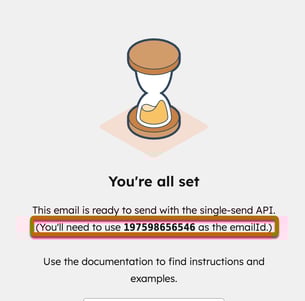
- Kopieer op de pagina 'E-mailprestaties' het e-mail-ID in het gedeelte 'Prestaties '.
-
- Verzend de e-mail via de API voor eenmalige verzending met behulp van de ontwikkelaarsdocumentatie van HubSpot.
Let op: HubSpot bezorgt een transactionele e-mail aan een contact, ongeacht de quarantainestatus, abonnementsstatus of double opt-in-status van het contact. Als een contact een transactionele e-mail als spam markeert en er een spamrapport wordt gegenereerd, kan dit in HubSpot worden weergegeven als een afmeldingsgebeurtenis.
Hoe verstuur ik transactionele e-mails via de SMTP-API?
Als je een integratie wilt met een systeem van een derde partij of een intern systeem om je transactionele e-mail te activeren en gegevens te gebruiken die buiten HubSpot zijn opgeslagen, kun je een token genereren om transactionele e-mails via de SMTP-API te versturen. Deze e-mails bevatten de HubSpot-trackingcode waarmee je de betrokkenheid volledig kunt volgen en meten.
Je kunt je tokens rechtstreeks in HubSpot genereren en beheren, of je kunt de API voor transactionele e-mails gebruiken. Lees meer in de ontwikkelaarsdocumentatie van HubSpot.
Hoe genereer ik een SMTP-API-token?
- Klik in je HubSpot-account op het
instellingen-pictogram in de bovenste navigatiebalk. - Ga in het menu aan de linkerkant naar Marketing > E-mail.
- Klik op het tabblad SMTP .
- Klik rechtsboven op 'Token genereren'.
- Voer in het dialoogvenster een naam in voor je token. Als je voor elke nieuwe ontvanger van je e-mails contacten wilt aanmaken, kun je desgewenst het selectievakje 'Automatisch contacten aanmaken voor ontvangers van e-mail' aanvinken.
- Klik op 'Token genereren'.
- HubSpot genereert een gebruikersnaam en wachtwoord die aan je token zijn gekoppeld, waarmee je SMTP API-aanroepen kunt doen. Tokens die je aanmaakt in de SMTP-instellingen van je HubSpot-account verlopen niet automatisch. Lees meer over het versturen van een transactionele e-mail met je token in de ontwikkelaarsdocumentatie van HubSpot.
Hoe kan ik SMTP API-tokens bekijken, resetten of verwijderen?
Je kunt de gebruikersnaam en het wachtwoord die aan een SMTP API-token zijn gekoppeld, gebruiken om transactionele e-mails te versturen vanuit je eigen interne systeem of via een integratie met een derde partij.
Nadat je bent begonnen met het verzenden van e-mails met behulp van het token, kun je bepaalde statistieken, zoals het openingspercentage en de doorklikratio, analyseren in je HubSpot-account. Als je het wachtwoord van het token kwijt bent, kun je het ook resetten of verwijderen.
- Klik in je HubSpot-account op het
instellingen-pictogram in de bovenste navigatiebalk. - Ga in het menu aan de linkerkant naar Marketing > E-mail.
- Klik op het tabblad SMTP.
- Beweeg de muisaanwijzer over het token en klik op het vervolgkeuzemenu Acties:
- Selecteer 'Details bekijken' om de prestaties van alle e-mails die met het token zijn verzonden te bekijken.
- Selecteer Wachtwoord opnieuw instellen om het wachtwoord dat aan het token is gekoppeld opnieuw in te stellen. Bevestig in het dialoogvenster dat u geen transactionele e-mails meer zult versturen met het huidige wachtwoord en klik vervolgens op Wachtwoord opnieuw instellen.
- Als u geen e-mails meer wilt versturen met behulp van het token, kunt u het wachtwoord van het token verwijderen door 'Verwijderen' te selecteren. Klik in het dialoogvenster op 'Verwijderen'.
