
Laatst bijgewerkt: 30 september 2026
Beschikbaar met elk van de volgende abonnementen, behalve waar vermeld:

Zodra u uw Google Agenda of Office 365-agenda hebt gekoppeld, kunt u vergaderingen plannen met contactpersonen uit contact-, bedrijfs-, deal- of ticketrecords, of vanuit de verkoopwerkruimte. Zodra de vergadering is aangemaakt, worden agenda-uitnodigingen naar de deelnemers gestuurd. Gebruikers in uw account kunnen ook als deelnemers aan de vergadering worden toegevoegd.
Gebruikers met een toegewezen Sales- of Service-licentie kunnen vergaderingen plannen namens andere gebruikers in het account die ook een toegewezen licentie hebben.
Als u uw agenda hebt gekoppeld aan de vergadertool, leest u hier meer over het aanmaken en bewerken van planningspagina's. Als u een sandbox-account gebruikt, is het alleen mogelijk om vergaderingen te boeken met andere gebruikers in het sandbox-account.
Machtigingen vereist CRM-objectrechten zijn vereist om toegang te krijgen tot CRM-objecten (bijv. contactpersonen, bedrijven, enz.). Superbeheerder- of Verkooptoegangsrechten zijn vereist om de verkoopwerkruimte te gebruiken.
Vereiste seats Er is een toegewezen Sales-licentie vereist om de sales-werkruimte te gebruiken.
Vergaderingen gebruiken op de desktop
Een vergadering voor uzelf plannen op de desktop
Plan een vergadering vanuit records of vanuit de verkoopwerkruimte.
Een vergadering plannen vanuit een record:
- Ga naar je records:
- Klik in je HubSpot-account op Meer en navigeer vervolgens naar CRM > Contactpersonen. Als Meer niet wordt weergegeven in je account, navigeer dan direct naar CRM > Contactpersonen.
- Klik in je HubSpot-account op Meer en navigeer vervolgens naar CRM > Bedrijven. Als Meer niet in je account verschijnt, navigeer dan direct naar CRM > Bedrijven.
- Klik in je HubSpot-account op Meer en navigeer vervolgens naar CRM > Deals. Als Meer niet in je account verschijnt, navigeer dan direct naar CRM > Deals.
- Klik in je HubSpot-account op Meer en navigeer vervolgens naar CRM > Tickets. Als Meer niet in je account verschijnt, navigeer dan direct naar CRM > Tickets.
- Klik op de naam van het record.
- Klik in het linkerpaneel op '.

- Er wordt een dialoogvenster geopend met uw gekoppelde agenda.
Een vergadering plannen vanuit de verkoopwerkruimte (BETA):
- Klik in je HubSpot-account op Meer en navigeer vervolgens naar Sales > Sales Workspace. Als Meer niet in je account verschijnt, navigeer dan direct naar Sales > Sales Workspace.
- Klik op het tabblad 'Inplannen'.
- Klik rechtsboven op 'Een vergadering plannen'.
- Klik op het vervolgkeuzemenu 'Een contactpersoon kiezen '.
- Begin de naam van een contactpersoon in te typen om naar de contactpersoon te zoeken.
- Klik op de naam van de contactpersoon.
Je vergadering instellen in de vergaderingseditor:
- Voer in het veld 'Titel' een titel voor uw vergadering in.
- Voer een startdatum in.
- Voer een starttijd in en vervolgens een eindtijd. U kunt ook op een datum in de weergegeven kalender klikken.
- Klik op het vervolgkeuzemenu 'Type vergadering' om het type vergadering te selecteren. Deze instelling is alleen beschikbaar als u aangepaste soorten gesprekken en vergaderingen hebt ingeschakeld.
- Klik op het vervolgkeuzemenu 'Deelnemers' om te zoeken naar en andere contactpersonen en gebruikers te selecteren die bij de vergadering moeten worden betrokken.
- Klik op het vervolgkeuzemenu 'Locatie' en selecteer een van de volgende opties voor de locatie van de vergadering:
- Telefoongesprek: typ het telefoonnummer in het tekstveld.
- Persoonlijk: typ het adres in het tekstveld.
- Aangepast: typde aangepaste locatie in het tekstveld.
- Google Meet: als u de Google Meet-integratie hebt gekoppeld en een gebruiker aan de integratie hebt toegewezen, klikt u op 'Google Meet' om deze voor uw vergadering te gebruiken.
- Zoom: als u de Zoom-integratie hebt gekoppeld en een gebruiker aan de integratie hebt toegewezen, klikt u op Zoom om deze voor uw vergadering te gebruiken.
- Om herinneringsmails te versturen vóór een vergadering, klik je op + Herinnering toevoegen.
- Voer in het gedeelte Geplande herinneringsmails een getal in het tekstveld in, klik vervolgens op het vervolgkeuzemenu Geplande herinneringsmail en selecteer een tijdsmaat (bijv. dagen, weken, maanden). Als de schakelaar 'Standaard vergaderherinnering inschakelen' is ingeschakeld voor je account, zullen nieuwe vergaderingen de standaardherinneringen overnemen. Lees hier hoe de tijdzone van de vergaderherinnering wordt bepaald.
- Er kunnen in totaal maximaal drie herinneringsmails worden toegevoegd. Om nog een herinneringsmail toe te voegen, klik je op + Herinnering toevoegen. Om een herinnering te verwijderen, klik je op Verwijderen.
- Om de uitnodigingsbeschrijving op te nemen in de hoofdtekst van de herinneringsmail, vink je het selectievakje 'De beschrijving voor deelnemers opnemen in de hoofdtekst van de herinneringsmail' aan.
- Voer in het veld ‘Beschrijving voor deelnemers’ details over de vergadering in. De deelnemers aan de vergadering zien deze informatie in de agenda-uitnodiging. Gebruik de opmaakopties onderaan het veld ‘Beschrijving voor deelnemers’ om de tekst aan te passen, een link in te voegen of een tekstfragment te gebruiken.
Let op: omeen Zoom-, Google Meet- of UberConference-link aan je vergadering toe te voegen, moet je HubSpot-gebruikers-e-mailadres overeenkomen met je Zoom-, Google Meet- of UberConference-gebruikers-e-mailadres.
- Klik op + Interne notities toevoegen om eventuele interne notities in te voeren die uw teamleden kunnen bekijken. De deelnemers aan de vergadering zien deze informatie niet in hun agenda-uitnodiging. Gebruik de opmaakopties onderaan om de tekst aan te passen, een link in te voegen of een tekstfragment te gebruiken.
- Klik op het vervolgkeuzemenu ‘Gekoppeld aan’ en schakel de selectievakjes uit naast de records die u niet meer aan de vergaderactiviteit wilt koppelen. Gebruik de zoekbalk om andere records te zoeken die u wilt koppelen en schakel de selectievakjes naast de records in om ze te koppelen.
- Klik op het pictogram het samenvouwen om de vergadering in te plannen zonder je agenda te bekijken.
- Klik op ‘Opslaan’.
Houd na het opslaan rekening met het volgende:
- Om een uitnodiging te kunnen ontvangen, moet in het veld ‘E-mail’ van de contactpersoon een geldig e-mailadres zijn ingevuld.
- Zodra de vergadering is gepland, ontvangt uw contactpersoon een uitnodiging met een .ics-bestand dat aan zijn of haar agenda kan worden toegevoegd.
- Er wordt automatisch een vergadering voor u aangemaakt in uw agenda.
- De vergadering wordt opgeslagen als een afspraak op de tijdlijn van het record. Uw naam wordt vermeld als gastheer en organisator.
Let op: als u nog geen koppeling hebt met Google Agenda of Office 365 Agenda, wordt u gevraagd dit te doen bij het plannen van een vergadering.
Een vergadering voor jezelf bewerken op de desktop
Een bestaande vergadering bewerken op de desktop:
- Ga naar uw records:
- Klik in je HubSpot-account op Meer en navigeer vervolgens naar CRM > Contactpersonen. Als Meer niet wordt weergegeven in je account, navigeer dan direct naar CRM > Contactpersonen.
- Klik in je HubSpot-account op Meer en navigeer vervolgens naar CRM > Bedrijven. Als Meer niet in je account verschijnt, navigeer dan direct naar CRM > Bedrijven.
- Klik in je HubSpot-account op Meer en navigeer vervolgens naar CRM > Deals. Als Meer niet in je account verschijnt, navigeer dan direct naar CRM > Deals.
- Klik in je HubSpot-account op Meer en navigeer vervolgens naar CRM > Tickets. Als Meer niet in je account verschijnt, navigeer dan direct naar CRM > Tickets.
- Klik in de activiteitentijdlijn, rechtsboven in de vergadering, op Acties en selecteer vervolgens Bewerken.

- Nadat u wijzigingen hebt aangebracht, klikt u onderaan de vergaderactiviteit op'Opslaan'.
Let op: wijzigingen in de beschrijving van de vergadering in het contactrecord worden alleen naar de deelnemers verzonden als je Google Agenda gebruikt en de tweerichtingsintegratie van Google Agenda met HubSpot hebt ingeschakeld. Als je een Office 365-agenda gebruikt of de integratie niet hebt ingeschakeld, werk dan de beschrijving van de vergadering bij in de agenda-afspraak, niet in het contactrecord, om de wijzigingen naar de deelnemers te verzenden.
Een vergaderresultaat toewijzen op de desktop
Nadat de vergadering heeft plaatsgevonden, kan de organisator een vergaderresultaat toewijzen om vergaderingen met contactpersonen beter bij te houden. De standaardopties voor vergaderresultaten zijn 'Gepland', 'Voltooid', 'Verplaatst', 'Niet verschenen' en 'Geannuleerd'. Je kunt ook aangepaste vergaderresultaten aanmaken.
- Ga naar uw records:
- Klik in je HubSpot-account op Meer en navigeer vervolgens naar CRM > Contactpersonen. Als Meer niet wordt weergegeven in je account, navigeer dan direct naar CRM > Contactpersonen.
- Klik in je HubSpot-account op Meer en navigeer vervolgens naar CRM > Bedrijven. Als Meer niet in je account verschijnt, navigeer dan direct naar CRM > Bedrijven.
- Klik in je HubSpot-account op Meer en navigeer vervolgens naar CRM > Deals. Als Meer niet in je account verschijnt, navigeer dan direct naar CRM > Deals.
- Klik in je HubSpot-account op Meer en navigeer vervolgens naar CRM > Tickets. Als Meer niet in je account verschijnt, navigeer dan direct naar CRM > Tickets.
- Klik in de activiteitentijdlijn, rechtsboven in de vergadering, op Acties en selecteer vervolgens Bewerken.
- Klik op het vervolgkeuzemenu 'Resultaat' en selecteer een vergaderresultaat.
- Klik op 'Opslaan'.
Een vergadering plannen voor een andere gebruiker op de desktop (Sales Hub of Service Hub Professional en Enterprise)
Als je een gebruiker bent in een Sales Hub of Service Hub Professional- of Enterprise-accountmet eentoegewezen licentie, kunt u vergaderingen plannen namens andere gebruikers in het account die ook een toegewezen licentie hebben, hun agenda hebben gekoppeld en agendasynchronisatie hebben ingeschakeld. Dit kan handig zijn als u een bedrijfs- of salesontwikkelingsvertegenwoordiger bent en een vergadering moet plannen voor een accountmanager.
Een vergadering voor een andere gebruiker plannen:
- Ga naar uw records:
- Klik in je HubSpot-account op Meer en navigeer vervolgens naar CRM > Contactpersonen. Als Meer niet wordt weergegeven in je account, navigeer dan direct naar CRM > Contactpersonen.
- Klik in je HubSpot-account op Meer en navigeer vervolgens naar CRM > Bedrijven. Als Meer niet in je account verschijnt, navigeer dan direct naar CRM > Bedrijven.
- Klik in je HubSpot-account op Meer en navigeer vervolgens naar CRM > Deals. Als Meer niet in je account verschijnt, navigeer dan direct naar CRM > Deals.
- Klik in je HubSpot-account op Meer en navigeer vervolgens naar CRM > Tickets. Als Meer niet in je account verschijnt, navigeer dan direct naar CRM > Tickets.
- Klik op de naam van het record.
- Klik in het linkerpaneel op ' en vervolgens op 'Een vergadering plannen'. Er verschijnt een pop-upvenster van uw gekoppelde agenda. Om de vergadering in te stellen:
- Klik op het vervolgkeuzemenu 'Organisator' om de gebruiker te selecteren voor wie u de vergadering plant.
- Of klik op 'Vergaderrotatie' om een vergaderrotatie te gebruiken. Klik op het vervolgkeuzemenu 'Vergaderrotatie zoeken' om een vergaderrotatie te selecteren.
- Het veld 'Gebruiker vergaderrotatie' wordt automatisch ingevuld met de deelnemer aan de rotatie die de minste vergaderingen toegewezen heeft gekregen. De agenda van die deelnemer wordt ook weergegeven. Als meerdere deelnemers evenveel vergaderingen toegewezen hebben gekregen, wordt de deelnemer geselecteerd wiens laatste toewijzing het langst geleden is.
- Als de agenda van de voorgestelde gebruiker vol is of als u een andere gebruiker wilt kiezen, klikt u op het vervolgkeuzemenu 'Gebruikers van vergaderrotatie' om een ander lid te selecteren.
- De agenda wordt bijgewerkt om de beschikbaarheid van de gastheer weer te geven, en de locatie wordt aangepast aan de videoconferentieopties van de gastheer. Bestaande vergaderingen in zijn agenda worden weergegeven als ‘Bezet’, in plaats van de titel van de vergadering.
- U wordt standaard niet als deelnemer aan de vergadering toegevoegd. Als u de vergadering wilt bijwonen, klikt u op het vervolgkeuzemenu ‘Deelnemers’ en selecteert u uzelf als deelnemer.
- Ga verder met het plannen van de vergadering.
- Klik op 'Opslaan'.
Let op: wanneer er via vergaderrotaties een vergadering voor een gebruiker wordt geboekt, wordt het aantal geboekte vergaderingen van die gebruiker met één verhoogd. Als de vergadering wordt verwijderd, wordt het aantal geboekte vergaderingen met één verlaagd.
Houd na het opslaan rekening met het volgende:
- De contactpersoon moet een geldig e-mailadres hebben ingevuld in het veld 'E-mail' om een uitnodiging te kunnen ontvangen.
- Zodra de vergadering is gepland, ontvangen de contactpersoon en de organisator een uitnodiging met een .ics-bestand dat aan hun agenda kan worden toegevoegd.
- Gebruikers kunnen zien wie een vergadering heeft georganiseerd en geleid door de tijdlijn van het record te bekijken.
- Gebruik de eigenschap 'Activiteit aangemaakt door ' (organisator) en de eigenschap 'Activiteit toegewezen aan' (gastheer) om een rapport te maken.
Vergaderingen gebruiken in de mobiele HubSpot-app
Een vergadering voor jezelf plannen in de mobiele HubSpot-app
- Open de HubSpot-app op je iOS- of Android-apparaat.
- Tik linksboven op Menu en tik vervolgens in de linkerzijbalk op Contacten.
- Tik op de naam van het record dat aan de vergadering is gekoppeld.
- Tik op 'Meer'. Tik vervolgens op 'Vergadering'. Om je vergadering in te stellen:
- Voer een titel en beschrijving voor je vergadering in.
- Tik op de startdatum, starttijd, einddatum en eindtijd om de datum en duur van je vergadering in te stellen.
- Tik op Beschikbaarheid controleren om uw agenda te bekijken. Tik op het tijdstip waarop u de vergadering wilt plannen en tik vervolgens rechtsboven opGereed. Of tik linksboven op Annuleren om terug te gaan naar het vorige scherm.
- Tik op ‘Vergadertype’ en selecteer een vergadertype. Deze instelling is alleen beschikbaar als u aangepaste bel- en vergadertypen hebt ingeschakeld.
- Tik op ‘Vergaderresultaat’ en selecteer een vergaderresultaat (bijvoorbeeld: als de vergadering al heeft plaatsgevonden, kunt u ‘Voltooid’ selecteren).
- Tik op ‘Locatie’ en selecteer een van de volgende opties voor de vergaderlocatie:
- Adres: voer het adres in het tekstveld in.
- Telefoonnummer: voer het telefoonnummer in het tekstveldin .
- Aangepaste locatie: voer de aangepaste locatiegegevens in het tekstveldin .
Let op: videoconferenties zijn niet beschikbaar wanneer je een vergadering plant via de mobiele HubSpot-app.
- Tik op Interne notities en voer interne notities in die uw teamleden kunnen bekijken. De deelnemers aan de vergadering zien deze informatie niet in hun agenda-uitnodiging. Gebruik de @-teken om andere gebruikers te taggen.
- Tik op 'Gekoppeld aan' om te zoeken naar records waarmee u de vergadering kunt koppelen. Selecteer of deselecteer de X naast de records die u aan de vergaderactiviteit wilt koppelen.
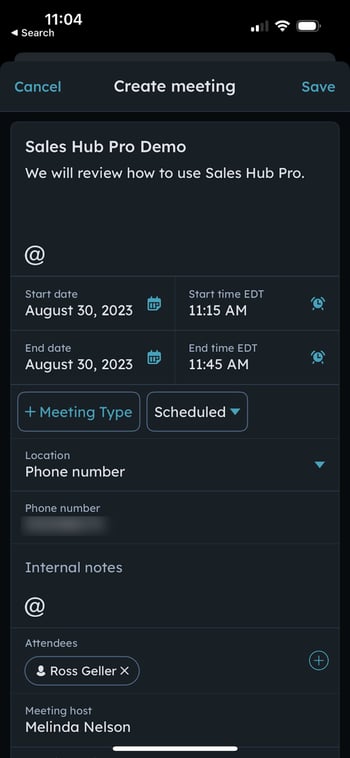
- Tik op 'Opslaan'. Tik in het pop-upvenster op 'Doorgaan en verzenden'.
Let na het opslaan op het volgende:
- Om een uitnodiging te kunnen ontvangen, moet het e-mailadres van de contactpersoon in het veld 'E-mail' zijn ingevuld.
- Zodra de vergadering is gepland, ontvangt uw contactpersoon een uitnodiging met een .ics-bestand dat aan zijn of haar agenda kan worden toegevoegd.
- Er wordt automatisch een vergadering voor u aangemaakt in uw agenda.
- De vergadering wordt opgeslagen als een afspraak op de tijdlijn van het record. Uw naam wordt vermeld als gastheer en organisator.
Een vergadering voor jezelf bewerken in de mobiele HubSpot-app
Nadat de vergadering is gepland, kun je deze bewerken in de mobiele HubSpot-app. Om een vergadering te bewerken:
- Open de HubSpot-app op je iOS- of Android-apparaat.
- Tik linksboven op Menu en tik vervolgens in de linkerzijbalk op Contacten.
- Tik op de naam van het record dat aan de vergadering is gekoppeld.
- Tik op het menupictogram rechtsboven de afspraak op de tijdlijn en tik vervolgens op Bewerken.
- Nadat je wijzigingen hebt aangebracht, tik je rechtsboven op Opslaan.
Een vergaderresultaat toewijzen in de mobiele HubSpot-app
Let op: deze functie is momenteel alleen beschikbaar voor iOS-gebruikers.
- Open de HubSpot-app op je iOS- of Android-apparaat.
- Tik linksboven op Menu en tik vervolgens in de linkerzijbalk op Contacten.
- Tik op de naam van het record dat aan de vergadering is gekoppeld.
- Tik op het menupictogram ( menu ) rechtsboven de vergadering op de tijdlijn en tik vervolgens op Bewerken.
- Tik op het veld 'Resultaat van de vergadering' en selecteer een resultaat.
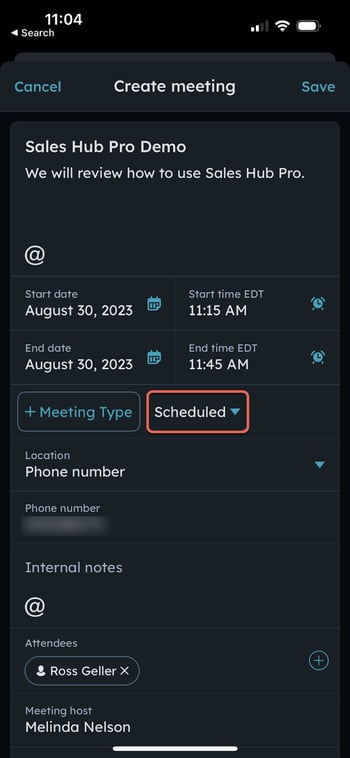
- Tik op 'Opslaan'.
