Laatst bijgewerkt: 30 april 2026
Beschikbaar met elk van de volgende abonnementen, behalve waar vermeld:
-
 Marketing Hub
Professional, Enterprise
Marketing Hub
Professional, Enterprise
-
 Sales Hub
Professional, Enterprise
Sales Hub
Professional, Enterprise
-
 Service Hub
Professional, Enterprise
Service Hub
Professional, Enterprise
-
 Data Hub
Professional, Enterprise
Data Hub
Professional, Enterprise
-
 Content Hub
Professional, Enterprise
Content Hub
Professional, Enterprise
-
 Smart CRM
Professional, Enterprise
Smart CRM
Professional, Enterprise
In je HubSpot-account kun je nieuwe of bestaande koppelingen een label geven om de relatie tussen beide verder te definiëren (bijvoorbeeld: een contactpersoon met het label ‘Koper’ die is gekoppeld aan een deal met het label ‘Nieuwe klant’). Je kunt koppelingslabels gebruiken om records te segmenteren, rapporten samen te stellen en workflows te maken.
Als je associaties in je systeem wilt automatiseren, lees dan meer over operationele apps in deHubSpot App Marketplace.
Let op: je account gebruikt mogelijk gepersonaliseerde namen voor elk object (bijvoorbeeld 'account' in plaats van 'bedrijf'). In dit artikel worden objecten aangeduid met hun standaardnamen in HubSpot.
Associatielabels aanmaken
Machtigingen vereist Je hebt superbeheerdersrechten nodig om koppelingslabels aan te maken.
U kunt maximaal 50 labels per objectpaar maken (bijv. Contact naar Deal, Contact naar Contact).
Om een associatielabel te maken:
- Ga in je HubSpot-account naar Gegevensbeheer > Gegevensmodel.
- Klik rechtsboven opGegevensmodel bewerken.
- Klik in de linkerzijbalk op het tabblad Associaties.
- Selecteer in de linkerzijbalk het object waarvoor u een associatielabel wilt maken.
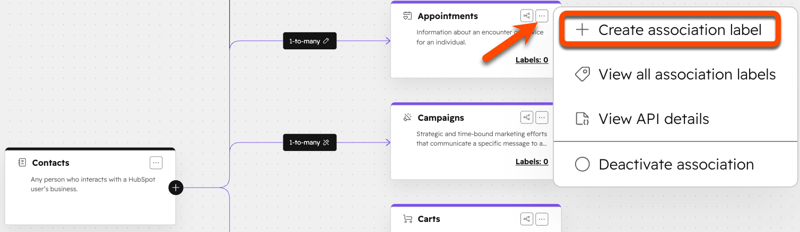
- Klik in het datamodel op het pictogram de drie horizontale puntjes bij het andere object waarvoor u een associatielabel wilt maken en selecteer vervolgensAssociatielabel maken.
- Selecteer het type label dat u wilt maken:
- Een enkel label: de geassocieerde records worden op dezelfde manier beschreven, dus het label kan op beide records van toepassing zijn (bijv. Collega of Partner).
- Een paar labels: er worden verschillende woorden gebruikt om elke kant van de relatietussen de gekoppelde records te beschrijven, dus zijn er twee afzonderlijke labels nodig (bijv. Manager en Medewerker, Ouder en Kind, Hoofdkantoor en Regionaal kantoor). Als u een label instelt voor een van de records, wordt het gekoppelde record automatisch ingesteld op het andere label in het paar. Een gekoppeld label telt als één label voor uw limiet voor aangepaste labels.
- Voer een naam in voor het label.
Let op: het gebruik van niet-alfanumerieke tekens in de naam van een koppelingslabel (bijv. puntkomma's) kan leiden tot fouten tijdens het importeren. Puntkomma's worden gebruikt als scheidingstekens voor meerdere waarden in een import.
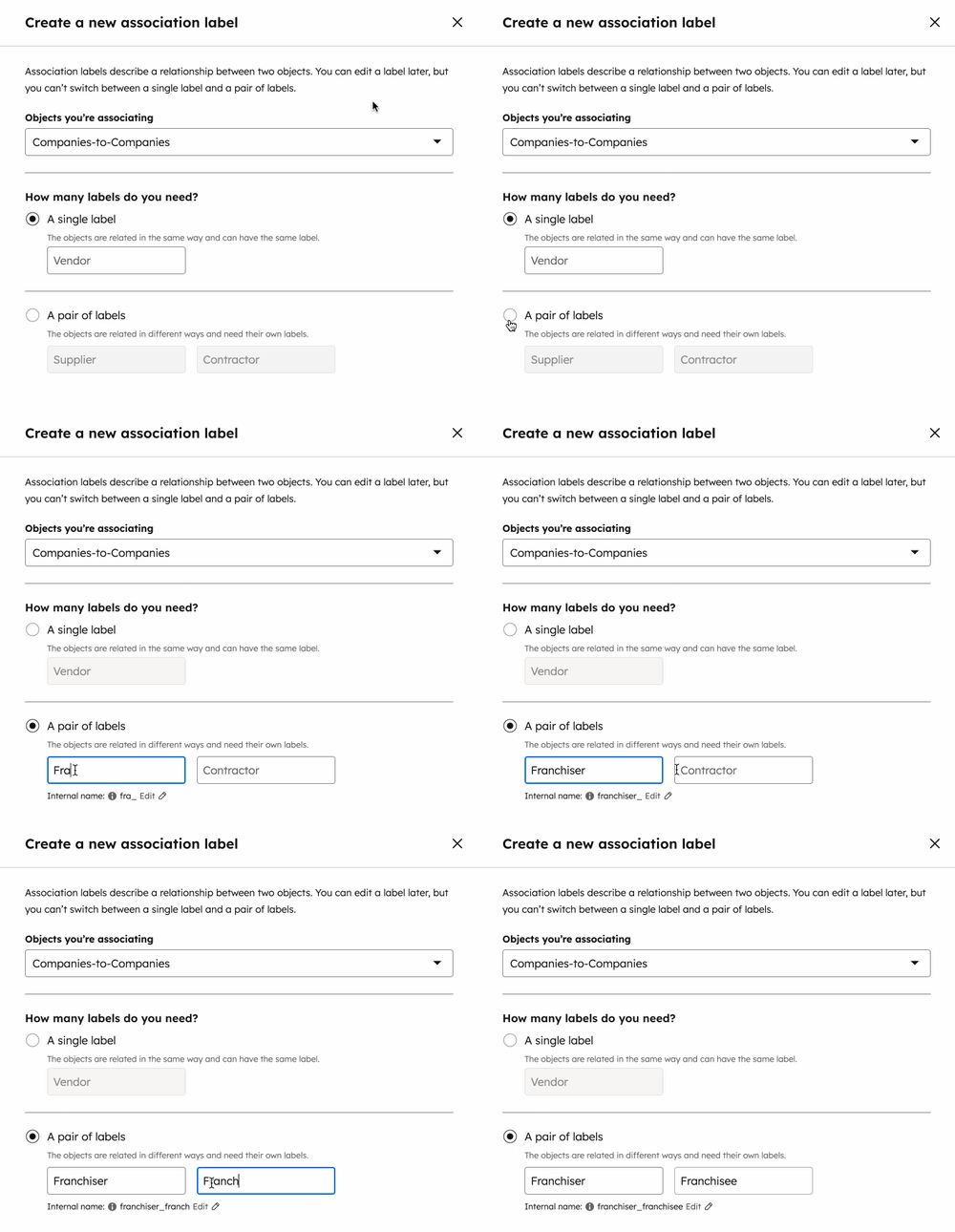
- Klik op hetbewerkingspictogram onder het label om de interne naam van het label te wijzigen, indien gewenst. Dit wordt gebruikt voor integraties en API's. Zodra het label is aangemaakt, kan de interne naam niet meer worden bewerkt.
- Klik op Volgende.
- Stel de limieten van het label in voor elke richting van de koppeling:
- Veel [records] kunnen label hebben: een record kan met behulp van het label worden geassocieerd met veel records van het andere object.
- Aangepast: een record kan met behulp van het label worden gekoppeld aan een opgegeven aantal records van het andere object. Voer in het veld een getal in om een aangepaste limiet in te stellen.
- Klik op Maken.
Zodra een label is aangemaakt, navigeert u naar een record en vernieuwt u de pagina. Het label verschijnt nu en u kunt het selecteren.
U
kunt
ook Breeze Assistant gebruiken om associatielabels aan te maken.
Associatielabels beheren
U kunt bestaande associatielabels bewerken of verwijderen, en meer informatie bekijken over de geschiedenis van een label en API-details.
Om bestaande associatielabels te beheren:
- Ga in je HubSpot-account naar Gegevensbeheer > Gegevensmodel.
- Klik rechtsboven op Gegevensmodel bewerken.
- Klik in de linkerzijbalk op het tabblad Associaties.
- Selecteer in de linkerzijbalk het object waarvoor u associatielabels wilt beheren.
- Klik in het datamodel op een objectkaart.
- Klik in het pop-upvenster op het pictogram de drie horizontale puntjes bij het label dat u wilt beheren en selecteer vervolgens een van de volgende opties:
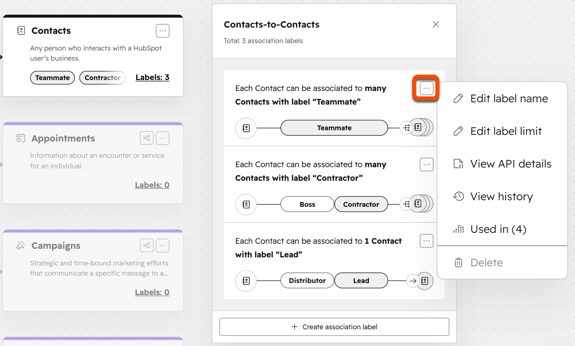
- Labelnaam bewerken:bewerk de naam van het label.
-
- Labellimiet bewerken:stel limieten in voor een associatielabel.
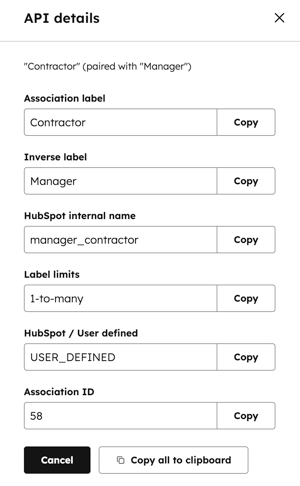
- API-details bekijken: bekijk de naam van het label, het inverse label, de interne naam, de limieten, de categorie (of het een door HubSpot gedefinieerd label of een aangepast label is) en de ID van het associatietype. Kopieer een afzonderlijke waarde of kopieer ze allemaal. Lees meer over het gebruik van deze waarden in de associaties-API.
- Geschiedenis bekijken: bekijk hoe het label is aangemaakt, de objectrelatie waarop het van toepassing is, wanneer het is aangemaakt, welke gebruiker het heeft aangemaakt en een tijdlijn van wijzigingen.
- Verwijderen: bevestig dat je een verwijderd label niet kunt herstellen en verwijder of annuleer vervolgens. Als een label wordt gebruikt in records of andere HubSpot-tools, moet je de labels eerst uit die assets verwijderen voordat je ze kunt verwijderen.
Associatielabels instellen of bijwerken op records
Voeg op een record labels toe voor de associaties of verwijder ze.Je kunt ookassociatielabels in bulk instellen via import. Om een nieuwe associatie met een label toe te voegen of het primaire bedrijf van een record bij te werken, lees je hoe je associaties toevoegt of bewerkt op een record.
Om de labels voor een individuele associatie bij te werken:
- Ga naar het record met de koppeling die je wilt bijwerken.
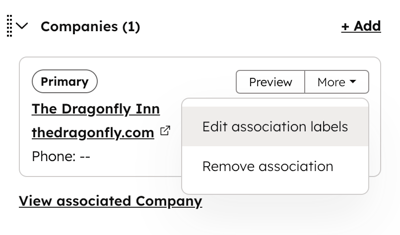
- Om labels voor een bestaande koppeling toe te voegen of te bewerken, beweeg je de muis over de koppelingskaart, klik je op 'Meer' en selecteer je vervolgens' ' en 'Koppelingslabels bewerken'.
- In het dialoogvenster:
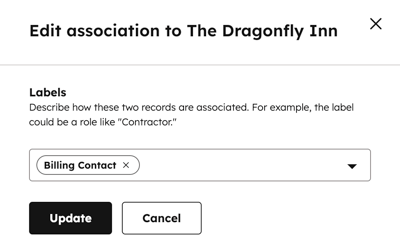
- Om een label toe te voegen, klikt u op het vervolgkeuzemenu en selecteert u het label.
- Om een label te verwijderen, klikt u op de x naast het label.
- Klik op 'Bijwerken' als u klaar bent.
Gebruik associatielabels in HubSpot-tools
Zodra je associatielabels hebt aangemaakt om relaties tussen records te beschrijven, voeg je de labels toe aan nieuwe of bestaande associaties in een record of in bulk via import. Filter vervolgens op deze labels in HubSpot-tools zoals segmenten, workflows en aangepaste rapporten.
Associatielabels worden niet ondersteund voor synchronisatie via de HubSpot-Salesforce-integratie. Het isechter raadzaam om
,
voordat je associaties bijwerkt
,
te begrijpen hoe records tussen HubSpot en Salesforce worden gesynchroniseerd.
Filteren op associaties in segmenten
Bij het aanmaken van een segment kun je je records filteren op basis van hun associaties. Voor op contacten gebaseerde segmenten kun je filteren op basis van de primaire bedrijfsassociaties van contacten.
Abonnement vereist Een Professional- of Enterprise-abonnement is vereist om records in segmenten te filteren op associatielabels.
- Maak een segment aan of bewerk het.
- Klik op +Filter toevoegen.
- Klik op het vervolgkeuzemenu Filteren op en selecteer vervolgens het object in het gedeelte Gekoppeld object (selecteer bijvoorbeeld in een op contacten gebaseerd segment Bedrijf om te filteren op basis van de bedrijfskoppelingen van de contacten).
- Selecteer eencategorie en filter, en stel vervolgens uw criteria in.
- Standaard bevat het segment records wanneer er gekoppelde records zijn die aan de criteria voldoen.
- Om uw criteria in te stellen op basis van de primaire bedrijfsassociatie of een aangepast associatielabel, klikt u op [Object] is gekoppeld aan: Elk [object] enselecteert u vervolgenseenlabel in het vervolgkeuzemenu. Hierdoor worden de records alleen gefilterd op basis van associaties met dat label, zodat het segment alleen een record bevat als een gekoppeld record dat label heeft en dat record aan de criteria voldoet.
- Als u klaar bent met het instellen van de segmentcriteria, klikt u rechtsboven op Segment opslaan.
Meer informatie over het maken van een segment.
Gebruik koppelingslabels in workflows
Zodra u koppelingslabels hebt gemaakt, kunt u deze gebruiken om inschrijvingen en bepaalde acties binnen workflows te activeren. U kunt bijvoorbeeld automatisch een e-mail sturen naar contactpersonen op basis van kenmerken van hun gekoppelde primaire bedrijf, of als een deal naar een andere dealfase gaat, automatisch de fase van de gekoppelde deals bijwerken.
De volgende functionaliteit wordt ondersteund:
- Inschrijvingstriggers: schrijf records in voor een workflow als gekoppelde records aan bepaalde criteria voldoen.
- Workflow-acties:
- Vertakkingen: gebruik vertakkingsacties om workflowpaden in te stellen die zijn gefilterd op associatielabels.
- Record bewerken: gebruik de actie 'Record bewerken' om een eigenschapswaarde in gekoppelde recordsin te stellen of te wissen, of om een eigenschapswaarde van ingeschreven records naar gekoppelde recordste kopiëren, of van gekoppelde records naar ingeschreven records.
- E-mail verzenden: stuur een e-mail naar gekoppelde contactpersonen.
Inschrijvingstriggers
Gebruik associatielabels bij het instellen van inschrijvingstriggers in workflows voor contactpersonen, bedrijven, deals, tickets, door beheerders geactiveerde (bijv. advertenties) of op aangepaste objecten gebaseerde workflows.
Om triggers in te stellen op basis van associatielabels:
- Maak een workflow.
- Klik op Voldoet aan filtercriteria.
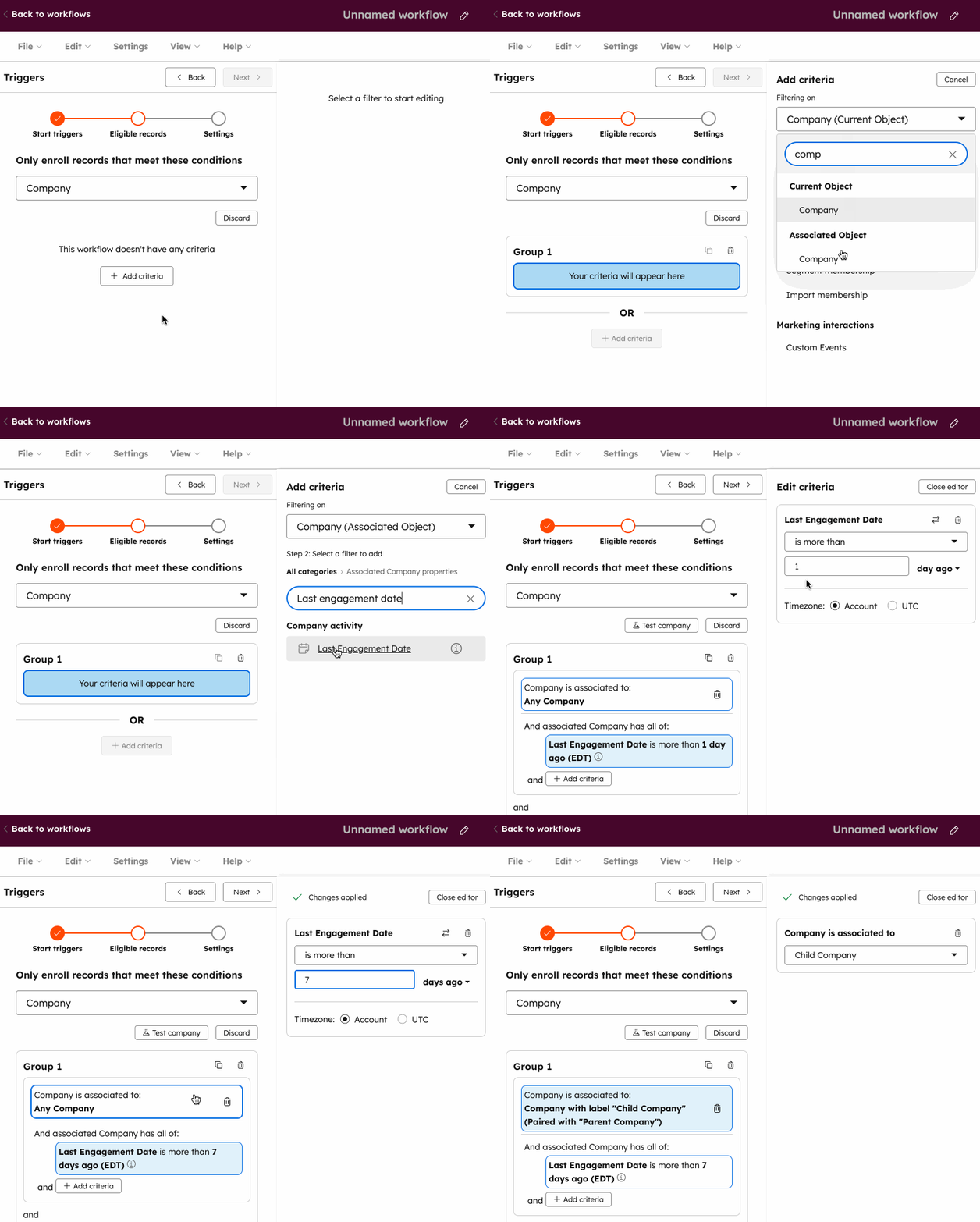
- Klik op het vervolgkeuzemenu 'Filteren op' en selecteer vervolgens in het gedeelte 'Gekoppeld object ' het gekoppelde object.
- Selecteer een eigenschap om op te filteren en stel vervolgens uw criteria in.
- Standaard is het filter gebaseerd op Elk [object], wat betekent dat een record wordt ingeschreven wanneer een van de bijbehorende records aan de criteria voldoet.
- Om uw criteria in te stellen op basis van een koppelingslabel, klikt u op [Object] is gekoppeld aan: Elk [object] en selecteert u vervolgens een label in het vervolgkeuzemenu. Hierdoor worden de records alleen opgenomen op basis van koppelingen met dat label, wat betekent dat de workflow een record alleen opneemt als er een gekoppeld record met dat label is en dat record aan de criteria voldoet.
- Klik opOpslaan.
Acties
Om associatielabels in een workflowactie te gebruiken:
- Maak een workflow aan.
- Klik op het plusteken (+) om een actie toe te voegen.
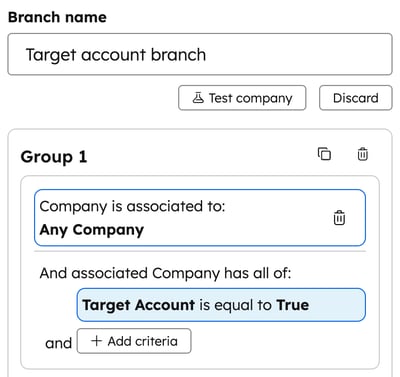
- Om een vertakking in te stellen, klikt u op Vertakking.
- Maak een 'als/dan'-vertakking of een 'waarde is gelijk aan'-vertakking.
- Als u een als/dan-vertakking maakt:
- Klik binnen een vertakking op + Filter toevoegen.
- Klik op het vervolgkeuzemenu 'Filteren op ' en selecteer vervolgens het object in het gedeelte 'Gekoppeld object '.
- Selecteer een eigenschap om op te filteren en stel vervolgens uw criteria in.
- Standaard is het filter gebaseerd op Elk [object], wat betekent dat het record de vertakking doorloopt wanneer een van de gekoppelde records aan de criteria voldoet. Om uw criteria in te stellen op basis van een koppelingslabel, klikt u op [Object] is gekoppeld aan: Elk [object] en selecteert u vervolgens een label in het vervolgkeuzemenu. Hierdoor worden records alleen verplaatst op basis van koppelingen met dat label, wat betekent dat het record alleen door de vertakking gaat als er een gekoppeld record met dat label is en dat record aan de criteria voldoet.
- Als u een 'waarde is gelijk aan'-vertakking maakt:
- Klik op het veld Eigenschap of waarde om te vertakken en selecteer vervolgens een eigenschap in het gedeelte [Gekoppeld object]: [Verfijningscriteria]. De verfijningscriteria bepalen uit welk gekoppeld record de waarde wordt gekopieerd (bijv. het meest recent bijgewerkte, een specifiek label). Dit verschijnt alleen als u het koppelingstype als beschikbare gegevensbron hebt toegevoegd.
- Klik op Volgende.
- Voer de waarde in of selecteer deze om te vertakken en voeg indien nodig extra vertakkingen toe.
- Klik op 'Opslaan' als u klaar bent.
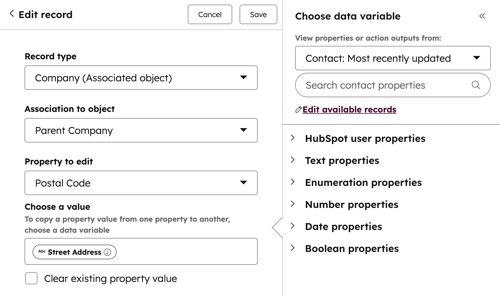
- Klik op Record bewerken om een eigenschapswaarde voor gekoppelde records in te stellen of te wissen.
- Klik op het vervolgkeuzemenu Recordtype en selecteer vervolgens het object.
- Standaard wordt de eigenschapsupdate ingesteld op basis van Alle [object], wat betekent dat de eigenschapswaarden van alle gekoppelde records worden ingesteld of gewist. Om de eigenschapswaarde alleen in te stellen of te wissen voor koppelingen met een bepaald label, klikt u op het vervolgkeuzemenu Koppeling met object en selecteert u vervolgens een label.
- Klik op het vervolgkeuzemenu Eigenschap bewerken, selecteer vervolgens de eigenschap die u wilt instellen of wissen en klik op Opslaan. Lees meer over het bewerken van records met workflows.
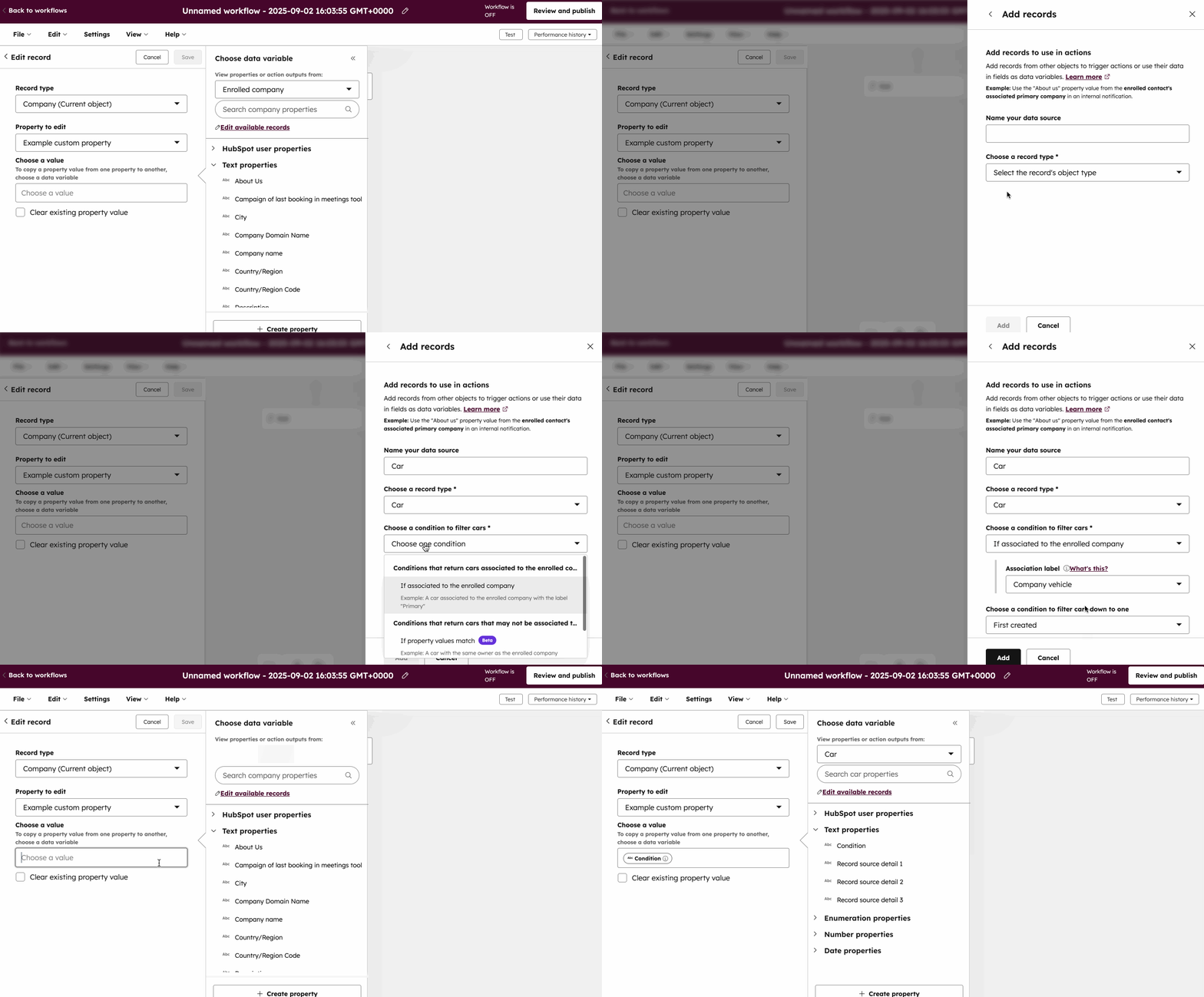
- Om een waarde tussen gekoppelde records te kopiëren, klikt u op Record bewerken.
- Klik op het vervolgkeuzemenu Recordtype en selecteer vervolgens het object waarvan u wilt kopiëren.
- Klik op het vervolgkeuzemenu Eigenschap om te bewerken, selecteer vervolgens de eigenschap waaruit u wilt kopiëren en klik op Opslaan. Wanneer u een waarde naar een andere eigenschap kopieert, moeten de eigenschappen compatibel zijn. Meer informatie over compatibele eigenschapstypen.
- Klik op het tekstvak 'Kies een waarde '.
- Selecteer een optie in het paneel 'Gegevensvariabele kiezen ':
- Om te kopiëren van geregistreerde records naar de gekoppelde records, selecteert u het geregistreerde object. De verfijningscriteria bepalen uit welk gekoppeld record de waarde wordt gekopieerd (bijvoorbeeld het meest recent bijgewerkte record of een specifiek label). Dit verschijnt alleen als u het koppelingstype als beschikbare gegevensbron hebt toegevoegd.
- Om vanuit de gekoppelde records naar geregistreerde records te kopiëren, selecteert u het gekoppelde object.
- Klik op 'Opslaan' als u klaar bent.
- Klik in een op contactpersonen of bedrijven gebaseerde workflow op E-mail verzenden om een e-mail naar gekoppelde contactpersonen te sturen. Selecteer in een op contactpersonen gebaseerde workflow in het gedeelte Verzenden naar de optie Gekoppelde contactpersoon.
- Om te bewerken welke koppelingen de e-mail moeten ontvangen, klikt u op het vervolgkeuzemenu van het koppelingslabel en selecteert u vervolgens de labels die de e-mail moeten ontvangen, of klikt u op de x voor een geselecteerd label als dat koppelingstype de e-mail niet moet ontvangen.
- Kies de e-mail die u naar de gekoppelde contactpersonen wilt verzenden en klik vervolgens op Opslaan.
Meer informatie over het maken van workflows.
Gebruik koppelingslabels in aangepaste rapporten
In aangepaste rapporten kunt u koppelingslabels gebruiken om op basis van hun labels aan te geven welke records in het rapport moeten worden opgenomen. U kunt koppelingslabels ook gebruiken als as, uitsplitsingsveld of filter in uw aangepaste rapport.
- Ga in je HubSpot-account naar Rapporteren > Rapporten.
- Klik rechtsboven opRapport maken.
- SelecteerAangepaste rapportbouwer in het linkerpaneel.
- Selecteer uw gegevensbronnen:
- Selecteer de primaire bron door op het vervolgkeuzemenuPrimaire gegevensbronte klikken en een primaire bron te selecteren. De primaire bron die u selecteert, bepaalt welke labels beschikbaar zijn. Een rapport met als primaire gegevensbron Contacten bevat bijvoorbeeld alleen labels die u hebt gemaakt binnen uw instellingen voor contactassociaties.
- Selecteer uw secundaire bronnen door een keuze te maken uit de secties CRM, Marketing, Verkoop, Service enAangepaste objecten. Om labels te gebruiken voor objectoverschrijdende koppelingen, moet u ten minste één extra CRM-object selecteren.
- Klik bovenaan de gegevensbron-editor op Koppelingslabels kiezen.
- Selecteer in het vervolgkeuzemenu de labels die u in het rapport wilt opnemen.
- Voor objectoverschrijdende koppelingen kunt u het selectievakje Alle [objecten] aanvinken om alle gekoppelde records van dat object op te nemen, ongeacht hun labels. Dit wordt standaard geselecteerd als er geen gedefinieerde labels zijn voor een objectrelatie.
- Voor koppelingen binnen hetzelfde object kunt u slechts één koppelingslabel per rapport selecteren.
- Voor gekoppelde labels heeft de richting die u selecteert invloed op de gegevens die in het rapport worden opgenomen (als u bijvoorbeeld 'Dochteronderneming naar moedermaatschappij' selecteert, zijn bedrijven met het label 'Dochteronderneming' de primaire gegevensbron van het rapport en bedrijven met het label 'Moedermaatschappij' een aanvullende bron).
- U kunt op Terug naar gegevensbronnen klikken om door te gaan met het bewerken van uw bronnen, of op Volgende om door te gaan. U kunt uw gegevensbronnen en koppelingen op elk moment in de rapportbouwer bijwerken door in de linkerzijbalk opGegevensbronnen bewerken te klikken.
- Voeg velden toe aan uw rapport als as, uitsplitsingsveld of filter. Standaard worden velden van het primaire bronlabel weergegeven in het linkerpaneel (bijv. Contactpersonen (primair), Bedrijven (Moederbedrijf), enz. Om toegang te krijgen tot de velden van de koppeling, kunt u zoeken in de bronnen of op het vervolgkeuzemenu Bladeren klikken en vervolgens het object met het opgegeven label selecteren (bijv. Contactpersonen (partner), Bedrijven (dochteronderneming), enz.
- Voltooi het maken van uw aangepaste rapport.
Lees meer over het maken van rapporten in de aangepaste rapportbouwer.
Voorbeeldrapporten
Hieronder volgen enkele voorbeelden van het gebruik van associatielabels in aangepaste rapporten.
Maak een lijst van alle dochterondernemingen van een moederbedrijf en hun jaarlijkse omzetcijfers.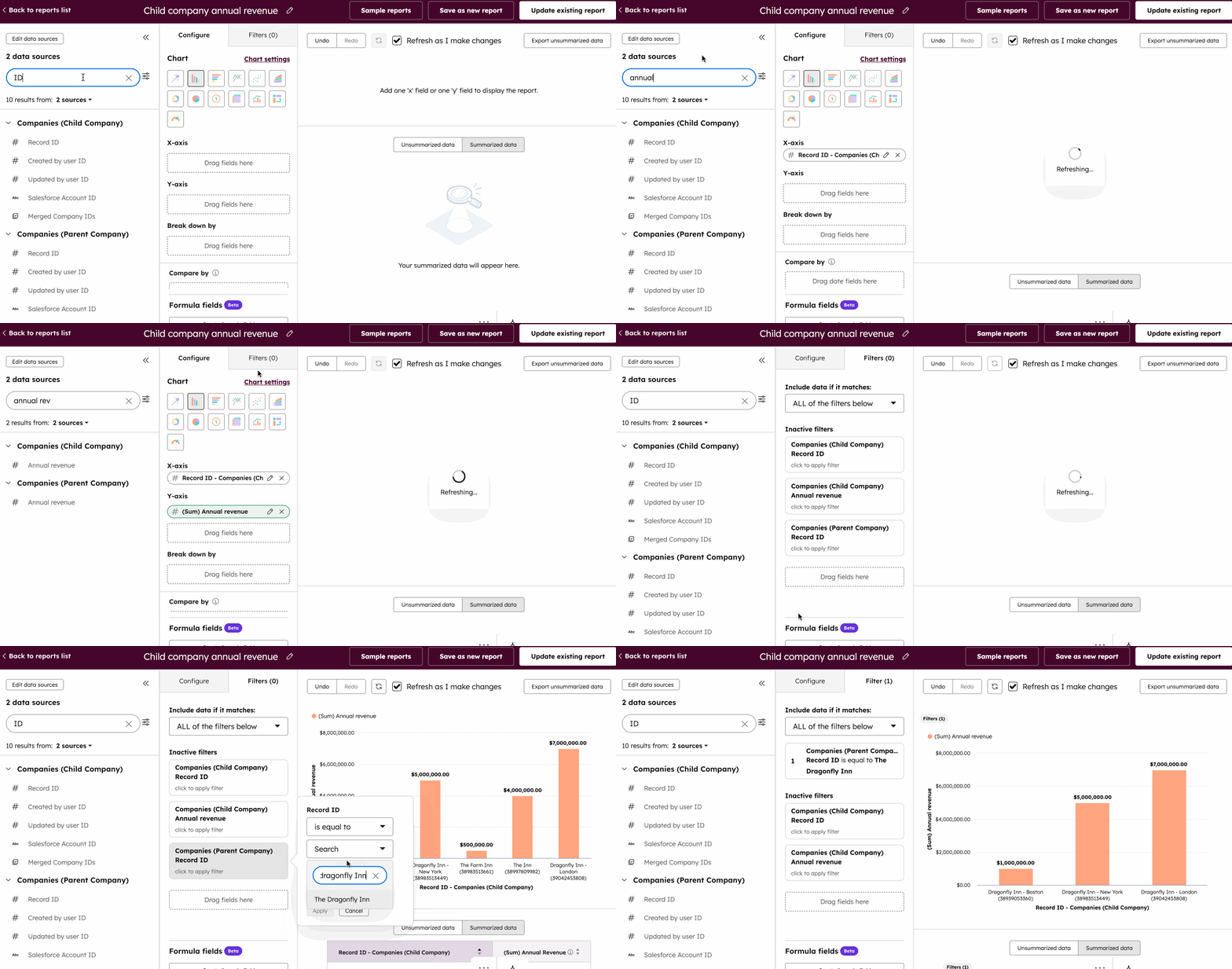
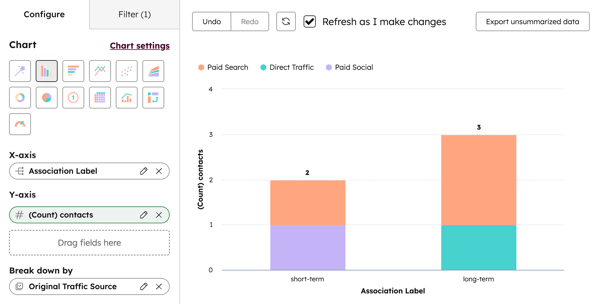
U beheert de verhuur van appartementen en hebt het object'Advertenties' geactiveerd. U maakt twee associatielabels aan voor langetermijn- en kortetermijnhuurcontracten.
Om uw rapportgegevens op basis van deze labels te splitsen:
- SelecteerContacten als uw primaire gegevensbron en vervolgensAdvertenties als secundaire bron.
- Selecteer uw associatielabels.
- Klik op het gegevenspunt Associatielabel en sleep het naar hetX-as-kanaal.
- Klik op de eigenschapAantal contactenen sleep deze naar hetY-as-kanaal.
- Klik vervolgens op de eigenschap'Oorspronkelijke verkeersbron' en sleep deze naar'Uitsplitsing perkanaal'.
- De grafiek laat zien hoeveel contacten een kort- en langetermijnverblijf hebben gehuurd en via welke bron ze de accommodatie hebben gevonden.
- Om alleen contacten te rapporteren met het label 'Korte termijn' bij de advertentie:
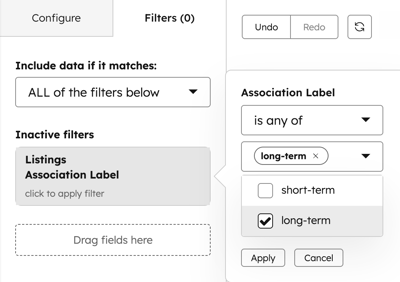
- Klik op het filter 'Koppelingslabel'.
- Selecteer'is een van' en klik op'Kort verblijf'.