
Laatst bijgewerkt: 13 maart 2026
Beschikbaar met elk van de volgende abonnementen, behalve waar vermeld:
-
 Marketing Hub
Starter, Professional, Enterprise
Marketing Hub
Starter, Professional, Enterprise
-
 Sales Hub
Starter, Professional, Enterprise
Sales Hub
Starter, Professional, Enterprise
-
 Service Hub
Starter, Professional, Enterprise
Service Hub
Starter, Professional, Enterprise
-
 Data Hub
Starter, Professional, Enterprise
Data Hub
Starter, Professional, Enterprise
-
 Content Hub
Starter, Professional, Enterprise
Content Hub
Starter, Professional, Enterprise
-
 Smart CRM
Professional, Enterprise
Smart CRM
Professional, Enterprise
-
 Commerce Hub
Professional, Enterprise
Commerce Hub
Professional, Enterprise
-
 HubSpot-credits vereist voor bepaalde functies
Maak aangepaste slimme eigenschappen aan voor contactpersonen, bedrijven, deals, tickets of aangepaste objecten die u met Breeze vult. Elke slimme eigenschap haalt gegevens uit een gedefinieerde gegevensbron, zoals openbaar beschikbare bedrijfsdomeingegevens, gespreksverslagen of een andere eigenschap in het record. Hierdoor is samengevatte of afgeleide informatie direct in het record beschikbaar. Slimme eigenschappen staan los vande standaardverrijking van contactpersonen en bedrijven.
Upload bijvoorbeeld PDF-bestanden naar een aangepaste bestandsproperty voor bedrijven en configureer een slimme property die de bestandsproperty als bron gebruikt. Wanneer u de slimme property uitvoert, genereert Breeze een samenvatting op basis van de inhoud van het bestand.
Voordat je aan de slag gaat
HubSpot-credits worden verbruikt wanneer je een slimme eigenschap uitvoert, ongeacht de verrijking. Lees meer over hoe slimme eigenschappen HubSpot-credits gebruiken.
Let op:raadpleeg de Product- en servicecatalogus voor informatie over kredietniveaus en mogelijke upgrades in verband met uw gebruik van de verrijkingsproducten.
Slimme eigenschappen maken
Machtigingen vereist U hebt de bevoegdheid 'Eigenschapsinstellingen bewerken' of 'Superbeheerder' nodig om slimme eigenschappen aan te maken.
Maak een slimme eigenschap helemaal zelf
- Navigeer naar uw records:
- Ga in je HubSpot-account naar CRM > Bedrijven.
- Ga in je HubSpot-account naar CRM > Contactpersonen.
- Ga in je HubSpot-account naar CRM > Deals.
- Ga in je HubSpot-account naar CRM > Tickets.
- Ga in je HubSpot-account naar CRM en selecteer het aangepaste object.
- Ga naar een weergavetabblad.
- Klik op hetpictogram met de drie verticale puntjes( ) en selecteer vervolgens Kolom toevoegen.
- Klik opNieuwe eigenschap aanmaken.
- Voer in het rechterpaneel in het veld Eigenschapslabel een naam in voor uw eigenschap.
- Selecteer in het vervolgkeuzemenu Veldtype een van de volgende opties:
- Tekst op één regel
- Meerdere regels tekst
- Getal
- Enkelvoudig selectievakje
- Meerdere selectievakjes
- Keuzeknop
- Keuzelijst
- Schakel het selectievakje 'Data Agent-prompt' in. Breeze genereert automatisch een prompt op basis van uw eigenschapsnaam en veldtype.
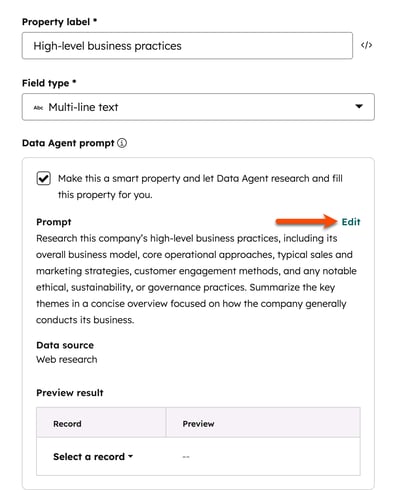
- Klik in het gedeelte Prompt opBewerken om het volgende te beheren:
- Prompt: voer in het tekstveld 'Wat wilt u weten ' een beschrijvende tekst in.
- Dynamisch eigenschapstoken: klik op Eigenschapstoken invoegen om specifieke bestaande eigenschappen in de prompt te gebruiken (bijv. Is dit bedrijf aanwezig in
company.city?) - Gegevensbron: klik op het vervolgkeuzemenu 'Waar moeten deze gegevens vandaan komen' en selecteer een optie. Afhankelijk van het object ziet u verschillende opties:
- Webonderzoek: gegevens afkomstig van zoekopdrachten op internet. Deze gegevens worden opgehaald met behulp van de eigenschapswaarde Bedrijfsdomeinnaam voor bedrijven en Voornaam, Achternaam, E-mail en de bijbehorende bedrijfsdomeinnaam voor contactpersonen. Contactpersonen zonder een gekoppeld bedrijf halen de gegevens op uit de naam en het e-mailadres.
- Bedrijfswebsite: gegevens van het primaire domein van het bedrijf (bijv. hubspot.com). Deze gegevens worden opgehaald met behulp van de eigenschapwaarde 'Bedrijfsdomeinnaam' voor het bedrijfsrecord.
- Eigenschapsgegevens: gegevens uit een andere eigenschap in hetzelfde record. Er kan slechts één eigenschap worden geselecteerd. Als u een bestandseigenschap selecteert, wordt het eerste geüploade PDF-bestand gebruikt.
- Activiteiten en transcripties: gegevens uit geregistreerde gesprekken, e-mails, transcripties van vergaderingen en notities die aan het record zijn gekoppeld. Meer informatie over het gebruik van gesprekstranscripties.
- Activiteitstype: als u de gegevensbronActiviteiten en transcripties hebt geselecteerd, selecteert u de soorten activiteiten waaruit de slimme eigenschap gegevens moet halen.
- Record bekijken: selecteer een record om een voorbeeld van uw configuratie met bestaande records te bekijken.
- Klik op Wijzigingen toepassen.
- Klik op 'Aanmaken' en bekijk de invulopties.
- Selecteer een invuloptie.
- Klik op Slimme eigenschappen invullen.
- Klik rechtsboven in de tabel op de indexpagina op Opslaan.
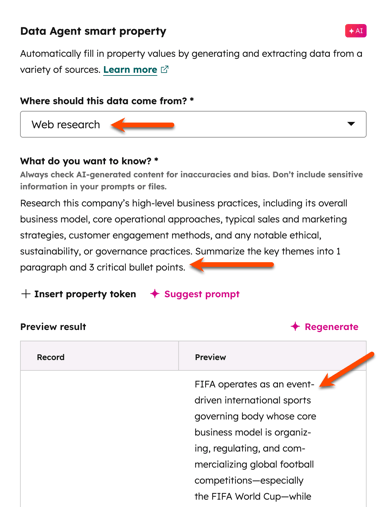
Maak een slimme eigenschap met AI
Gebruik Breeze om standaard property-details (bijv. naam, veldtype) en een prompt voor een smart property te configureren. Zo kun je een gegenereerde configuratie bekijken en aanpassen in plaats van elk detail helemaal zelf te maken.
- Ga naar uw records.
- Ga naar een weergave.
- Klik op het pictogram met de drie verticale puntjes ( ) en selecteer vervolgens Kolom toevoegen.
- Klik opNieuwe eigenschap aanmaken.
- Klik op hettabbladMaken met Breeze .
- Voer in het tekstveld Welk type eigenschap heeft u nodig?een prompt in (bijv. Heeft het bedrijf vestigingen in Europa?).
- Klikop Eigenschap genereren. Breeze gebruikt de prompt om de eigenschapsnaam, het veldtype, de prompt en de gegevensbron in te stellen.
- In het rechterpaneel:
- Controleer het gegenereerde eigenschapslabel, het veldtype, de prompt en de gegevensbron.
- Klik opBewerken in een sectie om wijzigingen aan te brengen.
- Schakel het selectievakjePrompt voor Data Agent in.
- Klik in het gedeelteVoorbeeldresultaat op het vervolgkeuzemenuSelecteer een record en selecteer eenrecord om de eigenschapswaarde te testen.
- Klik opMaken en bekijk de invulopties.
- Selecteer een vuloptie.
- Klik opSlimme eigenschappen vullen.
- Klik rechtsboven in de tabel op de indexpagina op 'Opslaan'.
Let op: u kunt geen validatieregels (bijv. unieke waarden vereisen) of gevoelige gegevens toepassen op slimme eigenschappen. Ook worden prompts die gebruikmaken van LinkedIn (bijv. zoeken in LinkedIn-bedrijfsprofielen naar salesfuncties) eruit gefilterd en geven mogelijk geen waarden terug wanneer ze worden verrijkt.
Een slimme eigenschap maken op basis van een bestaande eigenschap
Om een in aanmerking komende aangepaste eigenschap om te zetten in een slimme eigenschap:
- Ga naar uw records.
- Klik in een kolom met aangepaste eigenschappen op het pictogram met de drie verticale puntjes( ) en selecteer vervolgens 'Slimme eigenschap instellen'.
- Stel de details van de slimme eigenschap in.
- Klik opOpslaan en bekijk de vulopties.
- Selecteer een vuloptie.
- Klik op Slimme eigenschappen invullen.
Automatisch invullen configureren
HubSpot-credits vereist HubSpot-credits zijn vereist om slimme eigenschappen in te vullen.
Stel het automatisch invullen van slimme eigenschappen in op basis van een schema of het aanmaken van records. Selecteer voor schema's de frequentie, het tijdstip van de dag en voeg segmentbeperkingen toe.
Om het automatisch invullen van slimme eigenschappen te configureren:
- Ga in je HubSpot-account naar Gegevensbeheer > Gegevensagent.
- Klik op hettabblad Beheren.
- Klik in de tabel op het vervolgkeuzemenu Beheren en selecteer Slimme eigenschap automatisch invullen.
- Klik in het rechterpaneel op 'Bewerken' en configureer de opties:
- Gebeurtenis automatisch invullen: selecteer een gebeurtenis (bijv. Volgens schema,Aanmaken van record).
- Als uVolgens schema hebt geselecteerd, maak dan een keuze uit het volgende:
- Segment: selecteer eensegment met records om automatisch in te vullen. U moet een segment selecteren dat overeenkomt met het object van de slimme eigenschap (bijv. een op bedrijf gebaseerd segment om een slimme bedrijfseigenschap automatisch in te vullen).
- Frequentie: selecteer een optie zoals dagelijks, wekelijks of maandelijks.
- Dagen: selecteer dagen van de maand of week waarop automatisch invullen moet worden geactiveerd. U kunt meerdere opties selecteren.
- Tijd: selecteer een vooraf ingesteld tijdstip van de dag (bijv. tijdens kantooruren) of een aangepast tijdstip.

- Klik opOpslaan wanneer u klaar bent.
- Selecteer een invuloptie.
- Klikop Automatisch invullen instellen.
Een bestaande automatische invulling van een slimme eigenschap bewerken:
- Ga in je HubSpot-account naar Gegevensbeheer > Gegevensagent.
- Klik op hettabblad Beheren.
- Klik in de tabel op het vervolgkeuzemenu Beheren en selecteer Slimme eigenschap automatisch invullen.
- Klik in het rechterpaneel opBewerken ofVerwijderen.
- Klik op'Automatisch invullen opslaan' als je klaar bent.
Slimme eigenschappen gebruiken
HubSpot-credits vereist HubSpot-credits zijn vereist om slimme eigenschappen in te vullen.
Machtigingen vereist Toegang tot gegevensverrijking of Super Admin-rechten zijn vereist om slimme eigenschappen te verrijken.
Slimme eigenschappen in bulk invullen
Om één slimme eigenschap in bulk te verrijken vanaf een indexpagina:
- Ga naar je records.
- Klik op het pictogram de drie verticale puntjes in een kolom met slimme eigenschappen en selecteer vervolgens Slim invullen.
- Controleer in het dialoogvenster het aantal records dat moet worden verrijkt en de credits die beschikbaar zijn in uw account. Selecteer in het gedeelte Invulopties een invuloptie en selecteer vervolgens Slimme eigenschappen invullen.
Om meerdere slimme eigenschappen in bulk te verrijken vanaf een indexpagina:
- Ga naar uw records.
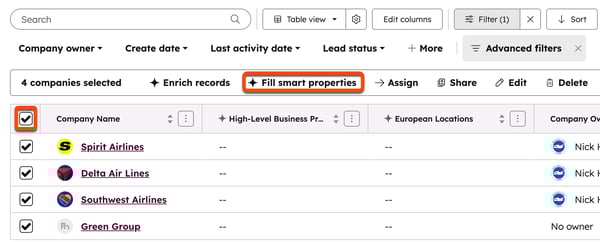
- Vink linksboven in de tabel het selectievakje aan. Als u alle records wilt selecteren, klikt u op Selecteer alle [aantal] [records](bijv.Selecteer alle 26 bedrijven).
- Klik opSlimme invul-eigenschappen.
- Selecteer in het rechterpaneel de eigenschappen die u wilt verrijken.
- Selecteer eeninvuloptie.
- Klik opEigenschappen van slim invullen.
Om meerdere slimme eigenschappen vanuit een segment in bulk aan te vullen:
- Ga in je HubSpot-account naar CRM > Segmenten.
- Klik op denaam van een segment. Meer informatie over het maken van een segment.
- Klik rechtsboven opActies en selecteer vervolgensSlimme vuleigenschappen.
Om slimme eigenschappen in bulk aan te vullen vanuit een workflow:
- Ga in je HubSpot-account naar Automatisering > Workflows.
- Maak een workflow.
- Voeg de Data Agent: Smart Property invullen .
Slimme eigenschappen invullen voor een individueel record
Om slimme eigenschappen vanuit een individueel record uit te voeren:
- Navigeer naar uw records.
- Klik op de naam van het record.
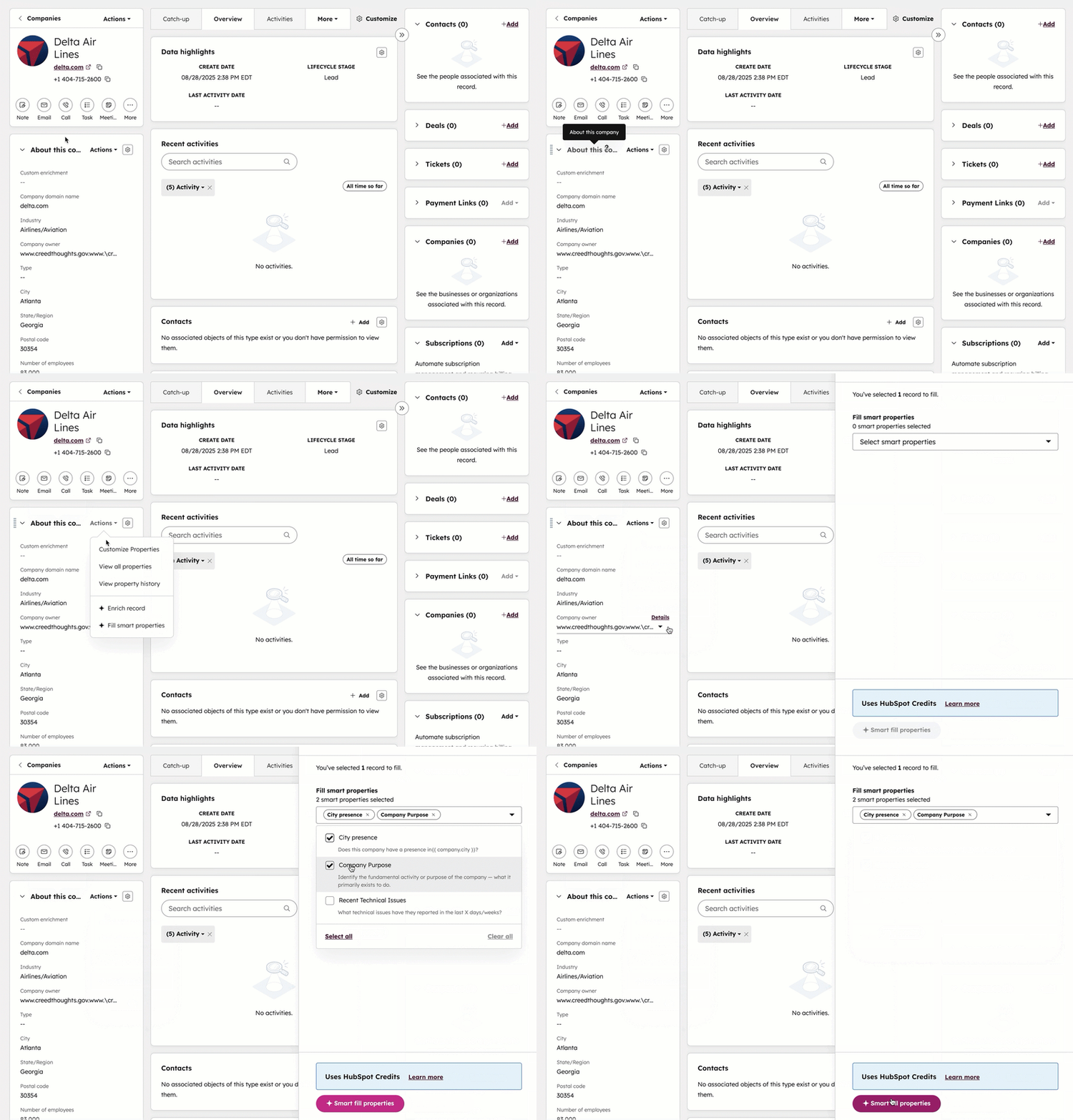
- Klik in het linkerpaneel, in het gedeelte Over dit record (bijv. Over dit contact), op Acties. Selecteer vervolgens Slimme eigenschappen invullen.
- Selecteer in het rechterpaneel de eigenschappen die u wilt aanvullen en klik vervolgens op Slimme eigenschappen invullen.
Meer informatie over het bekijken van de geschiedenis van een eigenschapswaarde.
De brongegevens van ingevulde waarden bekijken
De brongegevens van slimme eigenschappen bekijken:
- Ga naar uw records.
- Klik op denaam van een weergave met een kolom met slimme eigenschappen. Als uw weergave geen slimme eigenschap bevat, leest u hier hoe u kolommen aan een weergave toevoegt.
- Beweeg de muisaanwijzer over een rij in de kolom met slimme eigenschappen en klik vervolgens op deAI-knop.
- Klik in het pop-upvenster op de knopAlle details bekijken.
- Klik in het rechterpaneel op het tabbladBronnen.
- Bekijk het weergegeven bronmateriaal. Afhankelijk van de configuratie van de slimme eigenschap ziet u mogelijk websitekoppelingen of een koppeling naar het bedrijfsrecord.
- Klik op eenoptie om meer details in een nieuw tabblad te bekijken.
Slimme eigenschappen beheren
Nadat u een slimme eigenschap hebt gemaakt, kunt u de prompt bewerken of de verrijkingsconfiguratie uit de eigenschap verwijderen.
Een slimme eigenschap beheren:
- Ga in je HubSpot-account naar Gegevensbeheer > Gegevensagent.
- Klik op het tabblad Beheren .
- Klik in de tabel onder de kolom 'Woning beheren' op het vervolgkeuzemenu 'Beheren' en selecteer een optie.
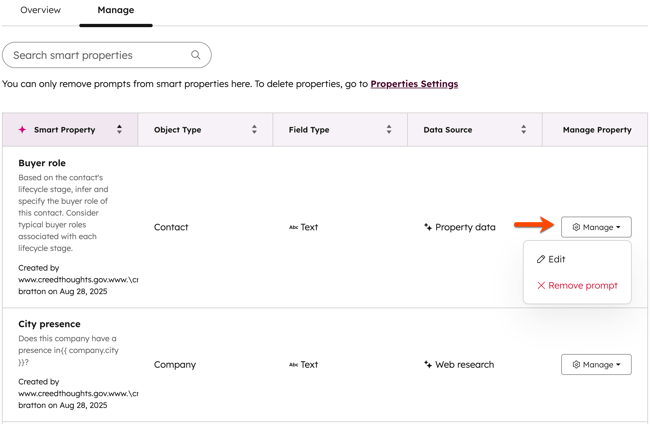
U kunt uw slimme eigenschappen ook beheren via de eigenschappeninstellingen.
