
Laatst bijgewerkt: 23 juli 2026
Beschikbaar met elk van de volgende abonnementen, behalve waar vermeld:
-
 Revenue Hub
Professional, Enterprise
Revenue Hub
Professional, Enterprise
-
 Seats vereist voor bepaalde functies
Maak een afsluitagent aan, aangedreven door de AI van HubSpot, die contextuele bestanden gebruikt om vragen van kopers over offertes te beantwoorden.
Wijs de afsluitagent toe aan een chatflow als live chatkanaal. De agent beantwoordt vragen over een offerte aan de hand van de kennis die u aanlevert. Iedereen die bij het aankoopproces betrokken is, kan de agent vragen stellen over de offerte wanneer deze wordt bekeken.
De afsluitagent genereert een antwoord op basis van een verifieerbare bron of stelt vervolgvragen om het verzoek van de koper verder te verduidelijken. Als de afsluitagent ziet dat er menselijke hulp nodig is, wijst hij het gesprek opnieuw toe aan de eigenaar van de offerte of aan toegewezen teams, op basis van de overdrachtsregels.
Voordat u aan de slag gaat
Houd rekening met de volgende overwegingen en aanbevolen werkwijzen voordat u Closing Agent gaat gebruiken.
Begrijp de beperkingen en overwegingen
-
De afsluitagent reageert in de taal van de offerte.
- Vermijd het vermelden van gevoelige informatie in uw invoer. De afsluitagent maakt gebruik van kunstmatige intelligentie om antwoorden te genereren, die fouten kunnen bevatten.
Aanbevolen werkwijzen
Gebruik bij het werken met de closing agent inhoudsbronnen die:
- Bevat veelgestelde vragen van gebruikers, uitgebreide informatie en wordt regelmatig bijgewerkt. Bijvoorbeeld veelgestelde vragen (FAQ's) en artikelen in de kennisbank.
- Gebruik duidelijke kopteksten en subkopteksten om de inhoud in secties te ordenen.
- Gebruik opsommingstekens en lijsten om de leesbaarheid te verbeteren.
- Gebruik eenvoudige taal en vermijd te complexe zinnen.
- Voeg veelvoorkomende zoektermen toe die gebruikers waarschijnlijk zullen gebruiken.
-
Gebruik variaties op veelgebruikte zoektermen om de nauwkeurigheid van de antwoorden te verbeteren en meer zoektermen van gebruikers te dekken.
Let op: door deze tool te gebruiken, gaat u akkoord met het naleven vanhet gebruiksbeleid,het inhoudsbeleid enhet beleid inzake delen en publiceren van OpenAI. Lees meer over de manier waarop de AI-functies van HubSpot gebruikmaken van gegevens.
De Closing Agent aanmaken en activeren
Stel de afsluitingsagent in en activeer deze voor gebruik in offertes.
Machtigingen vereist Er zijn superbeheerdersrechten vereist om de afsluitagent aan te maken, te activeren en te configureren.
Vereiste seats Om de afsluitagent in te stellen, moet u een toegewezen kernlicentie. De closing agent kan alleen worden gebruikt in accounts met Revenue Hub Professional of Revenue Hub Enterprise.
De afsluitagent aanmaken
- Klik in je HubSpot-account op Meer en navigeer vervolgens naar Agents > Agent Marketplace. Als Meer niet in je account verschijnt, navigeer dan direct naar Agents > Agent Marketplace.
- Typ'Closing agent' in de zoekbalk.
- Klik op'Closing Agent'.

- Klik op'Makelaar toevoegen'.
- Klik op'Makelaar aanmaken'.
- Voer in het veld'Agentnaam' eennaam in voor de agent. De naam verschijnt in het livechatvenster.
- Klik op'Volgende'.
- Selecteer de doorstuurinbox waarnaar gebruikers moeten worden doorgestuurd als de agent geen vragen kan beantwoorden. Gebruikers kunnen reacties beheren via de geselecteerde inbox:
- Om een bestaande inbox te gebruiken, klikt u op'Een bestaande inbox kiezen'. Klik op het vervolgkeuzemenu'Een inbox kiezen ' en selecteer een inbox. De inbox moet 24/7 beschikbaar zijn.
- Om een nieuwe inbox aan te maken, klikt u op'Maak een nieuwe chat-inbox aan'. Voer in het veld'Naam van de inbox ' de naam van de inbox in.
- Klik opVolgende.
- Kennisbronnen bieden uw agent de informatie die hij of zij nodig heeft om gebruikers te beantwoorden. Er is ten minste één kennisbron vereist.
- Klik op'Bestanden toevoegen'.
- Kies hoe u uw bestanden wilt toevoegen:
- Gebruik in het rechterpaneel de zoekbalk om te zoeken naar een bestand dat al is geüpload naar de bestandstool. Klik op hetbestand om het te selecteren en klik vervolgens op Bestanden invoegen om het aan de offerte toe te voegen.
- Klik onder 'Onlangs bijgewerkt' op de selectievakjes naast de bestanden die u wilt toevoegen. Klikop 'Alles weergeven' om alle bestanden te bekijken. Klik op'Bestanden invoegen' om de bestanden aan de offerte toe te voegen.
- Klik op ‘Uploaden’ om bestanden vanaf uw apparaat te uploaden. Klikop ‘Bestanden invoegen’ om de bestanden aan de offerte toe te voegen.
- Voer in het veld 'Openbare URL's toevoegen ' een URL van een openbare bron in (bijvoorbeeld uw website, kennisbankartikelen of veelgestelde vragen) en klik op'URL toevoegen'.
- Klik op'Agent aanmaken'.
Activeer de afsluitagent
Zodra de agent is aangemaakt, activeert u de agent voor gebruik in offertes.
- Klik in je HubSpot-account op Meer en navigeer vervolgens naar Omzet > Closing Agent. Als Meer niet in je account verschijnt, navigeer dan direct naar Omzet > Closing Agent.
- Klik op'Agent activeren'.
- Klik op'Afsluitagent activeren'.
De instellingen van de afsluitagent bewerken
Bewerk en werk de identiteit, kennisbronnen, overdrachtsregels en standaardberichten van de afsluitagent bij.
De agentidentiteit bewerken
- Klik in je HubSpot-account op Meer en navigeer vervolgens naar Omzet > Closing Agent. Als Meer niet in je account verschijnt, navigeer dan direct naar Omzet > Closing Agent.
- Klik bovenaan op het tabblad 'Beheren '.
- Klik onder 'Avatar' op de huidigeavatar om de afbeelding te wijzigen:
-
Klik in het rechterpaneel op de afbeelding om deze aan de sjabloon toe te voegen.
-
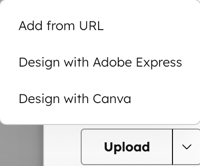
Om een afbeelding via een URL toe te voegen, een afbeelding te ontwerpen met Adobe Express of een afbeelding te ontwerpen met Canva, klik je op depijl naast de knop'Uploaden' en selecteer je eenoptie.
-
Om een afbeelding vanaf je apparaat toe te voegen, klik je op 'Uploaden'.
-
- Voer in het veld'Naam agent ' denaam van de agent in.
- Klik op‘Opslaan’.
Kennisbronnen bekijken, toevoegen en verwijderen
- Klik in je HubSpot-account op Meer en navigeer vervolgens naar Omzet > Closing Agent. Als Meer niet in je account verschijnt, navigeer dan direct naar Omzet > Closing Agent.
- Klik bovenaan op het tabblad Beheren.
- Klik links op Kennisbronnen.
- Bestaande kennisbronnen worden in de tabel weergegeven.
- Klik rechtsboven in de tabel op ‘Inhoud toevoegen’ om meer kennisbronnen toe te voegen. In het rechterpaneel:
- Klik op'Kennisbank' om inhoud uit uw kennisbank toe te voegen.
- Klik op'Bestanden' om inhoud uit de bestanden-tool toe te voegen.
- Gebruik in het rechterpaneel de zoekbalk om te zoeken naar een bestand dat al is geüpload naar de bestandstool. Zodra u het hebt gevonden, klikt u op hetbestand om het te selecteren en klikt u vervolgens op 'Bestanden invoegen' om het aan de offerte toe te voegen.
- Klik onder 'Onlangs bijgewerkt' op de selectievakjes naast de bestanden die u wilt toevoegen. Klikop 'Alles weergeven' om alle bestanden te bekijken. Klik op'Bestanden invoegen' om de bestanden aan de offerte toe te voegen.
- Klik op ‘Uploaden’ om bestanden vanaf uw apparaat te uploaden. Klikop ‘Bestanden invoegen’ om de bestanden aan de offerte toe te voegen.
- Klik op'Openbare URL's' om een URL van openbare inhoud toe te voegen.
- Voer in het veld'Openbare URL's toevoegen ' een URL in.
- Klik op 'URL toevoegen'.
- Om kennisbronnen te verwijderen:
- Gebruik dezoekbalk om naar inhoud te zoeken of klik op het vervolgkeuzemenu ‘Alle categorieën’ rechtsboven in de tabel en selecteer een categorie:
- Bestanden
- URL's
- Artikelen uit de kennisbank
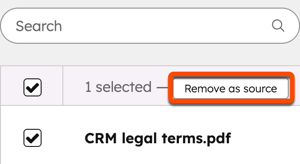
- Vink de selectievakjes naastde kennisbronnen aan en klik bovenaan de tabel op'Als bron verwijderen '.
- Gebruik dezoekbalk om naar inhoud te zoeken of klik op het vervolgkeuzemenu ‘Alle categorieën’ rechtsboven in de tabel en selecteer een categorie:
Configureer doorverwijzingsregels
Wanneer de agent vaststelt dat menselijke hulp nodig is, draagt hij de zaak over aan de eigenaar van de offerte of aan de door u geselecteerde teams.
Om uw doorverwijzingsregels te configureren:
- Klik in je HubSpot-account op Meer en navigeer vervolgens naar Omzet > Closing Agent. Als Meer niet in je account verschijnt, navigeer dan direct naar Omzet > Closing Agent.
- Klik bovenaan op het tabblad'Beheren '.
- Klik links op'Overdrachtsregels'.
- Om in te stellen aan wie de medewerker de overdracht doorgeeft, klikt u onder 'Toewijzing' op het vervolgkeuzemenu'Overdracht toewijzen aan' en selecteert u een optie:
- Offerte-eigenaar: de medewerker wijst de overdracht toe aan de offerte-eigenaar. Klik op hetvervolgkeuzemenu ‘Als er geen offerte-eigenaar beschikbaar is, wijs de overdracht dan toe aan specifieke teams’en selecteer een team.
- Specifieke teams: demedewerker wijst de overdracht toe aan een team.
- Klik op het vervolgkeuzemenu onder 'Specifieke teams'.
- Selecteer een team.
- Meldingen worden naar de toegewezen personen verzonden via de app en per e-mail. Om meldingen via andere apps (bijv. Slack, Microsoft Teams) te verzenden, klik je onder 'Meldingen' op eenapp om deze aan HubSpot te koppelen.
- Om de berichten in te stellen die bezoekers te zien krijgen wanneer de eigenaar van de offerte of de teams niet beschikbaar zijn, gaat u onder 'Berichten aan de koper':
- Voer in het veld'Als de eigenaar van de offerte of een van de geselecteerde teams beschikbaar is, toon dan dit bericht' het bericht in dat aan bezoekers wordt getoond wanneer de eigenaar van de offerte of de teams beschikbaar zijn.
- Voer in het veld‘Als alle vertegenwoordigers niet beschikbaar zijn, dit bericht weergeven’ hetbericht in dat aan bezoekers wordt getoond wanneer vertegenwoordigers niet beschikbaar zijn.
- Klik op'Opslaan'.
Stel de standaardinstellingen voor agentberichten in
Stel het welkomstbericht, de eerste actie en de snelreacties van de agent in.
- Klik in je HubSpot-account op Meer en navigeer vervolgens naar Omzet > Closing Agent. Als Meer niet in je account verschijnt, navigeer dan direct naar Omzet > Closing Agent.
- Klik bovenaan op het tabblad'Beheren '.
- Klik links op Standaardinstellingen voor berichten.
- Om de welkomst- en eerste-actieberichten van de agent in te stellen, onder 'Agentberichten':
- Voer in het veld'Welkom' hetbericht in dat de agent verstuurt om zichzelf voor te stellen.
- Voer in het veld‘Eerste actie’ hetbericht in dat de agent als eerste actie naar bezoekers verstuurt (bijv. ‘Ik kan vragen over deze offerte beantwoorden, hoe kan ik u helpen?’).
- Om de snelle antwoorden in te stellen die bezoekers kunnen kiezen wanneer ze de agent gebruiken, onder'Bezoekersreacties':
- Klik op het vervolgkeuzemenu'Snelle antwoorden '.
- Om bestaande snelle antwoorden te gebruiken, selecteert u eensnel antwoord.
- Om een nieuw snelantwoord aan te maken, voert u detekst van het snelantwoord in en klikt u vervolgens opde optie 'Aanmaken'.
- Klik op'Opslaan'.
De afsluitende agent deactiveren
Als u niet langer wilt dat kopers de afsluitagent bij offertes gebruiken, schakelt u deze uit via de instellingen van de agent.
- Klik in je HubSpot-account op Meer en navigeer vervolgens naar Omzet > Closing Agent. Als Meer niet in je account verschijnt, navigeer dan direct naar Omzet > Closing Agent.
- Klik bovenaan op het tabblad'Beheren '.
- Klik links op 'Activering van de agent'.
- Klik op'Afsluitagent deactiveren'.
De afsluitagent gebruiken bij een offerte
Vereiste seats A Revenue Hub -licentie vereist om de afsluitagent in een offerte in te schakelen.
Ontdek hoe u de afsluitagent gebruikt bij het opstellen van een offerte.
Volgende stappen
- Meer informatie over het opstellen van offertes.
- Lees meer over het maken en verzenden van offertes.
- Lees meer over het beheren van offertes.
