
Laatst bijgewerkt: 10 juni 2026
Beschikbaar met elk van de volgende abonnementen, behalve waar vermeld:

Bekijk een voorbeeld van een record om snel eigenschappen, activiteiten en koppelingen te bekijken en te bewerken zonder de huidige pagina te verlaten. Je kunt een voorbeeld van een record bekijken vanaf een objectindexpagina of vanaf een gekoppelde record op een recordpagina.
Meer informatie over het aanpassen van het voorbeeldvenster voor je hele account of voor specifieke teams.
Een voorbeeld van een record op een objectindexpagina
Een voorbeeld van een record bekijken in de tabelweergave van de objectindexpagina:
- Navigeer naar je records (bijv. Klik in je HubSpot-account op Meer en navigeer vervolgens naar CRM > Projecten. Als Meer niet wordt weergegeven in je account, navigeer dan direct naar CRM > Projecten.).
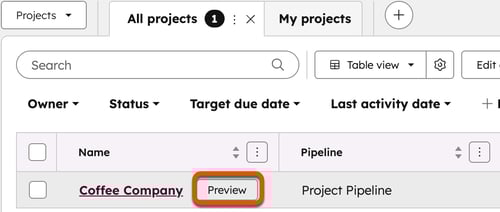
- Ga in de tabelweergave met de muis over een record en klik op Voorbeeld.
- Klik in de bordweergave op de recordkaart.
- Voor afleidingen klikt u op de afleidingsnaam.
- Afhankelijk van het object geeft het voorbeeldvenster standaard bepaalde informatie weer:
- Contactpersonen, bedrijven, deals en tickets: de eigenschappen, activiteiten en koppelingen van het record. Als je het voorbeeld hebt aangepast, zie je in plaats daarvan de aangepaste lay-out.

- Andere objecten: de samenvatting, eigenschappendelen, activiteiten en koppelingen van het record. Als je het voorbeeld hebt aangepast, zie je in plaats daarvan de aangepaste lay-out.

- Contactpersonen, bedrijven, deals en tickets: de eigenschappen, activiteiten en koppelingen van het record. Als je het voorbeeld hebt aangepast, zie je in plaats daarvan de aangepaste lay-out.
- Om secties te tonen of te verbergen en eigenschappen te bewerken:
- Klik op een koptekst om een sectie in of uit te klappen.
- Klik op een eigenschap en voer een nieuwe waarde in of selecteer deze om de eigenschappen van de record te bewerken. Uw wijzigingen worden automatisch opgeslagen.
- De activiteiten van de record bekijken en beheren:
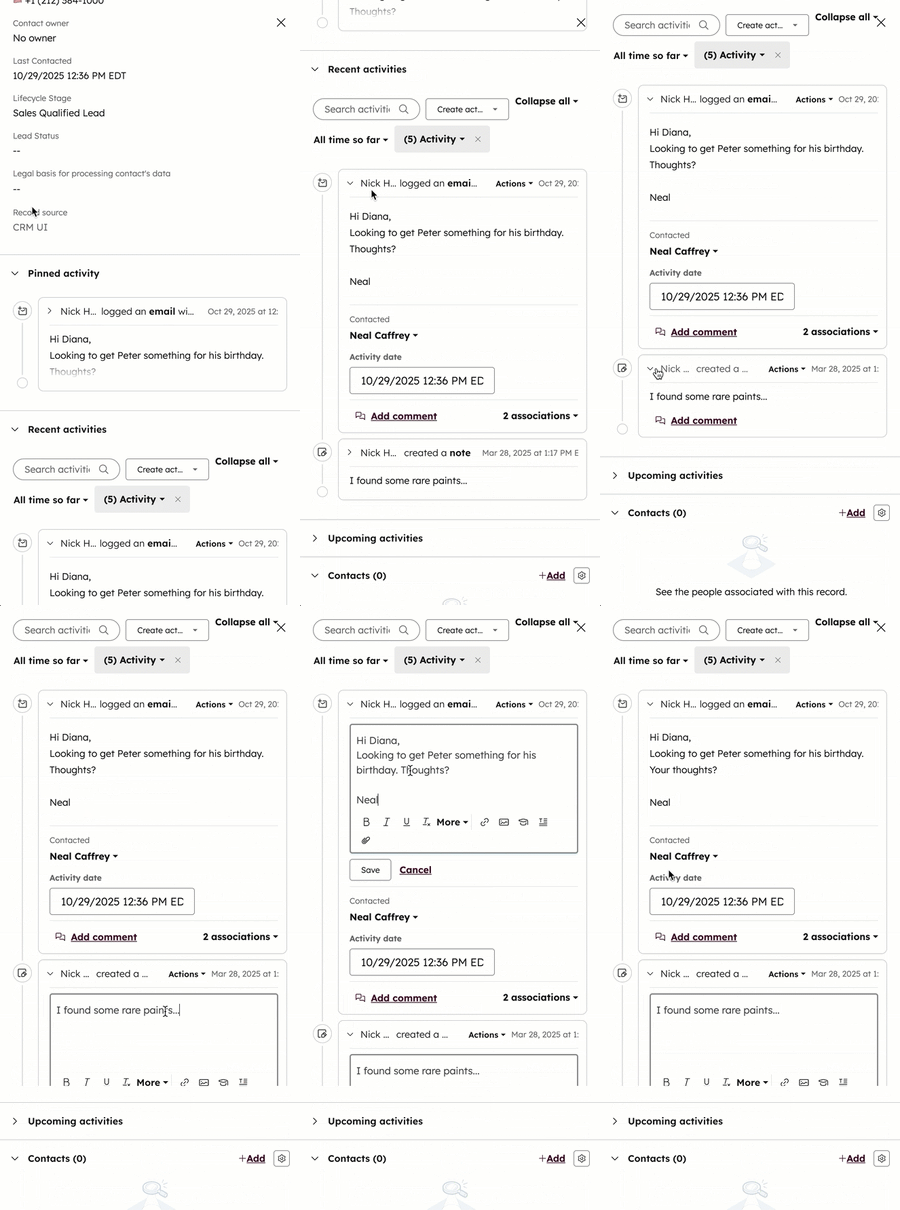
- Een activiteit toevoegen: klik bovenaan op het pictogram voor de activiteit die u wilt maken of loggen. Voer de details van de activiteit in de editor in en sla op.
- Activiteiten bekijken: navigeer naar de kaarten Vastgemaakte activiteit, Recente activiteiten en Komende activiteiten. Om bij te werken welke activiteiten worden weergegeven in de secties Recente en Komende activiteiten, klikt u op het vervolgkeuzemenu Filteren op en schakelt u de selectievakjes in van de activiteiten die u wilt bekijken.
- Activiteitsdetails bewerken: klik op een activiteitenkaart om deze uit te vouwen. Klik op het tekstveld of de vervolgkeuzemenu's en voer nieuwe waarden in of selecteer ze .
- De koppelingen van de record bekijken en beheren:
- Associaties bekijken: scroll naar beneden naar de objectassociatiekaarten. Klik op de naam van een geassocieerd record om naar dat record te navigeren.
- Een koppeling toevoegen: navigeer naar de koppelingskaart van het object en klik op Toevoegen.
- Klik in de rechterbovenhoek van het paneel op Bekijk record om het volledige record te bekijken. Je wordt van de objectstartpagina naar het record genavigeerd.
- Klik in de rechterbovenhoek van het paneel op de X om het voorbeeld te sluiten.
Een voorbeeld van een geassocieerd record
Terwijl je een record bekijkt, kun je een voorbeeld van een bijbehorend record bekijken:
- Navigeer naar je records (bijv. Klik in je HubSpot-account op Meer en navigeer vervolgens naar CRM > Deals. Als Meer niet in je account verschijnt, navigeer dan direct naar CRM > Deals.).
- Klik op de naam van een record.
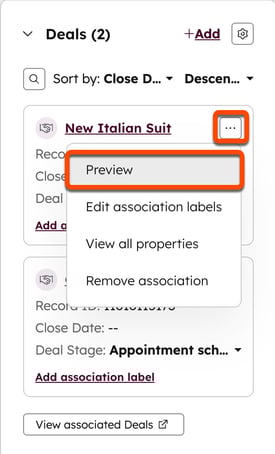
- Ga in de rechter zijbalk met de muis over een gekoppelde record, klik op het pictogram drie horizontale punten en selecteer Voorbeeld.
- Bewerk eigenschappen, activiteiten en koppelingen in het voorbeeldvenster.
- Om de volledige record te bekijken, klikt u op Bekijk record onder aan het paneel. Je wordt naar de bijbehorende record genavigeerd.
- Om het voorbeeld te sluiten, klik je op de X rechtsboven in het paneel.
